Fehlende oder versehentlich gelöschte Treiber können zu zufälligen Fehlern auf Ihrem Computer führen. Diese Fehler können auch unerwartete Systemabstürze verursachen. Wenn Sie versehentlich einige Treiber gelöscht haben, brauchen Sie sich keine Sorgen zu machen, da es Möglichkeiten gibt, diese auf einfache Weise wiederherzustellen. In diesem Artikel werden wir uns mit Möglichkeiten zur Wiederherstellung und Wiederherstellung gelöschter Treiber befassen.
Die häufigsten Gründe für das Verschwinden von Treibern aus dem System sind:
- Versehentliches Löschen
- Formatierung des Geräts
Methoden zur Wiederherstellung versehentlich gelöschter Treiberdateien
In diesem Abschnitt werden einige schnelle und einfache Methoden vorgestellt, mit denen Sie gelöschte Treiber auf Ihrem Windows 11/10-Computer einfach wiederherstellen können.
Methode 1: Treiber von der offiziellen Website herunterladen
Dies ist die einfachste Methode, um den fehlenden Gerätetreiber auf Ihrem Computer wiederherzustellen. Identifizieren Sie die fehlerhafte Komponente, besuchen Sie die Website des Herstellers und laden Sie die ausführbare Treiberdatei herunter. Hier sind die Schritte dazu:
- Drücken Sie WINDOWS + R und geben Sie msinfo32 ein. Drücken Sie die Eingabetaste.

- Erweitern Sie im Fenster „Systeminformationen“ alle Einträge und suchen Sie die problematische Komponente.
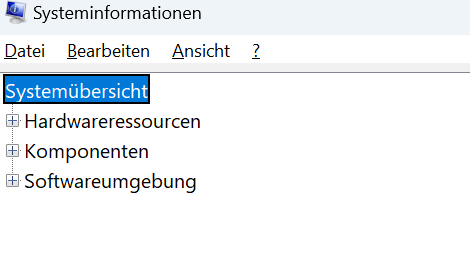
- Suchen Sie den Gerätenamen im rechten Fensterbereich und notieren Sie ihn.
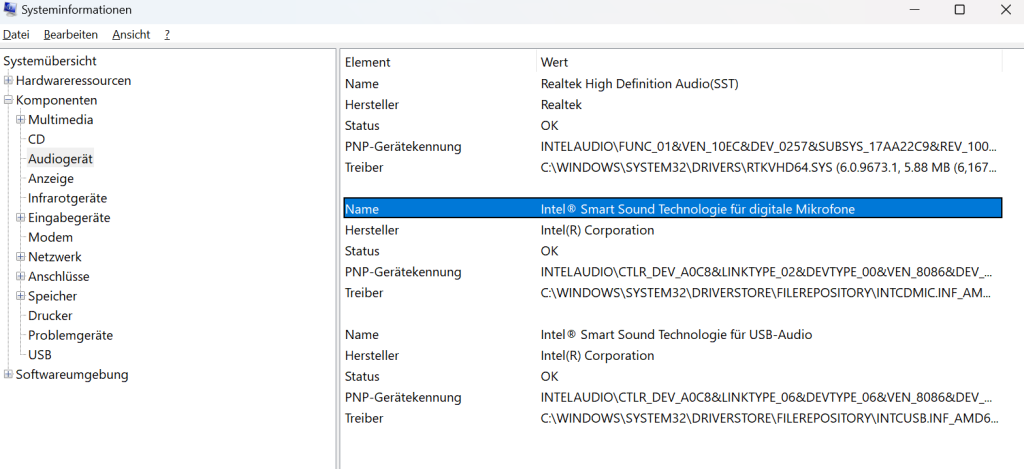
- Suchen Sie ihn in Ihrem Webbrowser und laden Sie den Treiber von der Website des Herstellers herunter.
- Installieren Sie ihn nach dem Herunterladen und befolgen Sie die Anweisungen des Installationsprogramms.
Methode 2: Stellen Sie den vorherigen Zustand des Systems wieder her
Die Systemwiederherstellung ist ein Dienstprogramm von Microsoft Windows, das täglich automatisch einen Wiederherstellungspunkt erstellt, indem es einen Snapshot Ihrer Systemdateien und Registrierungsschlüssel erstellt. Diese Snapshots werden dann als Wiederherstellungspunkte gespeichert.
Manchmal können Datenbeschädigungen oder Malware-Infektionen Systemdateien, einschließlich Gerätetreiber, beschädigen. Dies kann dazu führen, dass zufällige Fehler auf Ihrem Bildschirm angezeigt werden und in einigen Fällen sogar Ihr System abstürzt. In einem solchen Fall können Sie die Systemwiederherstellung verwenden, um Ihren PC in den vorherigen Zustand zurückzusetzen, als noch alles reibungslos funktionierte.
Hinweis: Die Systemwiederherstellung stellt zwar zuvor gespeicherte Einstellungen wieder her, kann jedoch auch Anwendungen entfernen, die nach der Erstellung des Wiederherstellungspunkts installiert wurden. Ihre persönlichen Daten und Dateien werden nicht entfernt. Wenn Sie sich jedoch nicht sicher sind, ob Sie fortfahren sollen, können Sie eine vollständige Sicherung Ihrer Daten und Dateien auf einem externen Laufwerk oder in der Cloud durchführen.
Nachdem Sie eine vollständige Sicherung Ihrer Dateien und Daten erstellt haben, führen Sie bitte die folgenden Schritte sorgfältig aus:
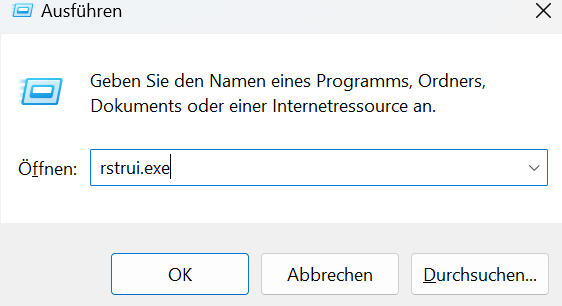
- Drücken Sie WINDOWS + R, geben Sie rstrui.exe ein und drücken Sie die Eingabetaste.
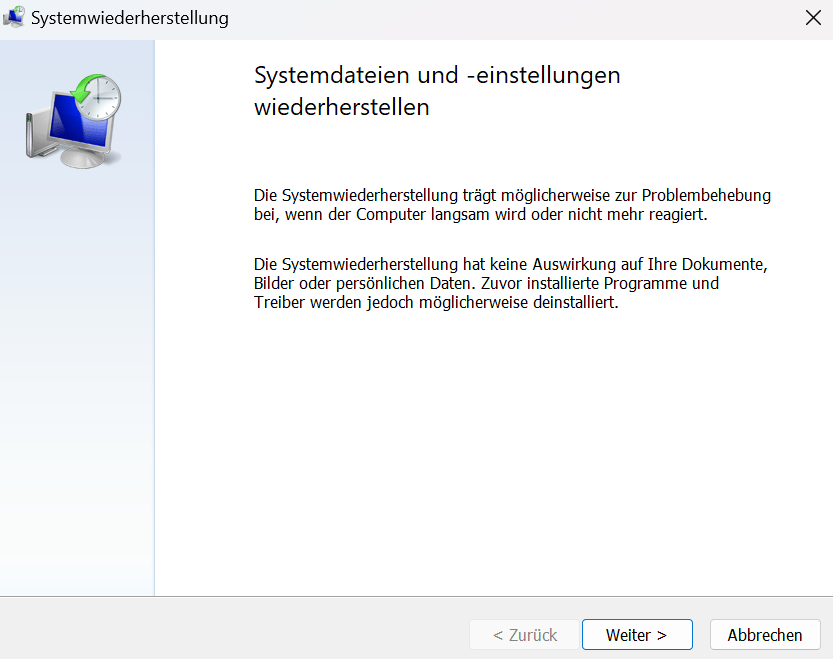
- Klicken Sie im Fenster „Systemwiederherstellung“ auf „Weiter“.
- Wählen Sie im nächsten Windows die Version aus, die Sie wiederherstellen möchten, und klicken Sie auf „Weiter”.
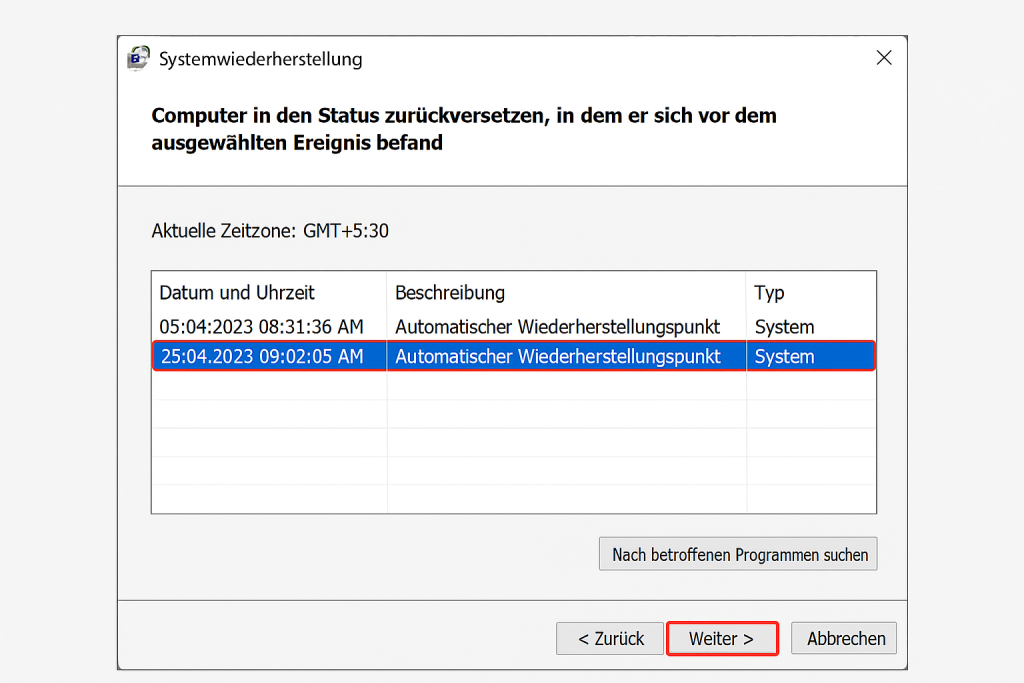
- Lesen Sie alle Details in den nächsten Windows sorgfältig durch und klicken Sie dann auf „Fertig stellen“.
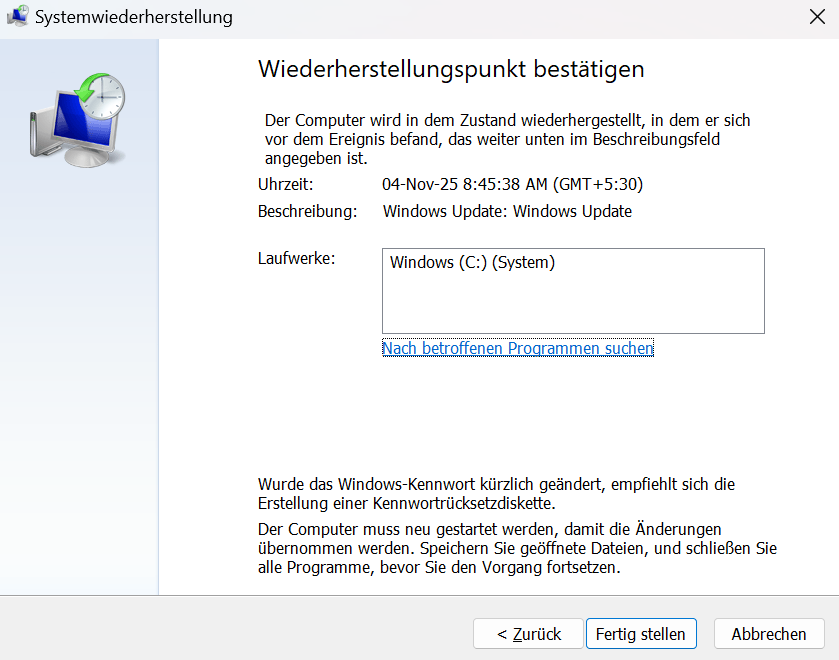
Dadurch wird das System neu gestartet und Windows lädt den ausgewählten Wiederherstellungspunkt und kehrt zu diesem zurück. Dieser Vorgang dauert einige Zeit, unterbrechen Sie ihn daher nicht. Verwenden Sie immer eine USV, um unerwartete Stromausfälle zu vermeiden. Jede Unterbrechung während dieses Vorgangs kann Windows beschädigen, was zu schwerwiegenden Datenverlusten führen kann.
Methode 3: Verwenden Sie eine Software für Datenrettung, um die ausführbaren Dateien des Treibers wiederherzustellen
Wenn Sie einen Treiber von der offiziellen Website herunterladen, wird er in Form einer ausführbaren Datei oder EXE-Datei heruntergeladen. Sie müssen diese EXE-Datei ausführen, um den Treiber zu installieren. Manchmal kann es jedoch vorkommen, dass beim Löschen von Dateien versehentlich wichtige Treiber-EXE-Dateien gelöscht werden.
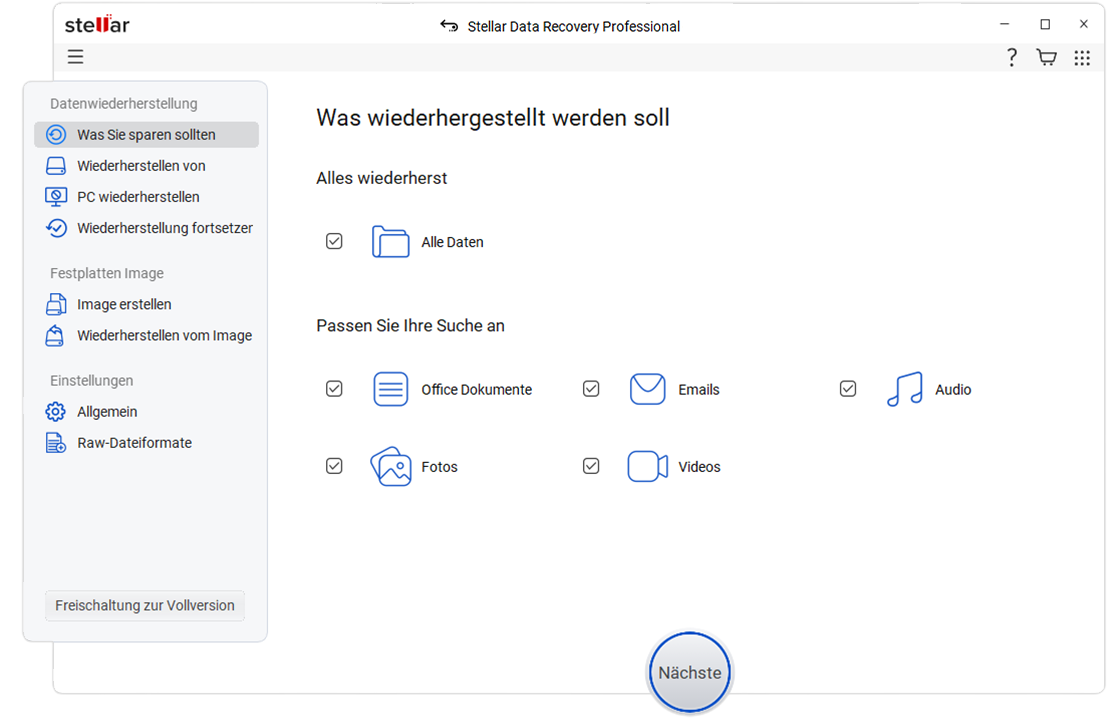
Das Löschen wichtiger Dateien löst eine automatische Reaktion aus, die uns auffordert, alle Ordner und Sicherungskopien zu durchsuchen. Wenn Sie Ihre verlorenen EXE-Dateien nach der Suche in allen Ordnern immer noch nicht finden können, kann nur eine leistungsstarke Datenrettung sie zurückbringen werden. Probieren Sie es noch heute selbst aus!
Stellar Data Recovery ist eine solche Software, die wichtige Dateien, gelöschte Treiber und vieles mehr auf einfache Weise wiederherstellen kann und Ihnen dabei hilft, Ihr System wieder zum Laufen zu bringen. Sie kann alle Arten von Daten oder Dateien wiederherstellen, die aufgrund von Formatierung, versehentlichem Löschen, Beschädigung usw. verloren gegangen sind.
Fazit
Gerätetreiber sind für die reibungslose und nahtlose Funktion unserer Computer unerlässlich. Fehlende oder versehentlich gelöschte Treiber können jedoch zu zufälligen Fehlern führen, die unsere Arbeit behindern.
Von der Erörterung verschiedener Methoden zur Datenrettung gelöschter Treiber bis hin zur Verwendung eines leistungsstarken Tools für Datenrettung haben wir alle oben genannten Punkte behandelt, die Ihnen bei der Wiederherstellung Ihrer gelöschten Treiber in Windows helfen werden. Teilen Sie uns Ihre Meinung in den Kommentaren unten mit.
