Ich kann meine Canon EOS 350D nicht über ein USB-Kabel mit meinem Laptop verbinden. Ich bin frustriert, da ich stundenlang versucht habe, dieses Problem durch eine Neuinstallation der EOS-Software zu beheben. Wie kann ich unter Windows 10 auf die Fotos meiner Canon-Kamera zugreifen?
Windows 10 erkennt meine Canon-Kamera nicht. Ich erhalte die Fehlermeldung „USB-Gerät nicht erkannt: Eines der an diesen Computer angeschlossenen Geräte funktioniert nicht richtig und wird von Windows nicht erkannt.“ Wie kann ich das beheben?
Ein Computer muss die Kamera erkennen, wenn Sie Fotos von ihrer Speicherkarte übertragen oder kopieren möchten. Oftmals erkennt Windows 10 jedoch eine Canon-Kamera nicht, wenn sie an den PC angeschlossen ist. Das Problem tritt vor allem bei der EOS-Serie der Canon-DSLR-Kameras auf.
So etwas Einfaches ist ärgerlich und wird zu einem großen Problem, da Sie die SD-Karte Ihrer Kamera nicht weiter verwenden können, solange die Fotos nicht übertragen und die Karte formatiert wurde.
Deshalb stellen wir Ihnen hier 9 Möglichkeiten vor, wie Sie beheben können, dass der PC die Canon-Kamera nicht erkennt. Sie können diese Methoden auf jedes Canon-Gerätemodell anwenden, einschließlich Canon EOS 1300D, Canon EOS 90D, Canon EOS 400D, Canon EOS 5D Mark IV und andere.
Warum erkennt Windows 10 die Canon-Kamera nicht?
Das Problem, dass Windows 10 die Canon-Kamera nicht erkennt, kann entweder mit der Hardware oder der Software zusammenhängen.
Möglicherweise haben Sie die falsche Version der EOS Utility-Software für das Canon-Gerät hochgeladen. Außerdem kann Windows die Canon-Kamera nicht erkennen, wenn die USB-Treiber beschädigt oder veraltet sind.
Ein defektes oder beschädigtes USB-Kabel, Terminal oder Kartenlesegerät kann ebenfalls die Ursache für das Problem sein.
Die häufigsten Gründe dafür, dass Windows die Canon-Kamera nicht erkennt, sind:
- Der USB-Treiber ist beschädigt oder nicht aktualisiert.
- Es wurde die falsche Version der Canon EOS Utility-Software installiert.
- Windows 10 ist nicht aktualisiert.
- Das USB-Kabel, der USB-Anschluss oder das Kartenlesegerät ist defekt.
- Sonstiges
Sehen Sie sich dieses Video an, um zu erfahren, wie Sie das Problem beheben können, dass die Canon-Kamera unter Windows 10 nicht erkannt wird.
Normalerweise können Sie jede Canon-Kamera über ein USB-Kabel an einen Windows-PC anschließen und Fotos auf den Computer kopieren oder speichern, ohne Softwareanwendungen installieren zu müssen.
Einige Benutzer ziehen es vor, die Canon Digital Camera Software auf dem Computer zu installieren. Die Software hilft dabei, über WLAN ohne USB-Kabel auf Fotos und Videos der Canon-Kamera auf dem PC zuzugreifen.
Eine technische Störung während dieses Vorgangs verhindert jedoch, dass Windows die Kamera erkennt.
So beheben Sie das Problem, dass Windows 10 die Canon-Kamera nicht erkennt:
Methode 1: Wechseln Sie Ihr USB-Kabel
Das USB-Kabel ist möglicherweise defekt oder Sie verwenden das falsche Kabel. Versuchen Sie es mit einem anderen USB-Kabel. Verwenden Sie für Canon-Kameras ein USB-Kabel mit Micro-B-Stecker.
Wenn Sie das mit Ihrer Kamera mitgelieferte USB-Kabel nicht haben, besorgen Sie sich ein von Canon empfohlenes Kabel. Schlagen Sie im Handbuch der Kamera nach, welche USB-Kabel unterstützt werden.
Methode 2: Verwenden Sie einen anderen USB-Anschluss
Wenn es nicht am Kabel liegt, könnte das Problem am USB-Anschluss liegen. Wenn die Canon-Kamera keine Verbindung zum Computer herstellt, schließen Sie sie an einen anderen USB-Anschluss an. Die meisten Laptops und PCs verfügen über mehrere USB-Anschlüsse.
Methode 3: Deaktivieren Sie die Einstellungen für die automatische Abschaltung und Wi-Fi/NFC von Canon
Wenn Windows die Canon EOS-Kamera nicht erkennt, versuchen Sie, die Kameraeinstellungen zu ändern. Öffnen Sie die Einstellungen in Ihrem Canon EOS-Menü. Dort finden Sie die Optionen für die automatische Abschaltung und Wi-Fi/NFC. Deaktivieren Sie diese zunächst und schließen Sie dann die Kamera an den Computer an.
Jetzt sollte Ihre Canon-Kamera von Ihrem Windows-PC erkannt werden.
Methode 4: Laden Sie den Akku Ihrer Kamera auf
Die kostenlose Software Canon EOS Utility wird mit der EOS-Kameraserie mitgeliefert. Wenn Sie dieses Dienstprogramm verwenden, überprüfen Sie, ob die EOS-Kamera aufgeladen ist, wenn sie an einen Laptop oder PC angeschlossen ist.
EOS Utility unter Windows 10 erkennt die Canon-Kamera nicht, wenn der Akku schwach ist. Laden Sie ihn entweder vollständig auf oder ersetzen Sie den Kamera-Akku.
Methode 5: Aktualisieren Sie das Windows-Betriebssystem
Aktualisieren Sie Windows 10, um die neuesten Gerätetreiber für den externen USB-Anschluss Ihres Systems zu erhalten. Updates beheben in der Regel Fehler und systembezogene Probleme.
Schritte zum Aktualisieren von Windows 10:
- Geben Sie im Suchfeld auf dem PC „Windows Update“ ein.
- Wählen Sie „Windows Update“.
- Wählen Sie „Nach Updates suchen“. Ihr Computer sucht nach Updates und empfiehlt alle ausstehenden oder optionalen Updates, die verfügbar sind.
- Klicken Sie bei Bedarf auf „Updates installieren“ und folgen Sie den Anweisungen auf dem Bildschirm.
- Starten Sie Ihren Computer neu.
Methode 6: SD-Kartenleser verwenden
Schließen Sie die Canon-Speicherkarte über einen Kartenleser direkt an den Computer an, um das Problem zu umgehen, dass Windows die Canon-Kamera nicht erkennt. Der PC kann die SD-Karte problemlos erkennen. Sie können die Fotos der Kamera auf Ihren Windows-Laptop oder -Desktop übertragen oder kopieren.
Einige Laptops verfügen ebenfalls über einen SD-Kartensteckplatz. Sie können die Speicherkarte der Kamera einlegen und auf die Fotos und Videos der SD-Karte auf Ihrem Computer zugreifen.
Canon-Kamera-SD-Karte leer oder zeigt Fehlermeldung an!
Wenn Ihre Kamera-SD-Karte leer ist oder eine Fehlermeldung anzeigt, sollten Sie die verlorenen Fotos und Videos sofort mit der Software Stellar Photo Recovery wiederherstellen. Die fortschrittliche Software kann gelöschte und verlorene Fotos von beschädigten oder formatierten SD-Karten aller Marken und Typen wiederherstellen. Sie unterstützt die Wiederherstellung von Canon-Foto- und Videoformaten, einschließlich RAW-CR3- und CR2-Bilddateien. Sie können die kostenlose Testversion herunterladen, um sich von der Leistungsfähigkeit der Software zu überzeugen.
Methode 7: Canon-Kamera auf Windows 10-PC deinstallieren
Deinstallieren Sie die Canon-Kamera-Informationen mithilfe des Geräte-Managers von Ihrem PC. Dadurch werden alle Kamera-Informationen vom PC gelöscht. Nun kann Windows 10 die Kamera möglicherweise erkennen.
Schritte zum Deinstallieren der Canon-Kamera unter Windows 10:
- Schließen Sie die Canon-Kamera über ein USB-Kabel an den PC an.
- Drücken Sie die Tastenkombination Win + X und klicken Sie im Menü auf „Geräte-Manager“.
- Doppelklicken Sie im Fenster „Geräte-Manager“ auf „Tragbare Geräte“.
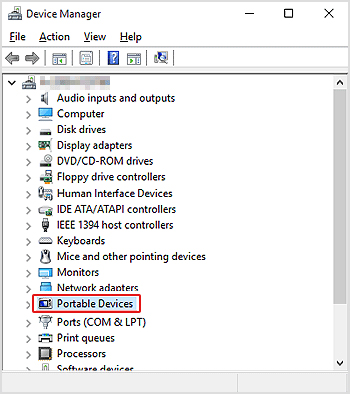
- Wählen Sie die Canon-Kamera aus und klicken Sie oben in der Menüleiste auf „Deinstallieren“.
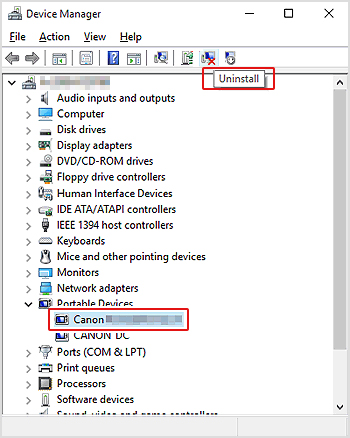
- Klicken Sie im Dialogfeld auf „OK“, um zu bestätigen.
- Klicken Sie oben auf „Nach Hardwareänderungen suchen“.
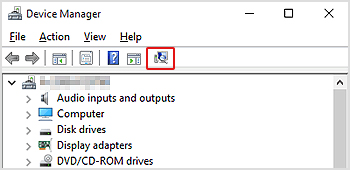
Überprüfen Sie nun, ob das Problem, dass Windows 10 die Canon-Kamera nicht erkennt, behoben ist.
Methode 8: Aktualisieren Sie die USB-Controller unter Windows 10
Wenn bei einem Windows 10-PC Probleme mit externen Geräten wie einer Kamera auftreten, versuchen Sie, die USB-Controller zu reparieren.
Denken Sie daran, dass externe USB-Geräte nicht immer USB-Sticks oder Pen-Drives sind. Sie beziehen sich auch auf externe Geräte, die an den Computer angeschlossen sind, wie Mobiltelefone, Kameras, Drucker usw.
Wenn die Canon-Kamera also vom Windows-PC nicht erkannt wird und Sie Fehlermeldungen wie „USB-Gerät nicht erkannt“ erhalten, versuchen Sie, die USB-Controller zu aktualisieren oder neu zu installieren.
Schritte zum Aktualisieren der USB-Controller:
- Schließen Sie die Canon-Kamera über ein USB-Kabel an den PC an.
- Drücken Sie die Tasten Win + X und klicken Sie im Menü auf „Geräte-Manager“.
- Scrollen Sie nach unten zu „Universal Serial Bus-Controller“.
- Klicken Sie mit der rechten Maustaste auf „Generischer USB-Hub“ und wählen Sie „Treiber aktualisieren“.
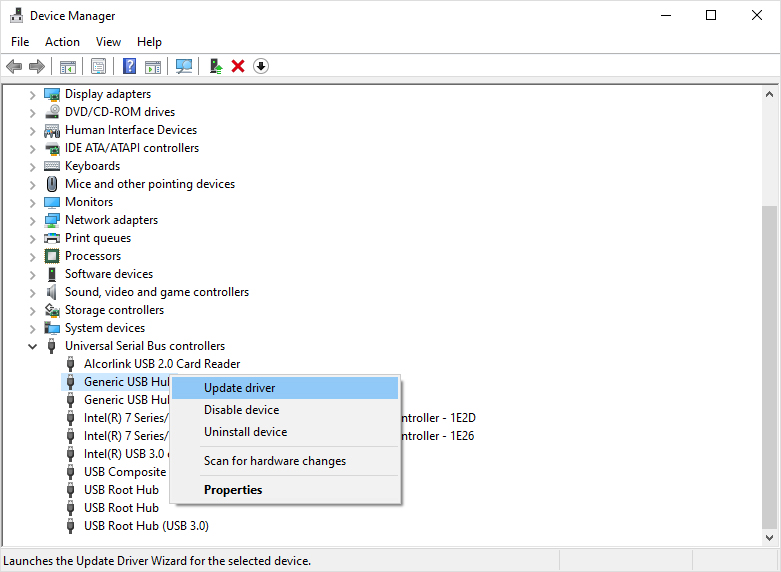
Wählen Sie im Dialogfeld die Option „Auf dem Computer nach Treibersoftware suchen“.
Wählen Sie anschließend die Option „Aus einer Liste von Gerätetreibern auf meinem Computer auswählen“.
Sobald der Vorgang abgeschlossen ist, aktualisieren Sie den anderen generischen USB-Hub mit denselben Schritten. Starten Sie anschließend Ihren Computer neu.
Methode 9: Überprüfen Sie die Version der EOS Utility-Software
Wenn die Canon-Kamera von der EOS Utility-Software auf dem Windows-PC nicht erkannt wird, überprüfen Sie, ob Sie die richtige Softwareversion für Ihr Gerätemodell installiert haben. Sie können die für Ihr Kameramodell spezifische EOS Utility von der Canon-Website herunterladen.
Tipps für den Zugriff auf Canon-Fotos auf einem Windows-PC
- Verwenden Sie das von Canon empfohlene USB-Kabel, um die Kamera mit dem Computer zu verbinden.
- Verwenden Sie einen Kartenleser, wenn Sie Hunderte von Fotos und Videos von der Kamera auf den Computer importieren.
- Trennen Sie die Kamera oder ihre SD-Karte während der Verwendung nicht vom Computer.
- Verwenden Sie die Speicherkarte der Kamera nicht, wenn Sie ein Problem feststellen. Stellen Sie die verlorenen Dateien zunächst mit einer SD-Karten-Wiederherstellungssoftware wieder her.
Zusammenfassung
Wenn Windows 10 Ihre Canon-Kamera nicht erkennt, wissen Sie nun, wie Sie das Problem mit einer der oben genannten Methoden beheben können. Diese Methoden können Ihnen helfen, Ihre wertvollen Bilder von Ihrer Canon-DSLR auf den PC zu übertragen. Befolgen Sie außerdem immer die oben genannten bewährten Verfahren, um auf Kamerafotos auf dem PC zuzugreifen und einen Verlust von Fotos zu vermeiden.
