Seit seiner Einführung im Oktober 2021 hat Windows 11 zahlreiche Updates und Fehlerbehebungen erfahren, um es für alle Benutzer vielseitiger zu machen. Einige Updates sind jedoch kontraproduktiv, da sie zusätzliche Fehler in das Betriebssystem einführen, anstatt die ursprünglichen zu beheben.
Ein solches Update ist das neueste Patch Tuesday-Update – KB5035853, das verschiedene Sicherheitsprobleme mit Windows 11-Computern beheben sollte.
Das Update scheint jedoch mehrere Fehler zu verursachen, darunter
- Absturz, Ladefehler oder Einfrieren des Datei-Explorers
- Erhebliche Leistungseinbußen
- Ruckelnde Anwendungen
- Fehlfunktionen in nativen Anwendungen
- Probleme mit Benachrichtigungen
- Unerwartete Bluescreen-Fehler
- Unerwartete Systemabstürze
Laut Angaben der Benutzer sind die durch das neue Update verursachten Probleme weit verbreitet und betreffen Windows 11-Computer weltweit.
Vor einigen Monaten haben wir ein ähnliches Problem mit dem Update KB5023778 für Windows 11 vom März 2023 beobachtet. Angesichts der Häufigkeit dieser fehlerhaften Updates haben viele alte Benutzer eine Rücksendung zu Windows 10 vorgenommen. Benutzer, die noch Windows 10 verwenden, stehen einem Upgrade auf Windows 11 skeptisch gegenüber, um solche Probleme ganz zu vermeiden.
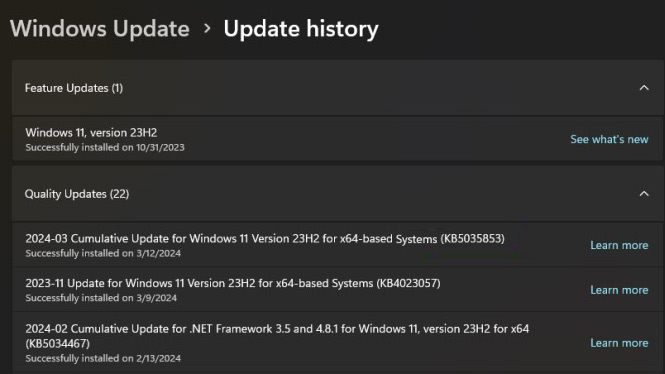
Viele Benutzer haben auch Probleme im Zusammenhang mit BitLocker, dem Snipping Tool, der Taskleiste, unzugänglichen Einstellungen und mehr gemeldet. Sie strömen zu Reddit und anderen Foren, um ihre Probleme zu melden und geeignete Lösungen zu finden.
Wie können Sie Probleme vermeiden, die durch das derzeitige problematische Windows 11-Update KB5035853 verursacht werden?
Betroffene Benutzer versuchen, mögliche Workarounds zu finden, um die durch das neueste Update KB5035853 verursachten Probleme zu beheben. Die beste Möglichkeit, dieses Problem zu beheben, ist jedoch, das Update zurückzusetzen. Sehen wir uns verschiedene Methoden an, mit denen Sie versuchen können, dieses problematische Update zu deinstallieren.
Methode 1: Deinstallieren Sie das neueste Windows 11-Update KB5035853
Die beste Lösung zur Behebung der durch dieses fehlerhafte Update verursachten Probleme besteht darin, zur zuletzt installierten Version des Windows 11-Betriebssystems zurückzukehren. Dazu gibt es mehrere Möglichkeiten.
Wenn Ihr System bootfähig ist –
- Drücken Sie WINDOWS + I, um die Einstellungen zu öffnen.
- Klicken Sie im linken Bereich auf Windows Update.
- Klicken Sie auf „Update-Verlauf“.
- Klicken Sie auf „Updates deinstallieren”.
- Suchen Sie das Update KB5035853.
- Wählen Sie es aus und klicken Sie mit der rechten Maustaste darauf. Klicken Sie auf „Deinstallieren”.
- Befolgen Sie nun die Anweisungen auf dem Bildschirm.
Deinstallieren Sie das Update aus WinRE –
- Halten Sie die Umschalttaste auf dem Sperrbildschirm gedrückt und klicken Sie gleichzeitig auf die Schaltfläche „Neustart“.
- Dadurch werden die Optionen zur Datenrettung gebracht.
- Klicken Sie auf „Erweitert“ und anschließend auf „Problembehandlung“.
- Klicken Sie im nächsten Bildschirm auf „Updates deinstallieren“ > „Die neuesten kumulativen Updates deinstallieren“.
Hinweise –
- Wenn Sie Ihr System nicht starten und nicht auf den Sperrbildschirm zugreifen können, halten Sie den Netzschalter etwa 10 Sekunden lang gedrückt, bis sich das Gerät ausschaltet. Wiederholen Sie diesen Vorgang dreimal, bis Sie auf die Windows-Datenrettung zugreifen können.
- Sie können auch das Windows 11-Installationsmedium verwenden, um auf WinRE zuzugreifen.
Methode 2: Windows 11 neu installieren
Einige Benutzer berichteten, dass sie das Windows 11 Patch Tuesday KB5035853-Update nicht deinstallieren konnten. In vielen Fällen führte dieses Update auch dazu, dass Systeme nicht mehr bootfähig waren oder abstürzten.
In solchen Fällen können Benutzer ihre Dateien auf einfache Weise aus dem unzugänglichen System wiederherstellen und Windows 11 neu installieren.
Achtung – Eine Neuinstallation kann zu Datenverlust führen.
Um Ihre Daten von einem abgestürzten System wiederherzustellen, verwenden Sie eine professionelle Datenrettung wie Stellar Data Recovery Professional.
Mit dieser Software können Sie auch ein bootfähiges Laufwerk erstellen, um Dateien von abgestürzten, nicht mehr bootfähigen oder unzugänglichen Windows-Computern einfach wiederherzustellen. Es sind nur wenige einfache und schnelle Schritte erforderlich, und Ihre Daten werden sicher auf einem externen Laufwerk wiederhergestellt.
Befolgen Sie diese Schritt-für-Schritt-Anleitung, um Dateien von einem nicht bootfähigen Windows-Computer mit dieser Software wiederherzustellen. Sobald Sie alle Ihre Dateien haben, befolgen Sie diese detaillierten Anweisungen, um Windows 11 neu zu installieren.
Deaktivieren Sie automatische Updates
Als vorbeugende Maßnahme haben einige Benutzer die automatische Installation von Windows 11-Updates deaktiviert. Dazu haben sie die automatischen Updates auf ihrem System ausgeschaltet. So gehen Sie vor:
- Drücken Sie WINDOWS + R und geben Sie services.msc ein. Drücken Sie die Eingabetaste.
- Suchen Sie „Windows Update“ und klicken Sie mit der rechten Maustaste darauf.
- Klicken Sie auf „Eigenschaften”.
- Ändern Sie den Starttyp über das Dropdown-Menü in „Deaktiviert”.
- Klicken Sie auf „Übernehmen“ und „OK“.
- Schließen Sie alle Windows und starten Sie Ihren PC neu.
Setzen Sie das Update zurück
Die durch das neueste KB5035853-Update verursachten Probleme stellen Nutzer, die nach einer dauerhaften Lösung suchen, vor erhebliche Schwierigkeiten.
Microsoft hat die Probleme mit dem neuesten Windows 11 KB5035853 Patch Tuesday-Update noch nicht bestätigt und keine Lösungen angeboten. In der Zwischenzeit besteht die einzige Lösung darin, zur alten Version zurückzukehren. Wenn Sie dieses Update noch nicht installiert haben, wird empfohlen, es zu überspringen und auf ein stabileres Update zu warten.
