„Ich habe einige Fotos von meiner Sony-Digitalkamera verloren. Sie waren auf der SanDisk-Speicherkarte gespeichert, die ich in der Kamera verwende. Gibt es eine Möglichkeit, die Fotos von der Digitalkamera kostenlos wiederherzustellen? Ich kann mir keine professionelle Wiederherstellungssoftware leisten. Bitte helfen Sie mir.“
Es ist schmerzhaft, wenn Sie aus irgendeinem Grund digitale Fotos verlieren. Möglicherweise haben Sie versehentlich Bilder gelöscht oder die Speicherkarte Ihrer Digitalkamera formatiert. Es ist auch möglich, dass die Speicherkarte der Kamera einen Fehler anzeigt, sich nicht öffnen lässt, mit einem Virus infiziert oder beschädigt ist, was zum Verlust der darauf gespeicherten Fotos führt. Was auch immer die Ursache ist, Sie können gelöschte Fotos von Digitalkameras jeder Marke und jedes Typs wiederherstellen.
In diesem Beitrag werden verschiedene kostenlose Methoden zur Wiederherstellung von Kamerafotos vorgestellt. Probieren Sie diese Lösungen aus, unabhängig vom Typ und Modell Ihrer Digitalkamera. Mit diesen Lösungen können Sie sowohl JPEG- als auch RAW-Dateien von DSLR-, SLR-, DDR-, Camcorder- und anderen Kameratypen wiederherstellen.
Wiederherstellung von Digitalkamera-Fotos – kostenlose Methoden
Eine Software zur Wiederherstellung von Kamerafotos ist die beste Lösung, um verlorene Fotos von Digitalkameras wiederherzustellen. Es gibt kostenlose Tools zur Wiederherstellung von Fotos, die die Speicherkarte der Digitalkamera gründlich scannen und die wiederherstellbaren gelöschten Fotos anzeigen können.
Wenn es Probleme mit der Speicherkarte der Kamera gibt, aufgrund derer Sie nicht auf Fotos zugreifen können, versuchen Sie außerdem, die SD-Karte auf Ihrem Windows-Computer zu reparieren, und versuchen Sie dann, die Fotos wiederherzustellen.
Let’s get on to the various ways to retrieve deleted photos from camera.
Teil 1: Verwenden Sie eine kostenlose Software zur Wiederherstellung von Digitalkamera-Fotos
Es gibt mehrere kostenlose Foto-Wiederherstellungsprogramme, die online verfügbar sind. Allerdings sind die kostenlosen Programme oft unberechenbar, was die Sicherheit und den Erfolg der Wiederherstellung angeht. Wir empfehlen Ihnen, eine kluge Wahl zu treffen, die eine nachgewiesene Erfolgsquote hat. Sie können die völlig kostenlose Foto-Wiederherstellungssoftware Stellar Photo Recovery Free Edition verwenden, um gelöschte Kamerabilder und -videos wiederherzustellen.
Die 100 % sichere Software unterstützt die Wiederherstellung von allen gängigen Kameras von Sony, Nikon, Fuji, Olympus, Panasonic, Kodak, Canon, GoPro und anderen. Ob Action-Kamera, spiegellose Kamera, LSR, DSLR, DDR, Camcorder, Android, iPhone, iPad oder andere – Sie können verlorene Kamerabilder von allen wiederherstellen. Die kostenlose Software kann auch unkomprimierte RAW-Bilder von Digitalkameras wiederherstellen. Sie kann JPEG, JPG, TIFF, RAW, CR2, ERF, K25, NEF, RAF, HEIC, PEF usw. wiederherstellen.
Stellar Photo Recovery kann Fotos wiederherstellen, die gelöscht, formatiert, durch Viren infiziert oder auf einer Speicherkarte, Festplatte, einem USB-Stick usw. beschädigt wurden. Mit der Software können Sie bis zu 10 Fotos von Digitalkameras speichern.
Schnelle Schritte, um gelöschte Fotos kostenlos von der Kamera wiederherzustellen:
Schritt 1: Laden Sie Stellar Photo Recovery Free auf Ihren Computer herunter.
Schritt 2: Wählen Sie den Dateityp, den Sie wiederherstellen möchten, und klicken Sie auf Nächste.

Schritt 3: Schließen Sie die SD-Karte/das Laufwerk der Kamera an, von der/dem Sie die verlorenen Bilder wiederherstellen möchten.
Schritt 4: Starten Sie die Software. Wählen Sie den Speicherort aus und klicken Sie auf „Scan“.

Schritt 5: Nach Abschluss des Scanvorgangs zeigen Sie eine Vorschau der gefundenen Fotos an, wählen Sie die gewünschten Fotos aus und klicken Sie auf „Wiederherstellen“.

Sie können die Digitalkamera-Bilder entweder auf Ihrem Computer oder auf einem externen Datenträger speichern. Speichern Sie sie jedoch nicht auf derselben SD-Karte oder demselben Laufwerk der Kamera, von dem Sie sie wiederhergestellt haben. Wählen Sie einen anderen Speicherort.
Hinweis: Wenn Sie an der kostenlosen Vollversion der Software zur Wiederherstellung von Kamerafotos für die unbegrenzte Wiederherstellung von Fotos/Videos interessiert sind, klicken Sie auf die Schaltfläche unten.
Speicherkarten für Digitalkameras können sich unvorhersehbar verhalten, wenn sie nicht sorgfältig verwendet werden. Ob von Nikon, Fuji, Sony, Canon oder anderen Kameras – SD-Karten können beschädigt werden und unzugänglich werden. Es gibt jedoch Möglichkeiten, wie Sie das Problem beheben und die Fotos von der beschädigten Kamerakarte wiederherstellen können.
Erfahren Sie, wie Sie Probleme mit Kamera-SD-Karten in verschiedenen Situationen beheben und verlorene Bilder wiederherstellen können.
Wenn Sie die Speicherkarte Ihrer Digitalkamera an den PC anschließen und eine Meldung zum Formatieren erhalten, machen Sie sich keine Sorgen. Sie können das Problem beheben und Fotos von solchen SD-Karten wiederherstellen, egal ob es sich um SanDisk, Samsung oder andere handelt.
Verwenden Sie den Befehl „chkdsk“ in Windows. Dieser Befehl kann Fehler auf SD-Karten beheben und den Zugriff auf die darauf gespeicherten Dateien ermöglichen.
Schritte zur Verwendung des Befehls „chkdsk“ zur Reparatur einer beschädigten Kamera-SD-Karte unter Windows
- Schließen Sie die SD-Karte der Digitalkamera an den Computer an.
- Geben Sie in das Windows-Suchfeld „cmd“ ein.
- Klicken Sie mit der rechten Maustaste auf „cmd“ und wählen Sie „Als Administrator ausführen“.
- Geben Sie im Eingabeaufforderungsfenster „chkdsk <SD-Kartenlaufwerksbuchstabe>:/f“ ein (z. B. „chkdsk G: /f“, wobei G der Laufwerksbuchstabe der SD-Karte der Kamera ist).
- Drücken Sie die Eingabetaste und folgen Sie den Anweisungen.
- Starten Sie anschließend Ihren PC neu. Legen Sie die SD-Karte der Kamera erneut ein und versuchen Sie, sie auf Ihrem Computer zu öffnen.
2. Wenn der PC die SD-Karte der Kamera nicht erkennt, weisen Sie ihr einen neuen Laufwerksbuchstaben zu.
Es gibt Situationen, in denen ein Computer die SD-Karte einer Kamera nicht erkennt. Stellen Sie zunächst sicher, dass Ihr Kartenlesegerät die SD-Karte der Kamera mit hoher Kapazität unterstützt. Wenn nun der Laufwerksbuchstabe der Speicherkarte in der Liste „Geräte und Laufwerke“ unter „Dieser PC/Arbeitsplatz“ fehlt, wird möglicherweise die Fehlermeldung „Bitte legen Sie die Diskette in Laufwerk E: ein“ angezeigt. Infolgedessen können Sie nicht mehr auf die auf der Speicherkarte gespeicherten Fotos zugreifen. Weisen Sie daher einen neuen Laufwerksbuchstaben zu, um Zugriff auf die Dateien der Speicherkarte zu erhalten.
Schritte zum Zuweisen eines neuen Laufwerksbuchstabens für die SD-Karte der Kamera auf dem PC:
- Öffnen Sie das Dialogfeld „Ausführen“, geben Sie „diskmgmt.msc“ ein und klicken Sie auf „OK“.
- Das Fenster „Datenträgerverwaltung“ wird geöffnet. Klicken Sie mit der rechten Maustaste auf die Speicherkarte Ihrer Kamera.
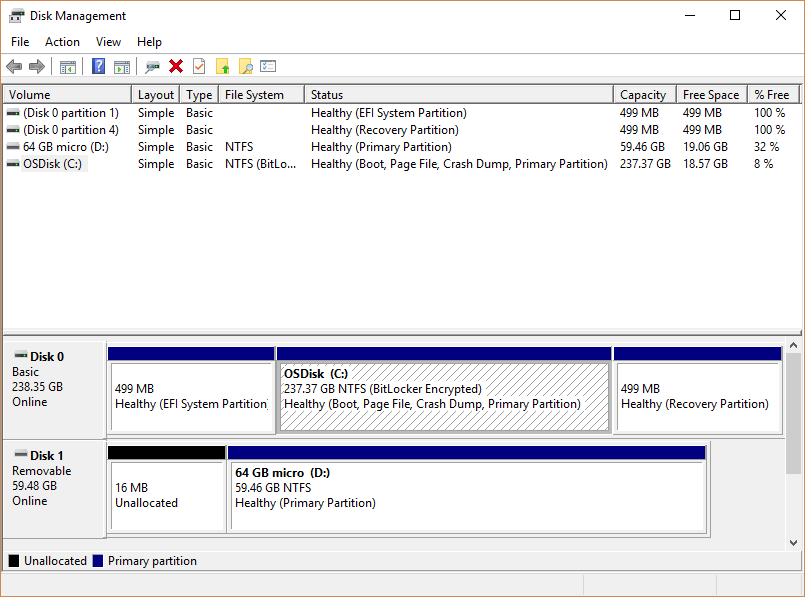
- Wählen Sie „Laufwerksbuchstaben und -pfade ändern“.
- Wählen Sie „Hinzufügen“.
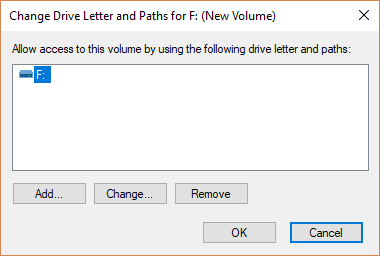
- Wählen Sie den neuen Laufwerksbuchstaben aus. Klicken Sie auf „OK“.
- Starten Sie Ihren Computer neu und stellen Sie eine Verbindung her, um zu überprüfen, ob Sie das Laufwerk öffnen und darauf zugreifen können.
4. Wenn Windows nur Fotos im internen Speicher der Kamera anzeigt und die SD-Karte der Kamera nicht erkennt, installieren Sie die Treiber neu.
Möglicherweise erkennt Ihr PC die Kamera oder deren SD-Karte nicht. Dies kann daran liegen, dass die Kameratreiber beschädigt oder nicht aktualisiert sind. Versuchen Sie, die Kameratreiber auf Ihrem Computer neu zu installieren, um auf die SD-Karte zuzugreifen und verlorene Bilder wiederherzustellen.
Schritte zum erneuten Installieren der Treiber der Kamera:
- Klicken Sie mit der rechten Maustaste auf „Arbeitsplatz“/„Dieser PC“.
- Klicken Sie auf „Verwalten“ > „Geräte-Manager“.
- Wählen Sie den Kameratreiber in der Liste aus und klicken Sie mit der rechten Maustaste darauf.
- Klicken Sie auf „Deinstallieren“ > „OK“.
- Befolgen Sie die Anweisungen auf dem Bildschirm.
- Trennen Sie nach Abschluss des Vorgangs Ihre Kamera.
- Starten Sie Ihren PC neu. Schließen Sie nun die Kamera erneut an. Windows sollte nun auch die SD-Karte der Kamera erkennen.
Teil 3: Die 5 wichtigsten Verbote zum Schutz von Digitalkamera-Fotos
Sie können den Verlust von Fotos aus Ihrer Kamera verhindern, indem Sie bestimmte gängige Praktiken bei der Handhabung Ihrer Digitalkamera vermeiden. Hier haben wir die wichtigsten „Verbote” aufgelistet, die Sie befolgen sollten, um den Verlust von Digitalkamera-Bildern zu verhindern.
- Verwenden Sie die Kamerakarte nicht auf mehreren Geräten.
- Verwenden Sie die Speicherkarte nicht erneut, ohne sie zuvor zu formatieren.
- Legen Sie die SD-Karte nicht falsch in Geräte ein und entfernen Sie sie nicht falsch aus Geräten.
- Nehmen Sie keine Aufnahmen auf, wenn die Kamerakarte voll ist.
Fazit
Es kommt häufig vor, dass digitale Fotos von der Kamera oder der Speicherkarte verloren gehen. Die einzige sichere Möglichkeit, sie wiederherzustellen, ist die Verwendung einer Wiederherstellungssoftware. Ein fortschrittliches Wiederherstellungstool ist sicher, schnell und unterstützt alle Digitalkameras. Wenn Sie jedoch kein Geld für ein professionelles Tool ausgeben möchten, empfehlen wir Ihnen hier die beste kostenlose Software zur Wiederherstellung von Kamerafotos mit allen erweiterten Funktionen. Stellar Photo Recovery Free Edition kann verlorene oder gelöschte Kamerabilder selbst in komplexen Datenverlustsituationen erfolgreich wiederherstellen. Außerdem können Sie bis zu 10 Fotos aller Dateitypen wiederherstellen, einschließlich hochwertiger RAW-Kameradateien.
