Google Hangouts ist eine großartige App für Chats, Sprach- oder Videoanrufe mit Freunden, Familie und Kollegen. Über Hangouts können Sie schnell Fotos, Videos, Dokumente usw. teilen. Vielleicht finden Sie sogar ein Foto, das ein Freund vor langer Zeit auf Hangouts geteilt hat.
Oftmals kann es jedoch notwendig sein, in Hangouts-Chats geteilte Fotos zu löschen.
Um diesen plötzlichen Anforderungen gerecht zu werden, bieten wir hier Lösungen für häufig gestellte Fragen zu Google Hangouts. In diesem Beitrag erfahren Sie, wie Sie Hangouts-Bilder löschen und wiederherstellen können. Außerdem erfahren Sie, wo Google archivierte Hangouts-Nachrichten speichert, damit Sie alte Hangouts-Chats auf Ihrem Computer wiederherstellen können.
Teil 1: löschen Sie Fotos aus Google Hangouts
Teil 2: Stellen Sie gelöschte Fotos aus Hangouts wieder her
Teil 3: Speichern Sie Hangouts-Fotos auf dem Computer
Teil 4: Hangouts – FAQ
Teil 1: So löschen Sie Fotos aus Google Hangouts
Album Archive speichert automatisch Ihre Fotos aus Hangouts, Google Drive, Google Fotos, Google +, Blogger und Picasa. Sie können Fotos im Hangouts-Album in Album Archive anzeigen, herunterladen oder löschen.
Befolgen Sie die folgenden Schritte, um Fotos aus Hangouts-Chats aus Google Album Archive zu löschen:
Melden Sie sich bei Ihrem Google-Konto an.
Öffnen Sie in Ihrem Browser das Google Albumarchiv auf Ihrem PC oder Mac.
Wählen Sie „Fotos aus Hangouts“ aus. Alle in Hangouts geteilten Fotos werden angezeigt.
So löschen Sie das gesamte Hangouts-Fotoalbum:
– Wenn Sie das gesamte Hangouts-Album löschen möchten, klicken Sie auf die drei Punkte in der oberen rechten Ecke und wählen Sie „Album löschen“ aus.
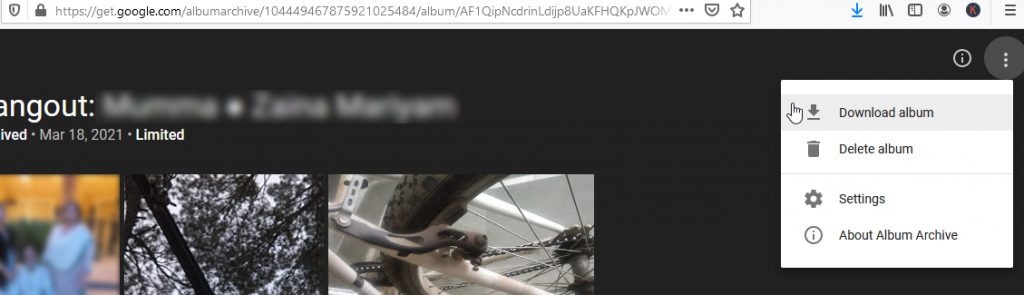 Abbildung: Option zum Löschen eines Albums im Google Albumarchiv
So löschen Sie bestimmte Fotos in Hangouts:
– Wenn Sie ein bestimmtes Foto löschen möchten, doppelklicken Sie auf das Foto, um es zu öffnen. Wählen Sie die drei Punkte in der oberen rechten Ecke und dann „Foto löschen“.
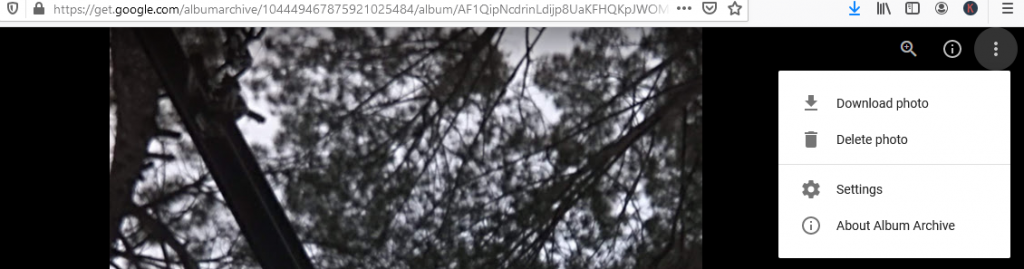 Abbildung: Option zum Löschen von Fotos im Google Album-Archiv
Hinweis: Auch wenn die Hangouts-Fotos aus Ihrem Google-Albumarchiv gelöscht werden, können sie im System der Person gespeichert sein, mit der Sie sie im Chat geteilt haben.
Teil 2: So stellen Sie gelöschte Fotos aus Hangouts wieder her
Methode 1: Hangouts-Fotos aus dem Papierkorb wiederherstellen
Überprüfen Sie den Papierkorb in Ihrem Google Fotos-Konto. Die Fotos bleiben 60 Tage lang im Papierkorb und werden danach endgültig gelöscht.
Befolgen Sie die folgenden Schritte, um gelöschte Hangouts-Fotos wiederherzustellen:
- Melden Sie sich bei Ihrem Google-Konto an.
- Öffnen Sie Google Fotos in Ihrem Browser.
- Klicken Sie oben links auf das Symbol für das Hauptmenü.
- Wählen Sie „Papierkorb“.
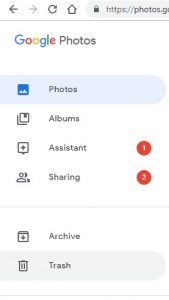 Abbildung: Papierkorb in Google Fotos
Wählen Sie das Foto aus, das Sie wiederherstellen möchten, und klicken Sie auf das Symbol „Wiederherstellen“ in der oberen rechten Ecke. Die Fotos werden im Albumarchiv wiederhergestellt.
Methode 2: Hangouts-Fotos von Personen wiederherstellen, mit denen Sie sie geteilt haben
Fragen Sie bei der Person nach, mit der Sie die Fotos im Hangouts-Chat geteilt haben, und lassen Sie sich diese wiederherstellen. Möglicherweise hat sie die Fotos gespeichert.
Methode 3: Wenden Sie sich an den Google-Support
Sie können sich auch an den Google-Support wenden und dort die wiederherstellung der gelöschten oder verlorenen Hangouts-Fotos beantragen.
Teil 3: So speichern Sie Hangouts-Fotos auf einem PC- oder Mac-Laufwerk
Auf Hangout geteilte Fotos befinden sich in der Google Cloud. Sie können sie nur online über eine Internetverbindung anzeigen. Um Hangout-Bilder offline anzuzeigen, speichern Sie sie auf Ihrem PC oder einem externen Laufwerk. Sie können Hangouts-Fotos direkt aus dem Google Album Archive auf Ihr System herunterladen.
Schritte zum Speichern von Hangouts-Fotos auf dem Computerlaufwerk:
- Melden Sie sich bei Ihrem Google-Konto an.
- Öffnen Sie in Ihrem Browser das Google Album Archive auf Ihrem PC oder Mac.
- Wählen Sie „Fotos aus Hangouts“ aus. Die in Hangouts geteilten Fotos werden angezeigt.
- Wählen Sie die drei Punkte in der oberen rechten Ecke aus und klicken Sie auf „Herunterladen“, um das gesamte Album herunterzuladen. Um ein bestimmtes Foto zu speichern, öffnen Sie es. Klicken Sie auf die drei Punkte in der oberen rechten Ecke und wählen Sie „Herunterladen“ aus.
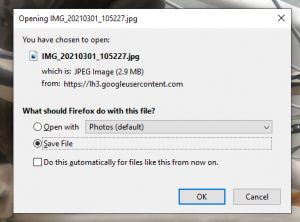 Abbildung: Hangout-Bilddatei auf Ihrem Laufwerk speichern
5. Wählen Sie im Dialogfeld „Datei speichern“ > „OK“. Das Foto wird im Ordner „Downloads“ Ihres Computers gespeichert.
Wie kann man verlorene oder gelöschte Hangout-Fotos vom PC- oder Mac-Laufwerk wiederherstellen?
Haben Sie versehentlich Hangout-Fotos von Ihrem Laufwerk gelöscht oder verloren? Keine Sorge. Mit Stellar Photo Recovery können Sie Fotos von Ihrem PC- oder Mac-Laufwerk wiederherstellen. Befolgen Sie einfach die folgenden Schritte:
- Laden Sie die Stellar Photo Recovery-Software hier herunter.
- Wählen Sie das Laufwerk aus, auf dem Sie Ihre Hangout-Bilder verloren haben.
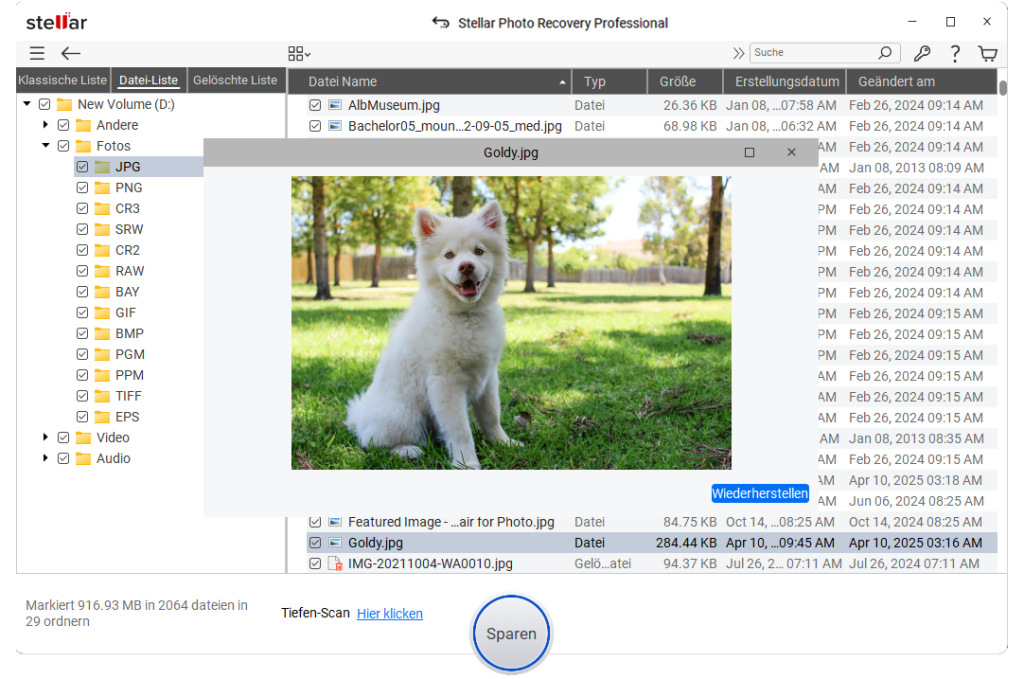
3. Klicken Sie auf „Scannen“.
4. Vorschau der gefundenen Fotos. Wählen Sie die gewünschten Dateien aus und klicken Sie auf „Wiederherstellen“.
Teil 4: Hangouts – Häufig gestellte Fragen
1. Wo werden Google Hangouts-Chatnachrichten gespeichert?
Die Hangouts-Fotos werden in Gmail gespeichert. Klicken Sie in Ihrem Gmail-Konto im linken Bereich auf „Mehr“ > „Chats“ > „Hangouts“. Unter „Hangouts“ werden alle Ihre Chats angezeigt.
2. Wie kann man gelöschte Hangouts-Nachrichten wiederherstellen?
Sie können gelöschte Hangout-Nachrichten wiederherstellen oder alte Hangout-Nachrichten aus Ihrem Gmail-Konto zurückholen, indem Sie die folgenden Schritte ausführen:
- Öffnen Sie Gmail auf Ihrem Computer.
- Klicken Sie im linken Bereich auf „Mehr“.
- Klicken Sie auf „Chats“ oder „Hangouts“, je nachdem, welche Bezeichnung angezeigt wird.
- Klicken Sie auf „Archivierte Hangouts“.
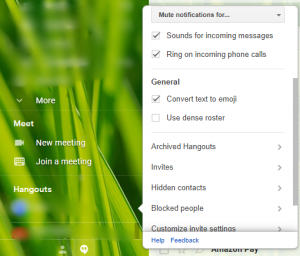 Abbildung: Nachrichten aus archivierten Hangouts wiederherstellen
Scroll through the Hangouts chats. Click the one you want to read. The Hangouts conversation will be displayed.
Wie löscht man den Nachrichtenverlauf in Hangouts?
Durch das Löschen Ihres Hangouts-Chatverlaufs werden Nachrichten auch aus Gmail und von allen synchronisierten Geräten entfernt. Ihre Kontakte in Hangouts können den Chatverlauf jedoch weiterhin sehen.
Schritte zum Löschen des Hangouts-Verlaufs mit einem Kontakt:
- Besuchen Sie hangouts.google.com oder Gmail.
- Wählen Sie eine Unterhaltung aus.
- Klicken Sie auf das Symbol „Einstellungen“.
- Wählen Sie „Unterhaltung löschen“ und anschließend „Löschen“.
Fazit
Google Hangouts speichert Ihre in Chat-Nachrichten geteilten Fotos im Google Album Archive. Sie können sie entweder löschen oder aus dem Google Album Archive auf Ihr System herunterladen.
Wie andere Google-Anwendungen, z. B. Google Fotos, speichert Hangouts gelöschte Fotos nicht im Papierkorb oder in der Papierkorb-Datei, bevor sie endgültig gelöscht werden. Sie können jedoch den Papierkorb-Ordner von Google Fotos überprüfen, um Hangouts-Fotos wiederherzustellen.
Außerdem speichert und archiviert Gmail Ihre Hangouts-Nachrichten. Sie können die gelöschten Fotos oder Nachrichten aus Gmail wiederherstellen. Wenn keine der Lösungen hilfreich ist, wenden Sie sich an den Kontakt, mit dem Sie die Fotos geteilt haben, oder an den Google Hangouts-Support.
