Ich erhalte den Fehlercode 0x80072F8F, der mich daran hindert, Windows 10 zu aktualisieren. Wie kann ich dieses Problem beheben?
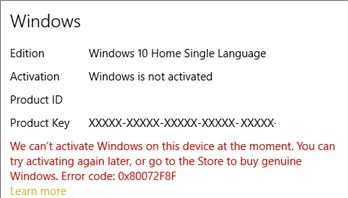
Der Fehlercode 0x80072F8F ist ein häufiges Problem mit dem Windows-Betriebssystem, das auftritt, wenn ein Benutzer versucht, das Windows-Betriebssystem zu aktualisieren/aktivieren oder auf den Microsoft Store zuzugreifen. Diese Fehlermeldung kann den Benutzer daran hindern, seinen Windows 11/10-PC zu aktualisieren oder zu aktivieren. Sie kann auch den Zugriff auf den Microsoft Store oder bestimmte darüber installierte Apps einschränken. Lesen Sie mehr darüber im Detail.
Warum tritt dieser Fehler auf?
Der Windows-Fehlercode 0x80072F8F tritt aus einem anderen, unten genannten Grund auf:
- Falsche Einstellungen für Datum, Uhrzeit und Zeitzone
- Beschädigte Systemdateien
- Falsche Firewall-Einstellungen
- Proxy-Einstellungen
Wann tritt der Fehlercode 0x80072F8F auf?
Der Fehlercode 0x80072F8F tritt in den folgenden drei Fällen auf:
- Bei der Aktualisierung des Windows-Betriebssystems
- Bei der Aktivierung von Windows
- Beim Zugriff auf den Microsoft Store
In diesem Artikel werden wir die Methoden basierend auf den oben genannten Fällen untersuchen.
Methoden zur Behebung des Fehlercodes 0x80072F8F
Nachdem wir nun über den Fehler 0x80072F8F und seine Ursachen auf Windows 11/10-PCs informiert sind, wollen wir einige Möglichkeiten zu seiner Behebung erörtern.
Voraussetzungen
Bevor Sie fortfahren, führen Sie bitte die folgenden Überprüfungen durch:
Überprüfen Sie Datum, Uhrzeit und Zeitzone – Falsche Einstellungen für Datum, Uhrzeit und Zeitzone können dazu führen, dass die Fehlermeldung 0x80072F8F auf dem Bildschirm angezeigt wird.
Öffnen Sie die Einstellungen mit WINDOWS + I > Zeit & Sprache > Aktivieren Sie die Optionen „Zeit automatisch einstellen” und „Zeitzone automatisch einstellen”. Dies kann das Problem manchmal beheben.
Überprüfen Sie die CMOS-Batterie – Der Fehlercode 0x80072F8F tritt selten aufgrund einer defekten oder schwachen CMOS-Batterie auf. Die Verwendung einer schwachen CMOS-Batterie kann verschiedene systembezogene Probleme verursachen, darunter den Fehler 0x80072F8F.
Überprüfen Sie Ihr System auf Malware – Malware oder Viren greifen wichtige Systemdateien an und versuchen, verschiedene Anwendungen und Prozesse zu verändern oder zu manipulieren. Der Fehler 0x80072F8F kann auch durch einen Virus auf Ihrem Computer verursacht werden. Sie können Ihren PC mit einem zuverlässigen Antivirenprogramm gründlich scannen, um Viren zu suchen und zu entfernen.
Nachdem Sie die oben genannten Überprüfungen durchgeführt haben, fahren Sie mit den unten beschriebenen Methoden fort.
Fall 1 – Während der Aktualisierung des Windows-Betriebssystems:
Methode 1: Installieren Sie Updates für Stammzertifikate
Stammzertifikate sind ein wesentlicher Bestandteil des Windows-Betriebssystems, das den Benutzer mit der Software authentifiziert und verifiziert. Wenn der Fehlercode 0x80072F8F aufgetreten ist, können Sie diese Methode ausprobieren, um das Problem zu beheben. Führen Sie dazu die folgenden Schritte aus:
- Öffnen Sie die Website „Microsoft Update Catalog“.
- Suchen Sie nach Stammzertifikatsaktualisierungen und klicken Sie auf „Suchen”.
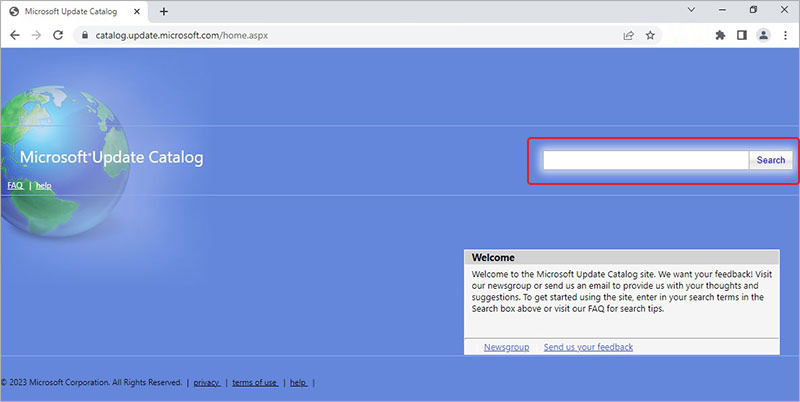
- Suchen Sie das für Ihren Computer kompatible Update und laden Sie es herunter.
- Befolgen Sie die Anweisungen auf dem Bildschirm.
Methode 2: Anmelden Sie die Windows Update-DLL-Dateien erneut
DLL-Dateien sind wichtige Komponenten von Windows, da sie eine effiziente Nutzung des Arbeitsspeichers ermöglichen. Beschädigte oder fehlerhafte DLLs können verschiedene systembezogene Probleme verursachen, darunter den Fehler 0x80072F8F. Sie können diesen Fehler beheben, indem Sie die DLL-Dateien neu anmelden. So geht’s:
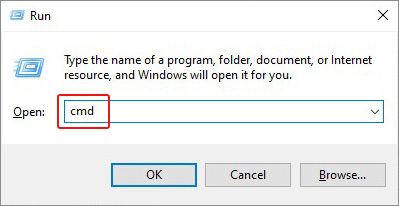
- Drücken Sie WINDOWS + R und geben Sie CMD ein.
- Drücken Sie STRG + UMSCHALT + EINGABETASTE, um es mit Administratorrechten zu öffnen.
- Geben Sie nun nacheinander die folgenden Befehle ein und führen Sie sie aus:
regsvr32 softpub.dll /s
regsvr32 wintrust.dll /s
regsvr32 initpki.dll /s
regsvr32 mssip32.dll /s
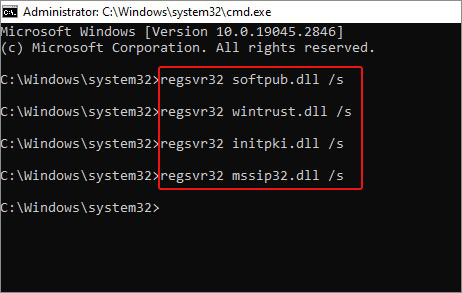
- Schließen Sie nach der Ausführung aller Befehle die CMD-Instanz und starten Sie Ihren Computer neu. Damit sollte der Fehler 0x80072F8F behoben sein.
Methode 3: Deaktivieren Sie vorübergehend die Firewall
Firewalls spielen eine wichtige Rolle beim Schutz unserer Computer und Daten vor schädlichen Viren. Allerdings können sie manchmal bestimmte vertrauenswürdige Anwendungen beeinträchtigen und diese als gefährlich kennzeichnen. Sie können auch Ihre Verbindung zu den Windows Update-Servern blockieren und den Fehlercode 0x80072F8F verursachen. Sie können dieses Problem beheben, indem Sie die Firewall vorübergehend deaktivieren. Führen Sie dazu die folgenden Schritte aus:
- Öffnen Sie die Systemsteuerung.
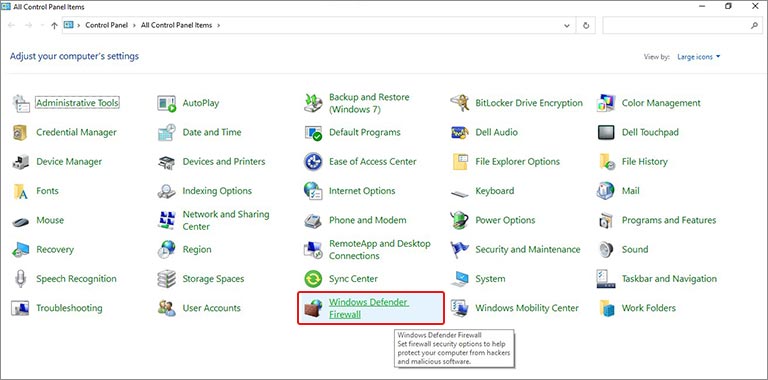
- Klicken Sie auf „WINDOWS Defender-Firewall“.
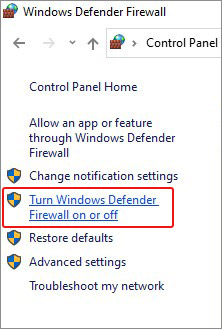
- Klicken Sie im linken Bereich auf „Windows Defender-Firewall ein- oder ausschalten”.
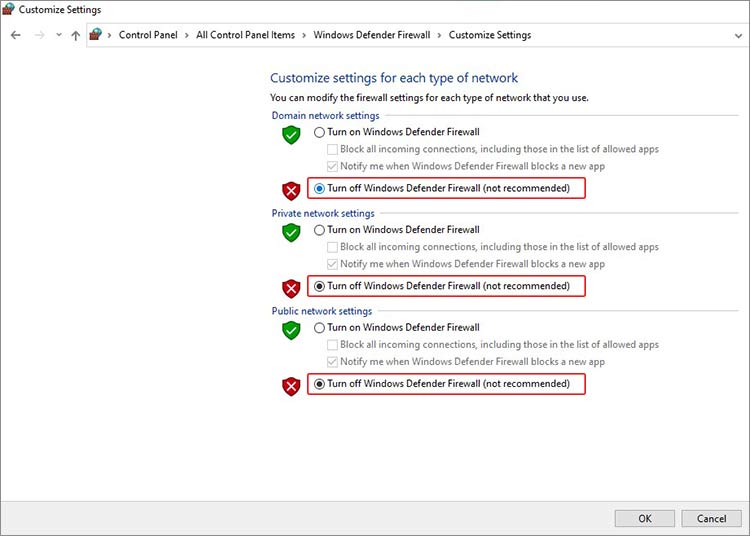
- Wählen Sie sowohl in den Einstellungen für private Netzwerke als auch in den Einstellungen für öffentliche Netzwerke „Windows Defender-Firewall deaktivieren (nicht empfohlen)“.
Hinweis: Sie können auch andere Komponenten aktualisieren, um den Fehler 0x80072F8F zu beheben. Befolgen Sie die hier beschriebenen Schritte.
Fall 2 – Während der Windows-Aktivierung:
Methode 1: Ändern Sie den Registrierungsschlüssel
Durch Korrigieren der Registrierung können Sie den Fehler 0x80072F8F auf Ihrem Windows 11/10-Computer beheben. Wir empfehlen Ihnen jedoch, vor dem Bearbeiten der Registrierungsschlüssel eine Sicherungskopie zu erstellen. Befolgen Sie die unten aufgeführten Schritte sorgfältig und wenden Sie sie dann an:
- Drücken Sie WINDOWS + R und geben Sie regedit ein. Drücken Sie die EINGABETASTE.
- Navigieren Sie im Fenster „Registrierungseditor“ zum folgenden Schlüssel: HKEY_LOCAL_MACHINE/Software/Microsoft/Windows/CurrentVersion/Setup/OOBE
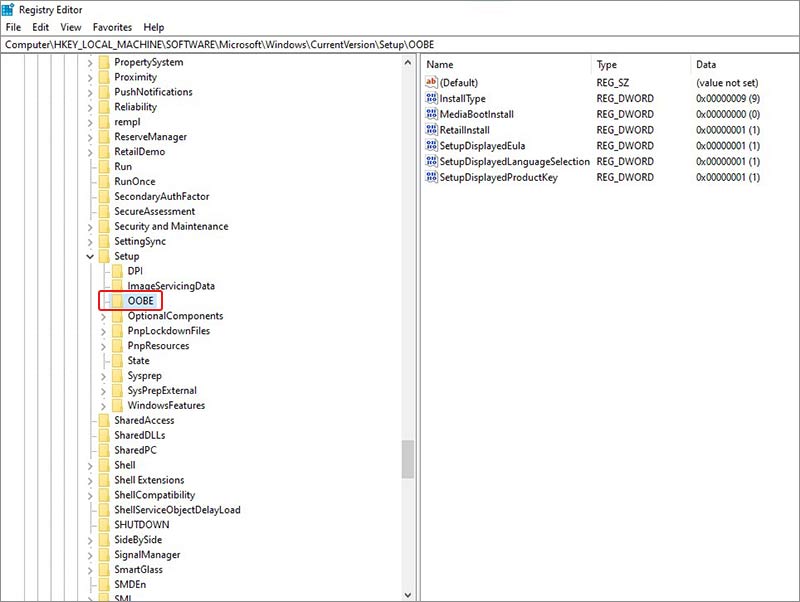
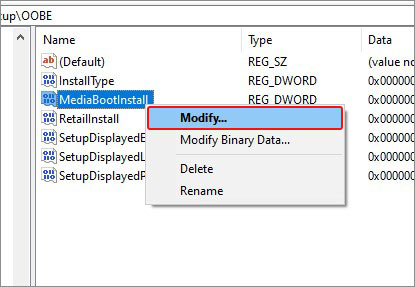
- Klicken Sie mit der rechten Maustaste auf „MediaBootInstall“ und wählen Sie „Ändern“.
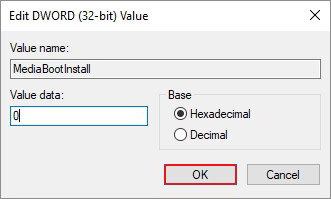
- Ändern Sie den Wert von 1 auf 0.
- Schließen Sie alle Windows und starten Sie Ihren PC neu.
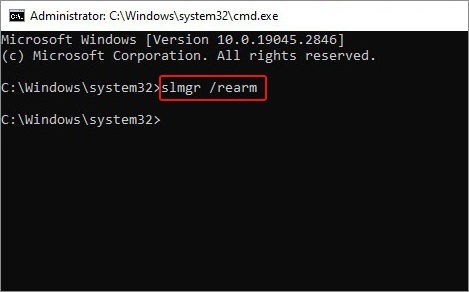
- Öffnen Sie CMD mit Administratorrechten und führen Sie den folgenden Befehl aus: slmgr /rearm.
- Starten Sie Ihren Computer neu.
Hinweis: Da Registrierungsschlüssel wichtige Windows-Komponenten sind, sollten Sie sie mit Vorsicht ändern, da unsachgemäße oder falsche Änderungen zu Systemfehlern und sogar zu Datenverlusten führen können. Daher sollten Sie vor dem Ändern von Registrierungsdateien eine Sicherungskopie Ihrer Daten erstellen. Wenn Sie nach dem Ändern bestimmter Registrierungsschlüssel Daten verloren haben, können Sie eine Datenrettung Software wie Stellar Data Recovery verwenden. Mit diesem Tool können Sie Ihre fehlenden oder verlorenen Dateien in wenigen einfachen Schritten wiederherstellen. Probieren Sie es jetzt aus!
Fall 3 – Microsoft Store-Fehler
Methode 1: Überprüfen Sie Ihre Internetverbindung
Dies ist die grundlegende Überprüfung, die Sie durchführen sollten, wenn Sie auf Ihrem Windows 11/10-Computer nicht auf den Microsoft Store zugreifen können. Dadurch werden alle netzwerkbezogenen Probleme ausgeschlossen, die den Fehler 0x80072F8F verursachen könnten. Wenn Ihre Internetverbindung stabil ist und ordnungsgemäß funktioniert, fahren Sie mit der nächsten Methode fort.
Methode 2: Windows Store Apps-Problembehandlung
Microsoft hat das Windows-Betriebssystem mit zahlreichen nützlichen Programmen zur Fehlerbehebung ausgestattet, mit denen Sie verschiedene Fehler beheben können, darunter auch den Fehler 0x80072F8F. Wenn dieses Problem bei Windows Store-Apps auftritt, können Sie dieses Programm zur Fehlerbehebung verwenden, um die Fehlermeldung zu beseitigen. Führen Sie dazu die folgenden Schritte aus:
- Drücken Sie WINDOWS + I, um die App „Einstellungen” zu öffnen.
- Klicken Sie auf „Update und Sicherheit“.
- Klicken Sie im linken Bereich auf „Problembehandlung”.
- Klicken Sie auf „Zusätzliche Fehlerbehebungsprogramme”.
- Suchen Sie die Fehlerbehebungsfunktion für Windows Store-Apps. Wählen Sie diese aus und klicken Sie auf „Fehlerbehebungsfunktion ausführen”.
- Warten Sie, bis der Vorgang abgeschlossen ist und das Problem identifiziert wurde. Befolgen Sie die Anweisungen des Assistenten, um das Problem zu beheben.
Profi-Tipp: Sie können auch den Windows Store-Cache leeren, um die Fehlermeldung 0x80072F8F zu beheben. Starten Sie das Dienstprogramm „Ausführen“, geben Sie wsreset.exe in das Feld ein und drücken Sie die Eingabetaste.
Methode 3: Microsoft Store zurücksetzen
Manchmal können zwischengespeicherte Dateien oder Ordner Konflikte mit der Store-App verursachen, was zur Fehlermeldung 0x80072F8F führt. In solchen Fällen können Sie versuchen, den Microsoft Store zurückzusetzen, um den Fehler zu beheben. Führen Sie dazu die folgenden Schritte aus:
- Drücken Sie WINDOWS + R und geben Sie „powershell“ ein.
- Drücken Sie STRG + UMSCHALT + EINGABETASTE, um es mit Administratorrechten zu öffnen.
- Geben Sie den folgenden Befehl ein:
Get-AppxPackage -allusers Microsoft.WindowsStore | Foreach {Add-AppxPackage -DisableDevelopmentMode -sign-in “$($_.InstallLocation)\AppXManifest.xml”}
Dies sollte alle Probleme beheben, einschließlich des Fehlers 0x80072F8F im Microsoft Store.
Abschließende Bemerkungen
Die Fehlermeldung 0x80072F8F tritt auf, wenn ein Benutzer versucht, Windows zu aktualisieren oder zu aktivieren oder auf den Microsoft Store zuzugreifen. In diesem Beitrag haben wir mehr über diese störende Fehlermeldung erfahren und detaillierte Einblicke in verschiedene Methoden erhalten, mit denen Sie diesen Fehlercode beheben können. Bitte teilen Sie uns in den Kommentaren mit, welche Methode Ihnen bei der Lösung Ihres Problems geholfen hat.
