Fehlercodes treten immer dann auf, wenn ein Problem mit der Anwendung oder den Betriebssystemdateien vorliegt. Der Fehler 0xc00000e5 ist ein solcher häufiger Fehler, auf den viele Windows 11/10-Benutzer gestoßen sind. Dieser Fehlercode wird aus verschiedenen Gründen generiert, darunter auch ein sich abnormal verhaltendes Antivirenprogramm. Lesen Sie weiter, um mehr über diesen Fehler zu erfahren.
Was ist der Fehlercode 0xc00000e5?
Der Fehlercode 0xc00000e5 wird in der Regel mit der Meldung „Die Anwendung konnte nicht ordnungsgemäß gestartet werden” angezeigt.
Betroffene Benutzer haben berichtet, dass diese Fehlermeldung beim Versuch, eine Anwendung zu öffnen, angezeigt wird. Dieser Fehler verhindert den Start der Anwendung und zeigt die oben genannte Meldung an.
Warum tritt der Fehler 0xc00000e5 auf?
Es ist nicht einfach, eine mögliche Ursache für diesen Fehler zu bestimmen, da es viele gibt. Als Hauptursachen gelten die Antivirenprogramme Comodo oder AVG. Diese Antivirenprogramme blockieren die Anwendung, die Sie starten möchten, als Bedrohung. Nachfolgend finden Sie einige weitere Gründe, die zu der frustrierenden Fehlermeldung 0xc00000e5 führen können:
- Die Anwendung kann nicht auf die erforderlichen Systemdateien zugreifen, da diese möglicherweise fehlen oder beschädigt sind.
- Es werden mehrere Antivirenprogramme gleichzeitig ausgeführt.
- Windows Defender verhindert den Start der Anwendung.
Methoden zur Behebung der Fehlermeldung 0xc00000e5
Nachdem wir nun wissen, was der Fehlercode 0xc00000e5 ist und wodurch er verursacht wird, wollen wir uns einige Methoden ansehen, mit denen wir diesen lästigen Fehler beheben können.
Methode 1: Auf Malware scannen
Viren und Malware, die sich auf Ihrem Computer verstecken, können Systemdateien verändern oder Anwendungen oder Daten beschädigen, was dazu führen kann, dass Fehlercodes wie 0xc00000e5 auf Ihrem Bildschirm angezeigt werden. Malware-Angriffe können auch zu Datenverlust und -beschädigung führen. Wenn Sie eine solche Fehlermeldung sehen, sollten Sie zuerst Ihren gesamten Computer auf Viren scannen. Sie können dazu Windows Defender oder ein zuverlässiges Anti-Malware-Tool eines Drittanbieters verwenden.
Methode 2: Deaktivieren Sie die Sicherheitssoftware von AVG und Comodo
Wie bereits erwähnt, kann der Fehler 0xc00000e5 aufgrund eines Problems mit dem auf Ihrem Computer installierten Antivirenprogramm AVG oder Comodo auftreten. Wenn Sie eines dieser Programme kürzlich installiert oder aktualisiert haben und seitdem die Fehlermeldung erhalten, liegt möglicherweise ein Problem mit der Antivirensoftware vor. Sie können das Antivirenprogramm vorübergehend deaktivieren und dann versuchen, die problematische Anwendung zu starten.
Wenn dies bei Ihnen funktioniert, fahren Sie mit der nächsten Methode fort und erfahren Sie, wie Sie die Anwendungsdateien aus den Sicherheitsscans dieser Anti-Malware-Programme ausschließen können.
Methode 3: Anwendungsdateien im Antivirenprogramm ausschließen
Alle aktuellen Malware-Programme ermöglichen es Benutzern, Ausnahmen für bestimmte Dateien hinzuzufügen und diese von Sicherheitsscans auszuschließen. Auf diese Weise können sie die Anwendungen sicher starten, ohne eine Warnmeldung zu erhalten. Sie können dies auch in AVG oder Comodo Antivirus tun, je nachdem, welches Programm auf Ihrem Computer installiert ist.
Anweisungen zum Hinzufügen von Ausnahmen im Antivirenprogramm finden Sie auf den offiziellen Support-Seiten von Comodo und AVG Antivirus.
Methode 4: Deaktivieren Sie Windows Defender oder fügen Sie die problematische Anwendung zur Liste der sicheren Anwendungen hinzu
Die Whitelist ist eine weitere Möglichkeit, Anwendungen auszuschließen, die den Fehlercode 0xc00000e5 auf Ihrem Windows-Computer verursachen.
Wenn Sie ein Antivirenprogramm eines Drittanbieters oder Windows Defender verwenden und damit einverstanden sind, es vorübergehend zu deaktivieren, tun Sie dies und versuchen Sie dann, die Anwendung zu starten. Wenn Sie sich jedoch nicht sicher sind, ob Sie das Antivirenprogramm deaktivieren möchten, können Sie die Anwendung zur Liste der sicheren Anwendungen hinzufügen. Dadurch wird sichergestellt, dass das Antivirenprogramm die Anwendung bei jedem Start durch die Firewall lässt und der Fehler 0xc00000e5 nicht auf Ihrem Bildschirm angezeigt wird.
Methode 5: Führen Sie die Anwendung als Administrator aus
Manchmal gibt es Anwendungen, die bestimmte Berechtigungen, wie z. B. Administratorrechte, benötigen, um ordnungsgemäß zu Funktion. Unzureichende Rechte können den Start der Anwendung verhindern und somit Fehlermeldungen wie 0xc00000e5 anzeigen.
Sie können dieses störende Fehler-Popup vermeiden, indem Sie die Anwendung mit Administratorrechten starten. So geht’s:
- Suchen Sie die ausführbare Datei oder die Verknüpfung (auf dem Desktop) der problematischen Anwendung.
- Klicken Sie mit der rechten Maustaste darauf und wählen Sie „Als Administrator ausführen”.
- Fahren Sie mit dem Starten der Anwendung fort, indem Sie in der Bestätigungsaufforderung auf „Ja“ klicken.
Dadurch wird die Anwendung mit Administratorrechten gestartet.
Weitere wichtige Korrekturen, die Sie zur Behebung der Fehlermeldung 0xc00000e5 anwenden können:
- Aktualisieren Sie Ihr Betriebssystem
- Aktualisieren Sie die Gerätetreiber
- Verwenden Sie CHKDSK und SFC, um nach beschädigten Systemdateien zu suchen
Professionelle Lösung zur Datenpflege
Die oben im Artikel genannten Methoden können Ihnen helfen, die Fehlermeldung 0xc00000e5 auf Ihrem Windows 11/10-PC zu beheben. Wenn dieser Fehler jedoch den Zugriff auf Ihre Daten verhindert oder zu einem zufälligen Absturz Ihres Computers führt, besteht die Gefahr eines Datenverlusts.
In einem solchen Fall können Sie eine professionelle Datenrettung Software wie Stellar Datenrettung Professional verwenden. Diese Software kann Ihre Daten auf einfache Weise von solchen fehlerhaften Computern und Laufwerken wiederherstellen.
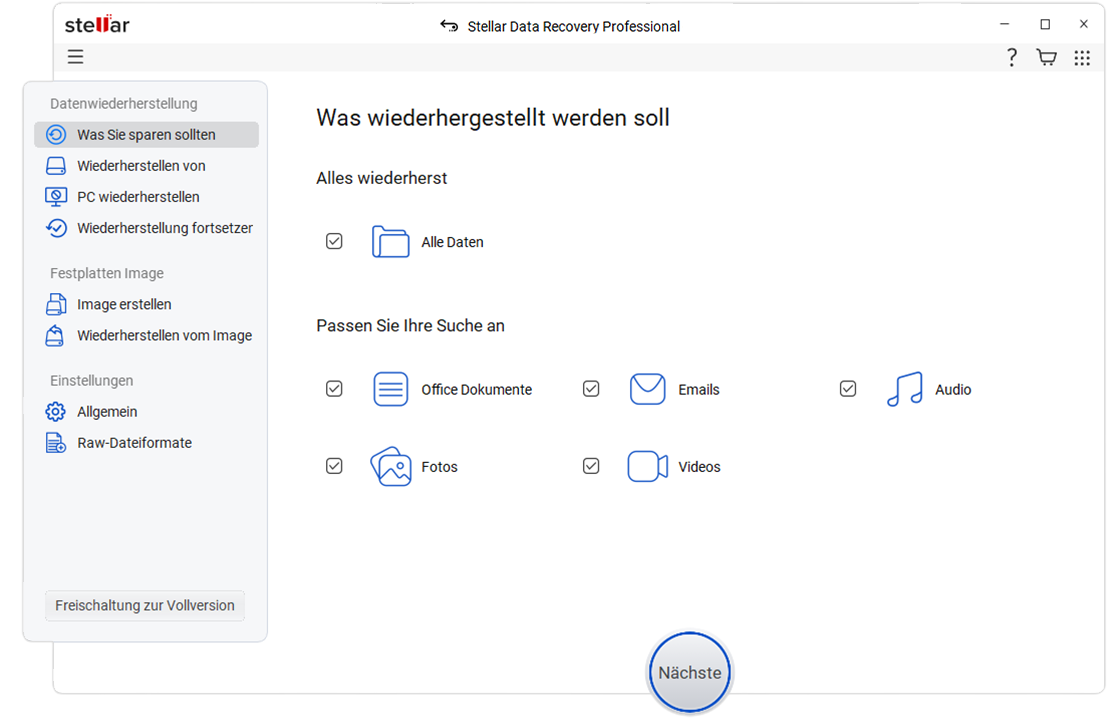
Stellar Data Recovery Professional verwendet leistungsstarke Algorithmen zur Datenrettung, um alle Arten von fehlenden oder verlorenen Dateien von jedem Speichergerät wie HDDs, SSDs usw. wiederherzustellen. Die Software funktioniert bei versehentlichem Löschen, Formatieren, Malware-Angriffen, Systemabstürzen und mehr. Im Falle eines abgestürzten oder nicht mehr bootfähigen Computers aufgrund des Fehlers 0xc00000e5 ermöglicht die Software den Benutzern, ein bootfähiges Medien-Datenrettungstool zu erstellen, um die Datenrettung durchzuführen.
Abschließende Bemerkungen
Der Fehlercode 0xc00000e5 hat viele Windows 11/10-Benutzer weltweit betroffen. Diese Fehlermeldung wird angezeigt, wenn eine Anwendung nicht gestartet werden kann. Ob beim Starten einer Anwendung oder beim Ausführen eines Videospiels – Systemfehler können unseren Arbeitsablauf stören. Wir hoffen, dass die in diesem Beitrag genannten Methoden Ihnen geholfen haben, den auf Ihrem Bildschirm angezeigten Fehlercode 0xc00000e5 zu beheben. Teilen Sie uns Ihre Meinung unten mit.
