Jeder Computerbenutzer ist mit der Bedeutung von Dynamic Link Libraries, oder einfach DLL-Dateien, vertraut. DLL-Dateien bestehen aus kleineren Programmen und Anweisungen, die Anwendungen verwenden, um Funktionen auszuführen, die nicht zu ihren Kernfunktionen gehören.
D3DCompiler_47.dll ist eine wichtige Komponente von DirectX. Es handelt sich um eine gemeinsam genutzte Datei, die den reibungslosen Funktion zahlreicher Anwendungen und Spiele ermöglicht. Beim Versuch, eine Anwendung zu starten, kann jedoch die Fehlermeldung „D3DCompiler_47.dll fehlt“ angezeigt werden. Diese Fehlermeldung sieht in etwa so aus:
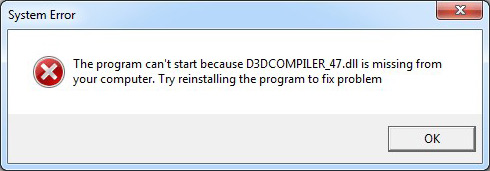
Es gibt zwar mehrere Workarounds, mit denen Sie dieses Problem beheben können, aber lassen Sie uns zuerst verstehen, was diesen Fehler verursacht und wie Sie ihn vermeiden können. Lassen Sie uns fortfahren.
Was ist D3DCompiler_47.dll?
Wie bereits erwähnt, ist die Datei „D3DCompiler_47.dll“ eine Komponente des Microsoft DirectX-Pakets, das einen Direct3D High-Level Shader Language (HLSL)-Compiler zur Unterstützung von Anwendungen für die Erstellung von Shader-Programmen bereitstellt.
Der Name „D3DCompiler_47.dll” selbst macht den Benutzern bereits deutlich, um was es sich bei dieser Datei handelt – D3D steht für Direct3D, 47 für die Versionsnummer der DLL-Datei.
Gründe für die Fehlermeldung „D3DCompiler_47.dll fehlt”
Es gibt viele Gründe, warum die Fehlermeldung „D3DCompiler_47.dll fehlt” auf Ihrem Bildschirm erscheinen kann. Nachfolgend finden Sie einige mögliche Ursachen für diesen Fehler:
- Versuch, eine fehlerhafte Anwendung zu starten
- Versehentliches Löschen oder Verschieben der DLL-Datei
- Beschädigte oder fehlerhafte DLL-Datei
- Inkompatible Anwendung
Diese Gründe können zu diesem Fehler führen, wenn Sie versuchen, eine Anwendung oder ein Spiel auszuführen, für das das DirectX-Paket erforderlich ist.
Quelle – https://imgflip.com/memegenerator/189494629/Spiderman-Far-from-Home-I-miss-him
Wo befindet sich die Datei „D3DCompiler_47.dll” auf dem Computer?
Normalerweise wird die Datei „D3DCompiler_47.dll” bei der Installation von DirectX an einem Speicherort abgelegt, der vom verwendeten Betriebssystem abhängt.
Unter Windows 32-Bit-Version – C:\WINDOWS\System32
Unter Windows 64-Bit-Version – C:\WINDOWS\System32 & C:\WINDOWS\SysWOW64
Wenn Sie eine Anwendung starten, die die Datei „D3DCompiler_47.dll“ benötigt, wird diese zuerst im Installationsordner und anschließend in den oben genannten Ordnern gesucht. Wird die Datei an den angegebenen Speicherorten nicht gefunden, wird die Fehlermeldung „D3DCompiler_47.dll fehlt“ auf dem Bildschirm angezeigt.
Methoden zur Behebung der Fehlermeldung „D3DCompiler_47.dll fehlt“
Wenn diese Fehlermeldung angezeigt wird, ist es möglich, dass entweder die Anwendung nicht ordnungsgemäß funktioniert oder die erforderliche DLL-Datei fehlt oder beschädigt ist. Um Ihre Anwendung reibungslos auszuführen, können Sie die folgenden Methoden anwenden.
Methode 1: Laden Sie die fehlende DLL-Datei herunter
Die fehlende Datei „D3DCompiler_47.dll“ kann dazu führen, dass die Fehlermeldung „D3DCompiler_47.dll fehlt“ angezeigt wird. In diesem Fall können Sie die fehlende DLL-Datei herunterladen und installieren, um die Fehlermeldung auf Ihrem Windows 11/10-Computer zu beheben. Befolgen Sie einfach die hier aufgeführten Schritte:
- Öffnen Sie Ihren Webbrowser und besuchen Sie diese Website.
- Laden Sie die neueste verfügbare Version der fehlenden DLL-Datei herunter.
Hinweis: Wenn Sie ein 32-Bit-Windows-Betriebssystem verwenden, stellen Sie sicher, dass Sie nur die 32-Bit-DLL-Datei herunterladen und verwenden. Wenn Sie jedoch ein 64-Bit-Windows-Betriebssystem verwenden, müssen Sie sowohl die 32-Bit- als auch die 64-Bit-DLL-Datei herunterladen und verwenden.
- Navigieren Sie nach dem Herunterladen der Datei(en) zum folgenden Speicherort: C:\Windows.
- Suchen Sie dort die Ordner „System32” und „SysWOW64”.
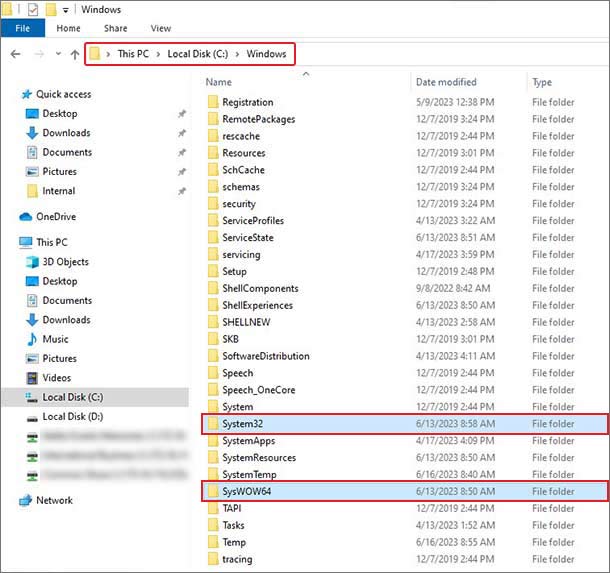
- Wenn Sie ein 32-Bit-Windows-Betriebssystem verwenden, finden Sie den Ordner „SysWOW64“ nicht. Kopieren Sie in diesem Fall die 32-Bit-DLL-Datei und fügen Sie sie in den Ordner „System32” ein. Wenn Sie jedoch ein 64-Bit-Windows-Betriebssystem verwenden, kopieren Sie die 32-Bit-DLL-Datei in den Ordner „System32” und die 64-Bit-DLL-Datei in den Ordner „SysWOW64”.
- Schließen Sie alle Anwendungen und starten Sie Ihren Computer neu.
Dadurch sollte die Fehlermeldung „D3DCompiler_47.dll fehlt“ behoben werden.
Methode 2: Anmelden Sie die neu hinzugefügte DLL-Datei
Ihr Computer verwendet eine DLL-Datei, die in seiner Datenbank angemeldet ist. Wenn Sie die Datei „D3DCompiler_47.dll“ von einem anderen Computer kopiert oder wie in der vorherigen Methode beschrieben in die entsprechenden Ordner heruntergeladen haben, müssen Sie sie über die Eingabeaufforderung anmelden. Führen Sie dazu die folgenden Schritte aus:
- Öffnen Sie die Eingabeaufforderung mit Administratorrechten.
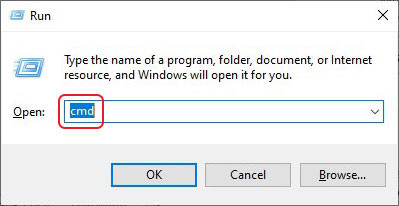
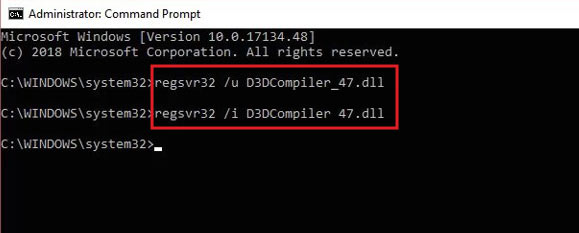
- Führen Sie die folgenden Befehle aus: regsvr32 /u D3DCompiler_47.dll & regsvr32 /i D3DCompiler_47.dll.
- Starten Sie Ihren Computer neu.
Hinweise:
- Der Befehl mit /u hebt die Anmeldung der DLL-Datei auf, und der Befehl mit /i meldet sie an.
- Diese Methode funktioniert nur, wenn Sie die Dateien in den entsprechenden Ordnern abgelegt haben. Ist dies nicht der Fall, wird beim Ausführen des Befehls eine Fehlermeldung angezeigt.
Methode 3: Laden Sie das Windows-Katalog-Update herunter und installieren Sie es
Microsoft veröffentlicht regelmäßig Updates, um Fehler zu beheben und die Ursachen für hartnäckige Fehler zu beseitigen. Um das Problem zu beheben, das die Fehlermeldung „D3DCompiler_47.dll fehlt“ auf Benutzercomputern verursacht, hat Microsoft ein Katalog-Update für Windows-Computer und -Server veröffentlicht. Weitere Informationen finden Sie hier. Sie können es von der offiziellen Microsoft Update-Katalog-Website installieren.
Methode 4: Installieren Sie Windows-Updates
DirectX ist eine wichtige Systemkomponente, die nicht deinstalliert werden kann. Es gibt jedoch auch kein eigenständiges Dienstprogramm, um es zu reparieren. Wenn Sie die Fehlermeldung „D3DCompiler_47.dll fehlt“ erhalten, können Sie das Problem beheben, indem Sie die neuesten verfügbaren Windows-Updates installieren, da diese verschiedene Fehlerbehebungen wie Updates für DirectX enthalten. So aktualisieren Sie das Betriebssystem Ihres Computers:
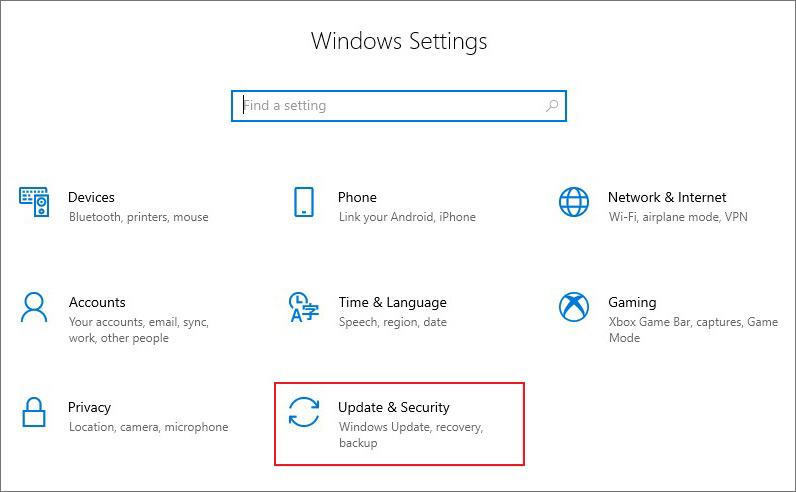
- Drücken Sie WINDOWS + I, um die Einstellungen zu öffnen.
- Navigieren Sie zu „Update & Sicherheit“.
- Klicken Sie im linken Bereich auf Windows Update.
- Klicken Sie auf „Nach Updates suchen“.
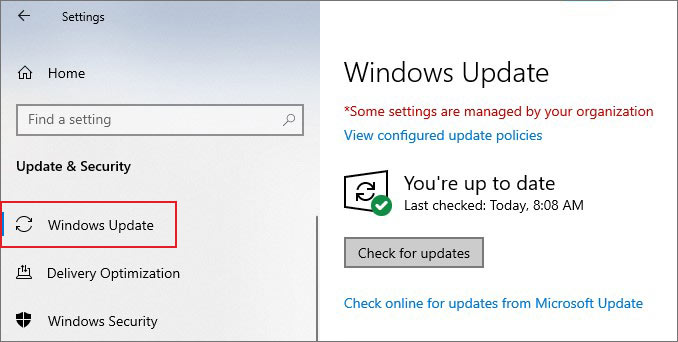
- Wenn Updates verfügbar sind, installieren Sie diese.
Methode 5: Führen Sie eine Systemwiederherstellung durch
Die oben aufgeführten Methoden sollten Ihnen dabei helfen, den Fehler „D3DCompiler_47.dll fehlt“ auf Ihrem PC zu beheben. Sollte jedoch keine der Methoden erfolgreich sein, können Sie eine Systemwiederherstellung durchführen. Die Systemwiederherstellung bewirkt die Rücksendung Ihres Computers mithilfe von Wiederherstellungspunkten, bei denen es sich um Momentaufnahmen des Systemabbilds zu diesem Zeitpunkt handelt, in einen früheren fehlerfreien Zustand zurück.
Hinweis: Die Systemwiederherstellung verwendet Wiederherstellungspunkte, um den vorherigen Zustand wiederherzustellen. Wenn Sie diese Funktion nicht aktiviert haben, wird diese Methode bei Ihnen nicht funktionieren.
Die Systemwiederherstellung löscht Ihre Daten nicht vom Laufwerk. Es werden lediglich alle Anwendungen entfernt, die nach diesem Zeitpunkt installiert wurden. Es besteht jedoch eine geringe Wahrscheinlichkeit, dass Sie einige Ihrer Daten verlieren. In diesem Fall empfehlen wir Ihnen, eine vollständige Sicherung Ihrer Daten auf einem externen Laufwerk durchzuführen, bevor Sie fortfahren. Sobald der Sicherungsvorgang abgeschlossen ist, führen Sie die folgenden Schritte aus:
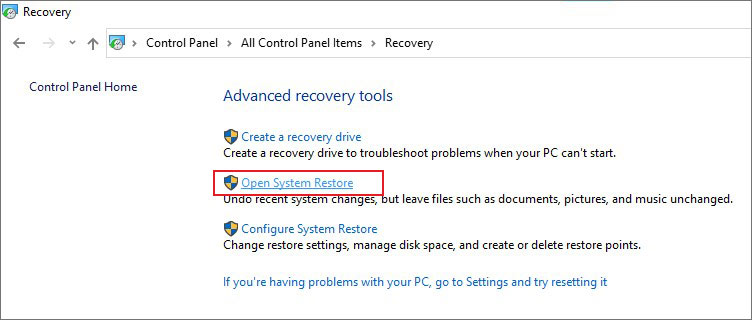
- Öffnen Sie den Manager.
- Klicken Sie auf „Datenrettung”.
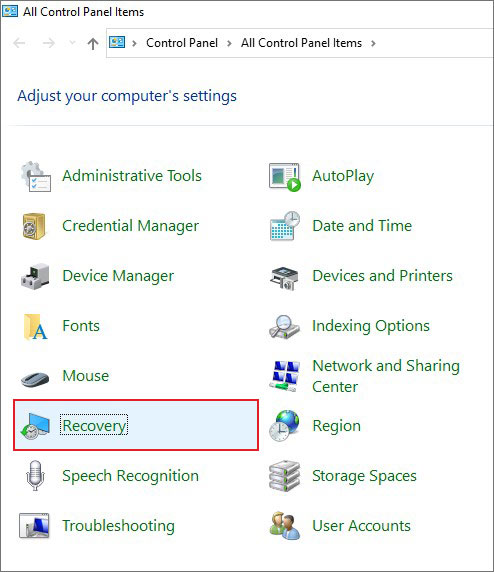
- Klicken Sie auf „System-Datenrettung öffnen”.
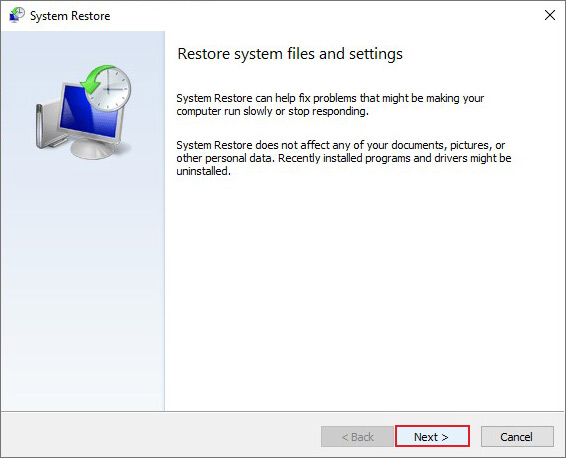
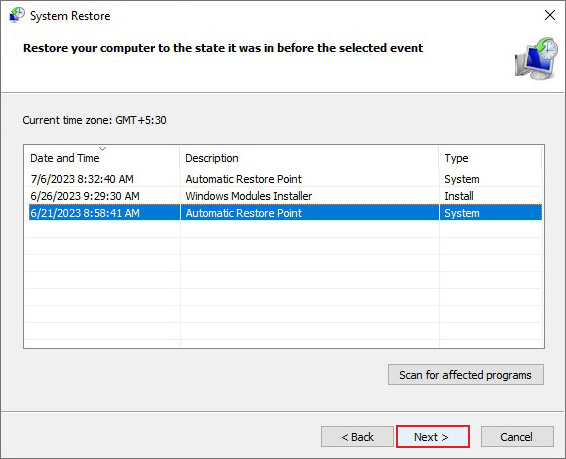
- Klicken Sie im Systemwiederherstellungs-Assistenten auf „Weiter”.
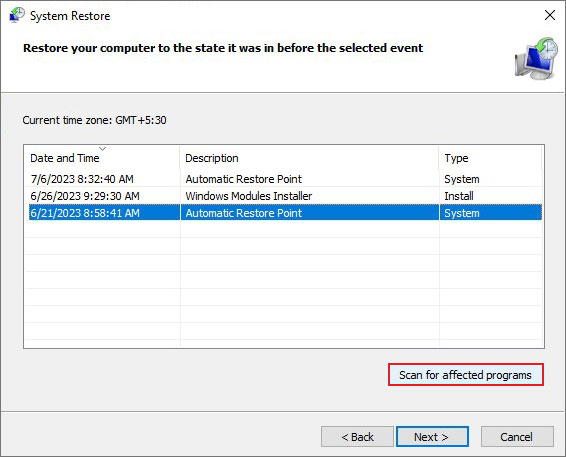
- Wählen Sie im nächsten Windows den gewünschten Wiederherstellungspunkt aus und klicken Sie auf die Schaltfläche „Nach betroffenen Programmen suchen”.
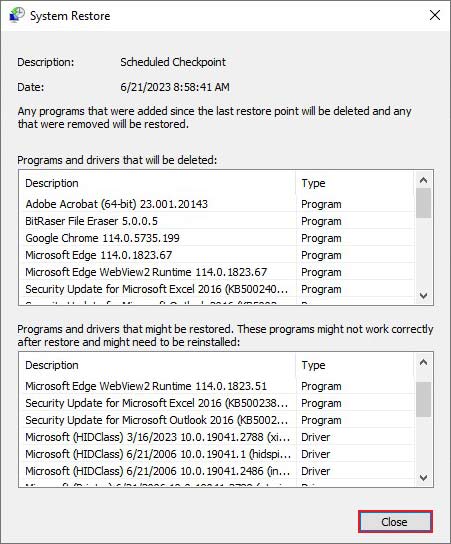
Alle Programme, die während der Datenrettung entfernt werden, werden angezeigt. Klicken Sie auf „Schließen”.
- Wenn Sie vereinbaren, klicken Sie auf „Weiter“.
- Sie gelangen zum letzten Bildschirm der Systemdatenrettung. Klicken Sie auf „Fertig stellen“, um die Datenrettung zu starten.
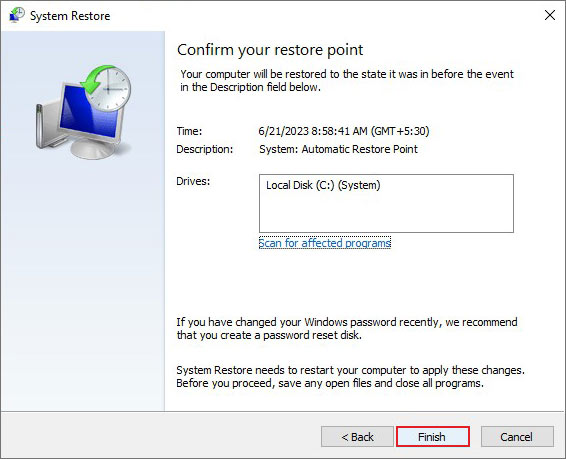
Dadurch wird Ihr PC in einen fehlerfreien Zustand zurückversetzt und der Fehler „D3DCompiler_47.dll fehlt“ behoben.
Besteht die Gefahr eines Datenverlusts?
Wie bereits erwähnt, löscht die Systemwiederherstellung weder Dateien und Daten auf dem Laufwerk noch stellt sie versehentlich gelöschte Dateien wieder her. Wenn Sie die Systemwiederherstellung durchgeführt haben, um den Fehler „D3DCompiler_47.dll fehlt“ zu beheben, aber versehentlich einige Dateien gelöscht haben, brauchen Sie sich keine Sorgen zu machen. Sie können gelöschte Dateien mit einer Datenrettung wie Stellar Data Recovery wiederherstellen.
Diese Software ist ein praktisches Tool, mit dem Sie Dateien wiederherstellen können, die Sie durch versehentliches Löschen, Formatieren usw. verloren haben. Es handelt sich um eine benutzerfreundliche Software, mit der Benutzer verlorene Dateien und Daten mit nur wenigen Klicks wiederherstellen können.
Zusammenfassung
Die Fehlermeldung „D3DCompiler_47.dll fehlt“ ist ein häufiges Problem, auf das viele Benutzer beim Starten eines Spiels oder einer Anwendung stoßen. In diesem Beitrag haben wir uns die Ursachen dieses Fehlers genauer angesehen. Außerdem haben wir gelernt, wie Sie dieses Problem beheben und die eingefrorenen Anwendungen wieder zum Laufen bringen können. Wir hoffen, dass Ihnen dieser Leitfaden dabei geholfen hat, diesen Fehler in kürzester Zeit zu beheben.
