Das Verschieben, Kopieren oder Löschen von Dateien ist eine der Grundfunktionen eines Windows-Computers. In letzter Zeit tritt ein ungewöhnlicher Fehler auf – „Ungültige MS-DOS-Funktion“ –, der Windows 10/11-Benutzer stört, die versuchen, eine Datei von einem Speichermedium auf ein anderes zu kopieren oder zu löschen.

Dies verhindert, dass Benutzer die Dateien kopieren, verschieben oder löschen können, was zu Verwirrung führt. Lesen Sie weiter, um zu erfahren, was dieser Fehler bedeutet und wie er behoben werden kann.
Warum tritt die Fehlermeldung „Ungültige MS-DOS-Funktion“ auf?
Es gibt mehrere Gründe, die dazu führen, dass der Computer die Fehlermeldung „Ungültige MS-DOS-Funktion“ anzeigt, darunter beschädigte Dateien oder beschädigte Laufwerkssektoren, Fehlfunktionen des Medienlaufwerks oder Dateisystemfehler usw. Solche Ursachen beeinträchtigen die oben genannten Kernfunktionen und behindern die Arbeit. Sie können auch die Daten auf den Laufwerken gefährden.
Im Folgenden sind einige der Hauptursachen für den Fehler „Ungültige MS-DOS-Funktion” aufgeführt:
- Beschädigtes/fehlerhaftes Dateisystem
- Inkompatibles Quell-/Ziellaufwerk-Format
- Beschädigte Dateien
- Fehlerhafte Sektoren
- Beschädigte/fehlerhafte MFT
Methoden zur Behebung des Fehlers „Ungültige MS-DOS-Funktion”
In diesem Abschnitt werden mehrere Methoden beschrieben, mit denen Sie versuchen können, die ungültige MS-DOS-Funktion auf Ihrem Windows 10/11-Computer zu beheben.
Methode 1: Formatieren Sie das Ziellaufwerk
Ein inkompatibles Format des Ziellaufwerks kann manchmal verhindern, dass Dateien auf dieses Laufwerk kopiert werden, was zu der Fehlermeldung „Ungültige MS-DOS-Funktion” führt. Sie können dies beheben, indem Sie das Ziellaufwerk genau auf das gleiche Format wie das Quelllaufwerk formatieren.
Wenn sich jedoch Daten oder Dateien darauf befinden, erstellen Sie bitte zuerst eine Sicherungskopie und formatieren Sie dann das Ziellaufwerk. Wenn Sie versehentlich ein Laufwerk mit Daten formatiert haben, verwenden Sie eine Datenrettung, um Ihre verlorenen Dateien von der formatierten Festplatte wiederherzustellen. Es gibt jedoch einen Nachteil: Wenn die Daten überschrieben wurden, sind die Chancen, die verlorenen Dateien wiederherzustellen, gering. Stellen Sie daher die Verwendung des Laufwerks so schnell wie möglich ein.
Methode 2: Starten Sie Ihren Windows-PC im abgesicherten Modus
Wenn es Konflikte oder Fehler gibt, die den Fehler „Ungültige MS-DOS-Funktion” auf Ihrem Computer verursachen könnten, können Sie Ihren PC im abgesicherten Modus neu starten, um Auslöser und Fehler zu beseitigen. Im abgesicherten Modus werden beim Starten des Computers nur eine minimale Anzahl von Prozessen und wesentlichen Anwendungen ausgeführt. In diesem Modus können Benutzer die Ursache von Fehlern eingrenzen und diese zeitnah beheben.
Sie können dies tun, um die Fehlermeldung „Ungültige MS-DOS-Funktion“ auf Ihrem Windows 10/11-PC zu beheben. Befolgen Sie diese Anweisungen, um Ihren Computer im abgesicherten Modus zu starten.
Methode 3: Verwenden Sie den Registrierungseditor
Manchmal kann das Anpassen von Registrierungsschlüsseln helfen, Probleme wie die Fehlermeldung „Ungültige MS-DOS-Funktion” zu beheben. Stellen Sie jedoch sicher, dass Sie eine Sicherungskopie der Registrierungsschlüssel erstellen, bevor Sie mit der Bearbeitung fortfahren, da jede falsche Bewegung zu weiteren unerwarteten Abstürzen, BSoDs usw. führen kann. Nachdem Sie eine Sicherungskopie der Registrierungsschlüssel erstellt haben, führen Sie die folgenden Schritte aus, um die Registrierungsdatei anzupassen und den Fehler „Ungültige MS-DOS-Funktion” zu beheben:
- Drücken Sie WINDOWS + R, um „Ausführen“ zu öffnen.
- Geben Sie „regedit“ ein und drücken Sie die Eingabetaste.
- Navigieren Sie zu folgender Adresse: Computer\HKEY_LOCAL_MACHINE\SOFTWARE\Policies\Microsoft\Windows\System
- Klicken Sie mit der rechten Maustaste in den rechten Bereich.
- > Klicken Sie auf „Neu“ und wählen Sie „DWORD-Wert (32-Bit)“.
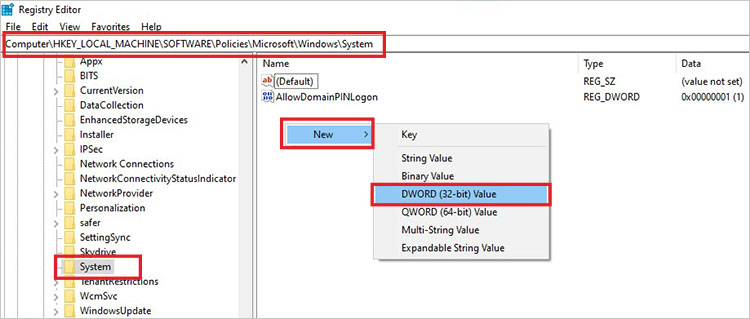
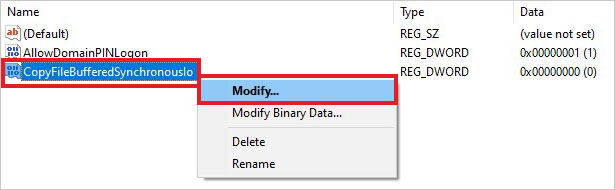
- Benennen Sie den neu erstellten Schlüssel in „CopyFileBufferedSynchronousIo” um.
- Klicken Sie mit der rechten Maustaste darauf und wählen Sie „Ändern”.
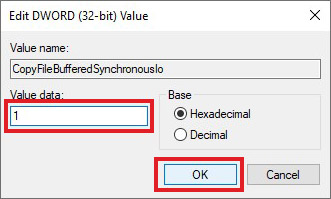
- Geben Sie „1” als Wert ein.
- Klicken Sie auf „OK“ und schließen Sie den Registrierungseditor.
- Starten Sie Ihren Computer neu.
Methode 4: Führen Sie einen SFC-Scan durch
Veraltete oder beschädigte Systemdateien können auf einem Windows 10/11-PC verschiedene Fehler und Fehlfunktionen verursachen, wie beispielsweise den Fehler „Ungültige MS-DOS-Funktion”. Sie können diesen Fehler (der das Kopieren oder Löschen von Dateien verhindert) beheben, indem Sie eine Systemdateiprüfung mit CMD durchführen. Dadurch werden auch beschädigte, fehlerhafte oder fehlende Dateien schnell repariert. Führen Sie dazu die folgenden Schritte aus:
- Drücken Sie WINDOWS + R und geben Sie CMD ein.
- Drücken Sie STRG + UMSCHALT + EINGABETASTE, um es als Administrator zu öffnen.
- Geben Sie SFC /scannow in das Terminal ein und drücken Sie die Eingabetaste.
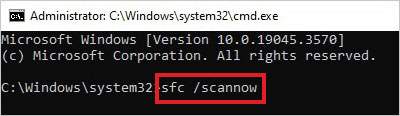
- Warten Sie, bis der Scan abgeschlossen ist.
- Beenden Sie nach Abschluss des Scans CMD und starten Sie Ihren Computer neu.
Methode 5: Verwenden Sie den Befehl CHKDSK
Probleme wie fehlerhafte Sektoren können zu Fehlfunktionen des Laufwerks führen und Fehlermeldungen wie „Ungültige MS-DOS-Funktion“ anzeigen. Wenn dieser Fehler beim Kopieren oder Löschen einer Datei von einem Speichergerät auftritt, verwenden Sie den Befehl CHKDSK, um das Problem zu beheben.
VORSICHT – Da CHKDSK fehlerhafte Sektoren markiert, besteht die Möglichkeit, dass die darin enthaltenen Daten dauerhaft verloren gehen. Um Datenverlust zu vermeiden, erstellen Sie bitte eine Sicherungskopie, bevor Sie fortfahren. Sollten Sie aufgrund des CHKDSK-Befehls Daten verloren haben, verwenden Sie eine leistungsstarke Datenrettung wie Stellar Data recovery, um Ihre Daten schnell wiederherzustellen.
Fazit
Die oben genannten Workarounds für die Fehlermeldung „Ungültige MS-DOS-Funktion” helfen Ihnen, diesen Fehler in kürzester Zeit zu beheben. Wenn diese Fehlermeldung jedoch auch nach Anwendung aller Methoden weiterhin angezeigt wird, sind die Dateien, die Sie übertragen oder löschen möchten, möglicherweise beschädigt.
Bitte teilen Sie uns in den Kommentaren mit, welche Methode Ihnen bei der Behebung dieses Problems geholfen hat.
