Ein MP4-Video, das sich nicht öffnen lässt oder fehlerhaft abspielt, muss nicht zwingend beschädigt sein. Dieselben Symptome — schwarzer Bildschirm, kein Ton, Ruckeln, Fehlercode — können auch auftreten, wenn der Media Player das Video nicht verarbeiten kann.
Schnelltest: Kopieren Sie die Videodatei auf einen anderen Computer und öffnen Sie sie dort. Spielt sie sich dort problemlos ab? Dann liegt das Problem am Player oder an fehlenden Codecs auf Ihrem Gerät — nicht an der Datei selbst. Schlägt es auch auf dem zweiten Computer fehl, ist die Datei wahrscheinlich beschädigt.
Häufige Ursachen für beschädigte MP4-Dateien
- Abgebrochene Aufnahme — Kamera-Akku leer während des Filmens, SD-Karte voll oder herausgezogen
- Unterbrochener Download oder Transfer — Verbindungsabbruch während der Übertragung vom Gerät
- Fehlerhafte Sektoren auf SD-Karte, USB-Stick oder Festplatte
- Plötzlicher Systemabsturz beim Schneiden oder Exportieren des Videos
- Virenangriff der Dateisignaturen manipuliert hat
- SD-Karte wird auf mehreren Geräten verwendet und ist dadurch fehleranfällig
Methoden zur Reparatur beschädigter MP4-Videos unter Windows und Mac
Methode 1: Anderen Media Player ausprobieren
Manche Player kommen mit bestimmten MP4-Varianten besser zurecht als andere. Probieren Sie der Reihe nach:
- VLC Media Player (videolan.org) — tolerantester kostenloser Player, empfohlen als erster Versuch
- MPV (mpv.io) — besonders gut bei modernen Codecs (H.265/HEVC, AV1)
- KMPlayer — bringt eigene Codec-Bibliothek mit, keine separate Installation nötig
- Windows Media Player oder QuickTime (Mac) — als Gegentest sinnvoll
Wenn VLC das Video abspielen kann, aber andere Player nicht: kein Problem mit der Datei, nur ein Kompatibilitätsproblem. Für die Langzeitarchivierung empfiehlt es sich dann, die Datei mit VLC in ein besser unterstütztes Format zu konvertieren.
Methode 2: Fehlende Codecs installieren
Ein Codec ist die Software, die ein Video de- oder enkodiert. MP4-Dateien nutzen meist den H.264- oder H.265-Codec für Bild und AAC für Ton. Fehlt dem Player der passende Codec, kann er das Video nicht abspielen und zeigt Fehlermeldungen wie „Für die Wiedergabe dieser Datei ist ein Codec erforderlich”.
Empfohlene Codec-Pakete:
- K-Lite Codec Pack (Windows) — codecguide.com — enthält Codecs für nahezu alle Videoformate, inklusive H.265/HEVC
- Media Player Codec Pack (Windows) — als Alternative
- Perian (Mac) — für ältere macOS-Versionen; bei aktuellen Macs reicht meist VLC als Player
| ⚠️ Nur von offiziellen Quellen herunterladen Codec-Pakete von inoffiziellen Seiten können Adware oder Malware enthalten. Immer von der offiziellen Herstellerwebsite laden. |
Methode 3: MP4 mit VLC reparieren
VLC hat eine eingebaute Reparaturfunktion für beschädigte Videoindex-Strukturen. Die offizielle Funktion ist für AVI ausgelegt, funktioniert aber nach einem Trick auch für MP4.
Schritt A — Datei in AVI umbenennen (für VLC-Reparatur)
- Eine Kopie der beschädigten MP4-Datei erstellen.
- Die Kopie umbenennen: Dateiendung von .mp4 in .avi ändern. Windows fragt nach, ob Sie sicher sind — bestätigen.
- AVI-Datei mit VLC Media Player öffnen.
- In VLC: Extras → Einstellungen → Eingabe / Codecs.
- Bei „Beschädigte oder unvollständige AVI-Datei”: „Immer reparieren” auswählen → Speichern.
- VLC neu starten und die umbenannte AVI-Datei erneut öffnen.
Schritt B — Optional: Mit VLC in MP4 zurückkonvertieren
Wenn die AVI-Datei nun abspielt: In VLC über Medien → Konvertieren/Speichern → Format MP4 auswählen → Konvertieren. So erhalten Sie eine saubere, spielbare MP4-Datei zurück.
Methode 4: MP4 mit FFmpeg reparieren (für Fortgeschrittene)
FFmpeg ist ein kostenloses Kommandozeilen-Tool, das bei Container-Fehlern und fehlendem Moov-Atom in MP4-Dateien helfen kann. Voraussetzung: FFmpeg muss installiert sein und die PATH-Variable muss gesetzt sein (Anleitung auf ffmpeg.org).
Diagnose zuerst
ffmpeg -v error -i beschaedigtes_video.mp4 -f null - 2> fehler.txt
Öffnen Sie fehler.txt — viele Fehlerzeilen bedeuten schwere Korruption, wenige Zeilen bedeuten gute Chancen für FFmpeg.
Stream-Reparatur (häufigster Anwendungsfall)
ffmpeg -i beschaedigtes_video.mp4 -c copy repariert.mp4
Moov-Atom neu aufbauen (wenn Datei nach abgebrochener Aufnahme unöffenbar)
ffmpeg -i beschaedigtes_video.mp4 -movflags faststart -c copy repariert_fs.mp4
| 💡 FFmpeg-Grenzen FFmpeg hilft bei Container-Fehlern und Strukturproblemen. Bei stark beschädigtem Videoinhalt — viele fehlende Frames, physisch beschädigte SD-Karte — stößt FFmpeg an seine Grenzen. Dann ist Methode 5 die richtige Wahl. |
Methode 5: Stellar Repair for Video
Wenn alle vorigen Methoden scheitern, liegt eine schwere Korruption vor — abgehackte Frames, beschädigter Header, fehlende Audio-Streams. Stellar Repair for Video ist für genau diese Fälle entwickelt worden.
Was die Software repariert: abgehackte, flackernde, ruckelnde Videos, schwarzer/grüner Bildschirm, kein Ton, Audio-Video-Desynchronisation — verursacht durch Beschädigungen an Header, Frames, Bewegungsdaten oder Audioabschnitt.
- Stellar Repair for Video herunterladen und starten (Windows oder Mac).
- „Videos hinzufügen” → beschädigte MP4-Datei auswählen.
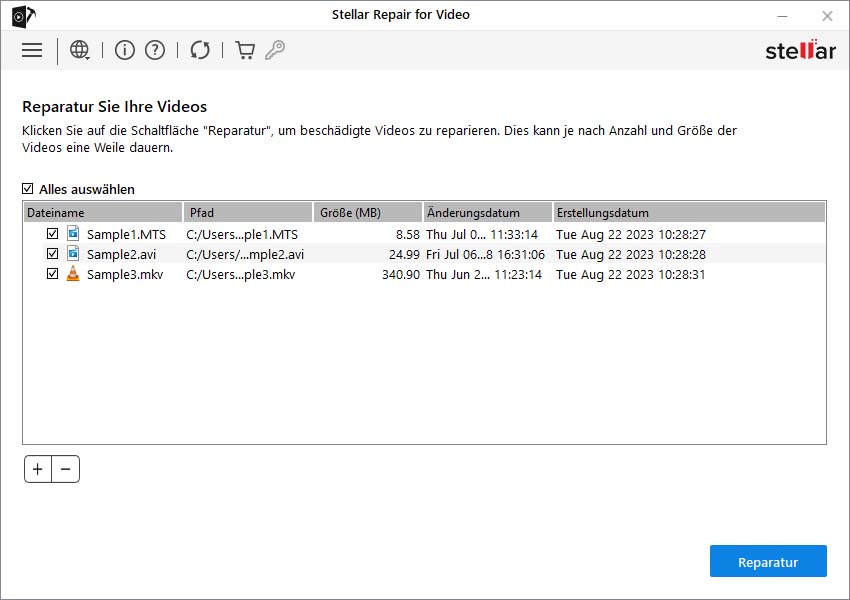
- „Reparatur” klicken. Der Vorgang dauert je nach Dateigröße Sekunden bis Minuten.
- Vorschau des reparierten Videos prüfen — vor dem Speichern sehen Sie genau, ob die Reparatur vollständig war.
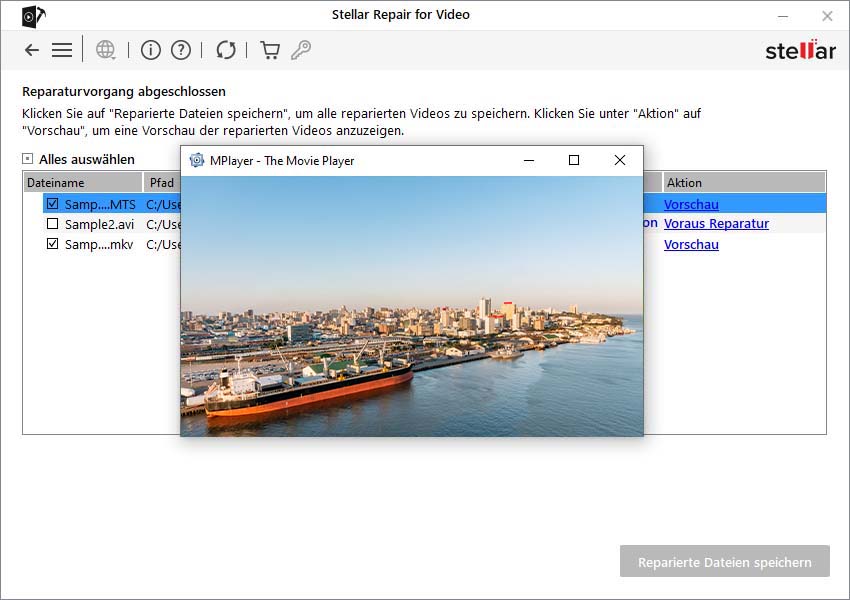
- Reparierte Dateien speichern” → Zielordner wählen.
Gerätespezifische Hinweise
| Gerät | Typische Ursache | Empfohlene erste Methode |
| iPhone (MOV/MP4) | Abgebrochene iCloud-Übertragung, iOS-Absturz | Stellar Repair for Video — iOS-Codecs werden nativ unterstützt |
| GoPro (MP4/LRV) | Akku leer während Aufnahme | FFmpeg Moov-Atom-Reparatur, dann Stellar bei Fehlschlag |
| Android (MP4) | SD-Karte wurde herausgezogen | VLC-Reparatur, dann Stellar Repair for Video |
| DSLR (MP4/MOV) | Kamera abgestürzt, Karte voll während Aufnahme | Stellar Repair for Video — beste Erfolgsrate bei DSLR-Dateien |
| Drohne (MP4) | Verbindungsabbruch, Akku-Notlandung | FFmpeg Stream-Reparatur als erster Versuch |
Schlussfolgerung
Obwohl Videoreparatursoftware die Lösung für beschädigte MP4-Dateien ist, empfehlen wir, zunächst Abhilfemaßnahmen wie die Konvertierung des Dateiformats oder die Wiedergabe in einem anderen Media Player zu versuchen.
Wenn dies nicht funktioniert, greifen Sie zu Stellar Repair for Video, einem professionellen Videoreparaturtool. Es kann eine unbegrenzte Anzahl von Videos auf einmal reparieren und ist dafür bekannt, dass es schwere Korruptionsprobleme in MP4 und anderen Videodateitypen behebt.
