Ich habe mehrere Tage lang an einem Projekt in Photoshop gearbeitet und es jedes Mal gespeichert, bevor ich den Laptop geschlossen habe. Aber als ich heute Photoshop geöffnet habe, konnte ich die PSD-Datei nicht finden. Gibt es eine Möglichkeit, meine PSD-Datei wiederherzustellen?
Es gibt viele Möglichkeiten, eine verlorene PSD-Datei wiederherzustellen, aber bevor Sie diese ausprobieren, müssen Sie verstehen, warum Ihre PSD-Datei überhaupt verschwunden ist.
Dafür kann es verschiedene Gründe geben, wie zum Beispiel:
- Unerwarteter Systemabsturz, bevor Sie die aktuelle PSD-Datei speichern konnten.
- Sie haben vergessen, die PSD-Datei nach der Arbeit zu speichern, oder sie versehentlich gelöscht.
- Stromschwankungen und beschädigte Speicherlaufwerke.
- Photoshop stürzt während der Arbeit plötzlich ab oder friert ein.
Es kann viele mögliche Gründe geben. Lassen Sie uns also ohne weitere Verzögerung einen Blick auf praktische Lösungen für die Wiederherstellung von PSD-Dateien werfen.
Schnelle Wege zur Wiederherstellung von Photoshop-Dateien
Aus dem Papierkorb/Abfallkorb wiederherstellen
Der Papierkorb oder Trash (für Mac-Benutzer) ist ein naheliegender Schritt, um Photoshop-Dateien wiederherzustellen. Folgen Sie diesem Pfad:
- Klicken Sie auf den Papierkorb auf dem Desktop, um Ihre versehentlich gelöschte PSD-Datei zu finden.
- Klicken Sie mit der rechten Maustaste darauf, um eine Option zum Wiederherstellen der PSD-Datei zu erhalten.
- Speichern Sie sie in einem bestimmten Ordner oder in einem Desktop-Ordner auf Ihrem Computer, um schnell darauf zugreifen zu können.
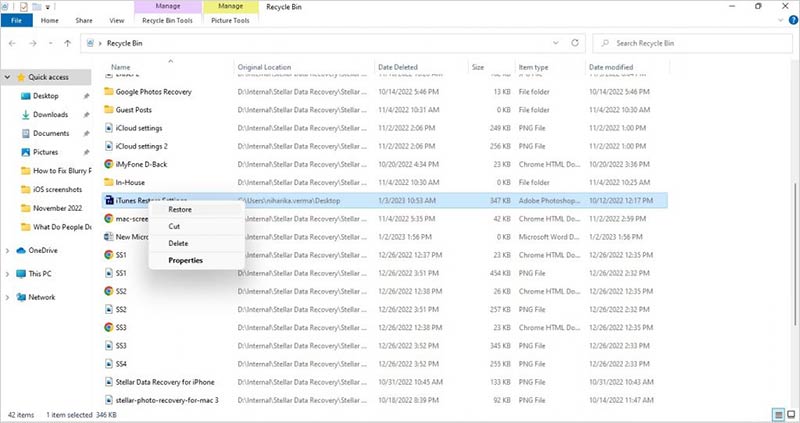
Hinweis: Mac-Benutzer können die PSD-Datei aus dem Papierkorb per Drag & Drop verschieben.
Aus den letzten Dateien abrufen
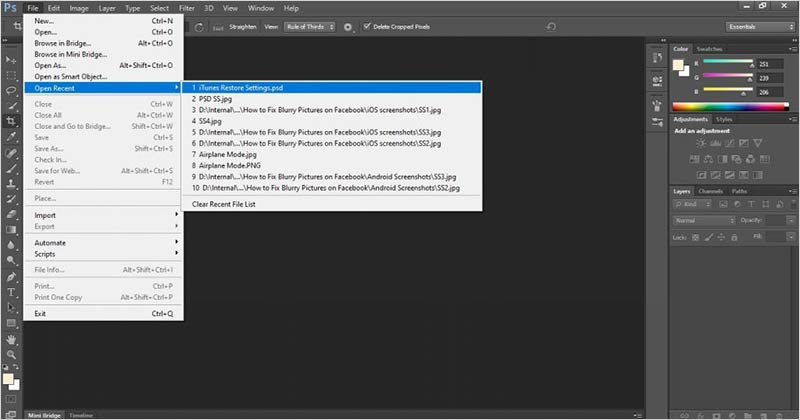
Die Wiederherstellung von PSD-Dateien ist noch einfacher, wenn Sie aufmerksam bleiben und die neuesten Dateien in der Photoshop-Anwendung überprüfen. Befolgen Sie die folgenden Schritte, um das Beste daraus zu machen:
- Öffnen Sie Photoshop auf Ihrem Laptop.
- Klicken Sie oben links auf „Dateien“ und bewegen Sie den Mauszeiger über „Zuletzt geöffnet“, um Ihre Datei zu finden.
- Klicken Sie auf Ihre verlorene PSD-Datei, um sie zu öffnen, und überprüfen Sie, ob alle vorgenommenen Änderungen intakt sind.
Option „Automatisch gespeichert“ durchziehen
Mit der AutoSave-Funktion in Photoshop CS6 und höheren Versionen können Sie je nach Einstellung alle 5, 10, 15, 30 oder 60 Minuten eine Sicherungskopie eines laufenden Projekts speichern. Um die AutoSave-Funktion anzupassen, können Windows-Benutzer Adobe Photoshop CC starten > auf die Option „Bearbeiten“ in der oberen linken Ecke klicken und „Voreinstellungen“ auswählen. Wählen Sie anschließend „Dateiverwaltung“ > „Automatische Speicherung von Wiederherstellungsinformationen alle * Minuten“. Mac-Benutzer können die Option „AutoSave“ über den folgenden Pfad aktivieren: Photoshop > „Voreinstellungen“ > „Dateiverwaltung“. Weitere Informationen und detaillierte Schritte finden Sie in diesem informativen Artikel über gelöschte und nicht gespeicherte PSD-Dateien auf dem Mac.
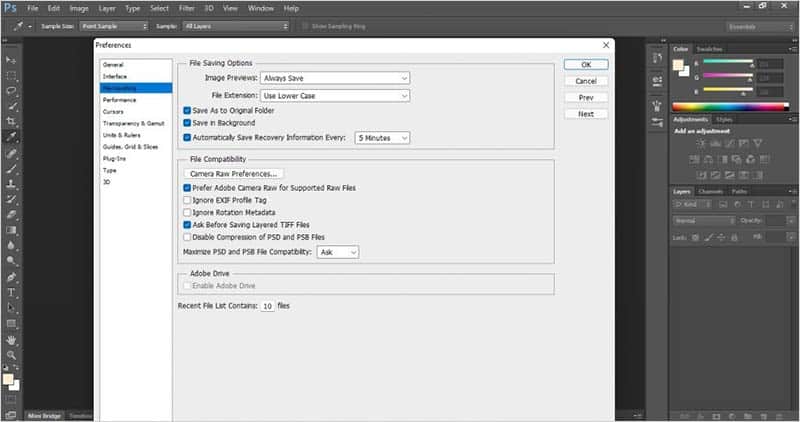
Die AutoSave-Funktion ist besonders nützlich, wenn während der Arbeit an einer PSD-Datei plötzlich ein Anwendungsabsturz, ein Stromausfall oder ein Betriebssystemausfall auftritt. Sie können Ihre Arbeit auch wiederherstellen, wenn Sie die Anwendung versehentlich geschlossen haben, ohne die aktuelle Arbeit zu speichern. Befolgen Sie diese Schritte, um nicht gespeicherte Photoshop-Dateien mit AutoSave wiederherzustellen:
- Starten Sie die Photoshop-App auf Ihrem Laptop oder Computer.
- Die zuletzt automatisch gespeicherten Versionen mit dem Zusatz „wiederhergestellt“ im Dateinamen werden automatisch angezeigt.
- Speichern Sie die wiederhergestellte PSD-Datei sofort ohne Änderungen an einem geeigneten Speicherort, um weiter daran zu arbeiten.
- Wenn nach dem Start der App keine wiederhergestellte Datei geöffnet wird, suchen Sie den Ordner „Auto Recover“ auf Ihrem Computer unter folgendem Pfad: C:> Benutzer>Benutzername>AppData> Roaming>Adobe Photoshop CC 2017 > AutoRecover.
Hinweis: Mac-Benutzer können diesem Pfad folgen: Bibliothek > Anwendungsunterstützung > Adobe > Adobe Photoshop CC 2017 > AutoRecover
- Sobald Sie die nicht gespeicherten PSD-Dateien gefunden haben, öffnen Sie sie und speichern Sie sie an einem leicht zugänglichen Ort.
Wiederherstellung von PSD-Dateien aus einer temporären Datei
Neben der automatischen Speicherung verfügt Photoshop auch über eine unglaubliche Funktion, die temporäre Dateien Ihrer Arbeit in der Grafikbearbeitungsanwendung speichert. Verwenden Sie diese Funktion, um Ihre fehlende PSD-Datei wiederherzustellen.
Sie können zum Speicherort des temporären Ordners navigieren, um die nicht gespeicherten oder gelöschten PSD-Dateien wiederherzustellen.
Speicherort der temporären Photoshop-Dateien auf einem Windows-Laptop
:\Benutzer\Ihr Benutzername\AppData\Local\Temp.
Eine weitere Möglichkeit, die temporäre PSD-Datei zu finden, ist die Verwendung der Windows-Taste + R. Geben Sie nun %temp% ein und drücken Sie die Eingabetaste. Suchen Sie Ihre PSD-Dateien mit der Bezeichnung „Photoshop“ und öffnen Sie sie. Ändern Sie die Dateiendung von .temp in .psd, um sie an einem gewünschten Ort auf Ihrem System oder Laptop zu speichern.
Speicherort der temporären Photoshop-Dateien auf dem MacBook-
Finder > Anwendungen > Dienstprogramme > Terminal. Geben Sie den Befehl open/tmp ein, um den Ordner zu öffnen.
Suchen Sie nach Dateien mit dem Namen „Photoshop“ oder der Bezeichnung „PS“. Doppelklicken Sie auf jede Datei, um sie in Photoshop zu öffnen. Wählen Sie anschließend „Speichern unter“, um die Datei mit der Erweiterung .PSD zu speichern.
Hinweis: Der Zugriff auf den Temp-Ordner auf einem Mac ist nicht sicher, da dort wichtige Systemdateien mit Schreibschutz gespeichert sind. Wenn Sie versehentlich eine dieser Dateien löschen, kann Ihr Mac nicht mehr gestartet werden. Seien Sie daher bei diesem Schritt vorsichtig.
Von Windows 11, 10, 8 oder 7 Version abrufen
Das Wiederherstellen einer PSD-Datei aus einer früheren Windows-Version ist einfach, aber Sie müssen die Dateiversionsgeschichte aktiviert lassen. Befolgen Sie die folgenden Schritte, um dies zu tun:
- Öffnen Sie die Systemsteuerung und klicken Sie auf „System und Sicherheit“.
- Suchen Sie die Option „Dateiversionsverlauf“ und klicken Sie darauf, um die vorherige Version zu aktivieren.
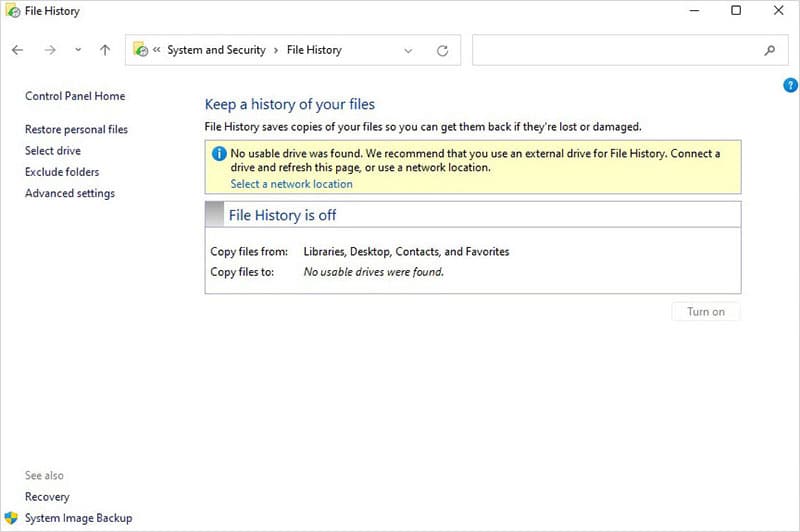
- Wenn die oben genannte Option in Ihrem System aktiviert ist, klicken Sie auf „Persönliche Dateien wiederherstellen“.
- Wählen Sie die gewünschte PSD-Datei aus, die Sie wiederherstellen möchten, und klicken Sie auf die grüne Schaltfläche „Wiederherstellen“, um Ihre verlorene PSD-Datei zurückzuerhalten.
- Mac-Benutzer müssen in der Seitenleiste auf das Apple-Menü > Systemeinstellungen > Datenschutz & Sicherheit klicken, um auf die Systemsteuerung zuzugreifen. Klicken Sie nun auf „Dateien und Ordner“. Aktivieren oder deaktivieren Sie für jede App in der Liste die Möglichkeit, auf Dateien und Ordner an bestimmten Speicherorten zuzugreifen.
Gelöschte PSD-Dateien aus Adobe Creative Cloud wiederherstellen
Die Adobe Creative Cloud-App synchronisiert Photoshop-Dateien und -Bibliotheken mit anderen Geräten wie Computern, iPads, Smartphones usw. Daher bleiben alle gelöschten Dateien im Ordner „Gelöscht“ gespeichert, bis Sie sie manuell daraus entfernen.
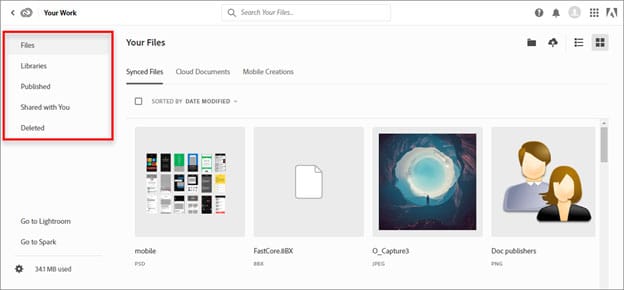
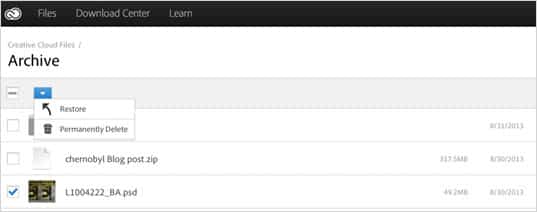
Um eine PSD-Datei nach einem unglücklichen Anwendungsabsturz oder versehentlichen Löschen wiederherzustellen, öffnen Sie den Ordner „Gelöscht“ in Ihrem Creative Cloud-Konto. Wählen Sie nun die gewünschten PSD-Dateien aus und klicken Sie auf die Option „Wiederherstellen“. Wenn Sie die PSD-Datei in Eile aus Creative Cloud löschen, wird Ihre Datei im Archivordner von „Creative Cloud-Dateien“ gespeichert, von wo aus Sie sie wiederherstellen können. Wenn sie jedoch aus dem Archiv gelöscht wurde, können Sie sie nicht wiederherstellen, da die Datei dauerhaft gelöscht bleibt.
Datenwiederherstellungssoftware für die Wiederherstellung fehlender PSD-Dateien
Wenn Sie Ihre verlorenen oder gelöschten Photoshop-Dateien mit den oben genannten Methoden nicht wiederherstellen können, kann Ihnen nur eine professionelle Software zur Wiederherstellung von Photoshop-Dateien Sicherheit geben. Wir empfehlen Stellar Photo Recovery, um gelöschte oder verlorene PSD-Dateien wiederherzustellen.
Die professionelle Software hilft nicht nur bei der Wiederherstellung verlorener PSD-Dateien, sondern stellt auch sicher, dass die ursprüngliche Arbeitsqualität während des gesamten Wiederherstellungsprozesses nicht beeinträchtigt wird. Die DIY-Datenwiederherstellungssoftware ist in der Lage, PSD-, JPEG-, JPG-, GIF-, PDF-, Excel- und Word-Dateien wiederherzustellen. Ob Datenverlust durch versehentliches Löschen, Dateibeschädigung, Formatierung des Laufwerks usw. – die Software stellt Ihre PSD-Datei sicher wieder her. Lesen Sie in der Zwischenzeit diesen umfassenden Leitfaden zur PSD-Wiederherstellung, um sich über die detaillierten Funktionen der Software zu informieren. Wenn Sie bereit sind, die Software herunterzuladen, befolgen Sie diese Schritte, um Stellar Photo Recovery zu verwenden.
- Laden Sie die Stellar Photo Recovery-Software auf Ihren Windows-Laptop oder Mac herunter.
- Wählen Sie das lokale Laufwerk aus, von dem Sie die verlorene PSD-Datei wiederherstellen möchten.
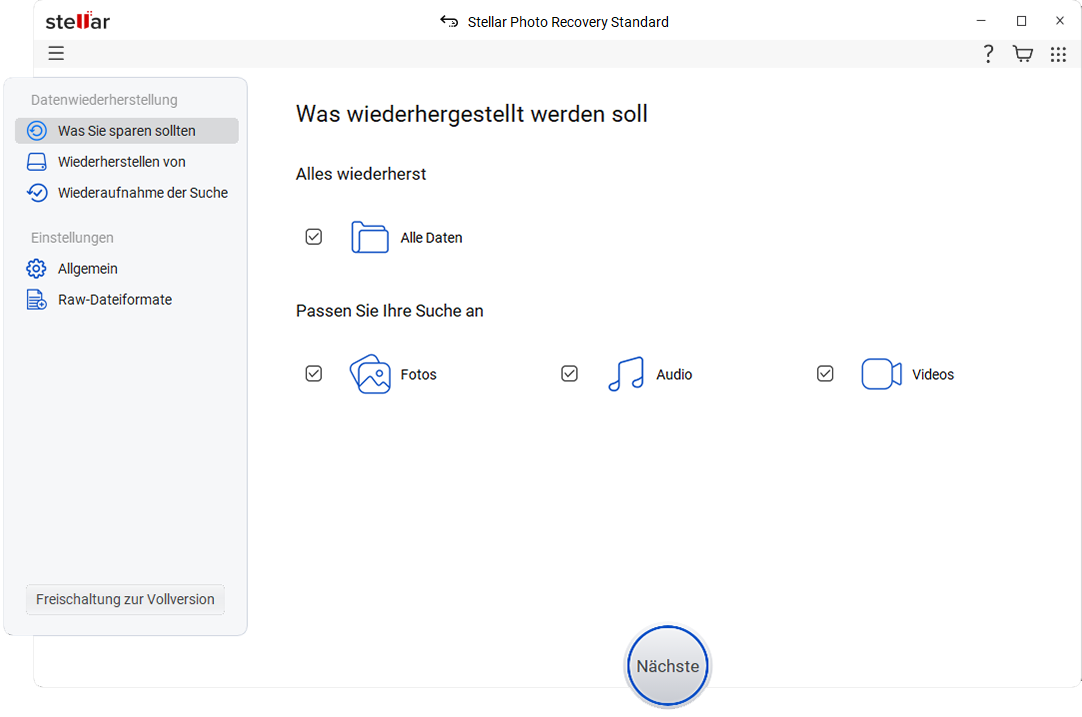
- Klicken Sie auf das Symbol „Erweiterte Einstellungen“ in der oberen linken Ecke.
- Klicken Sie in den erweiterten Einstellungen auf das Symbol „Dateiliste“.
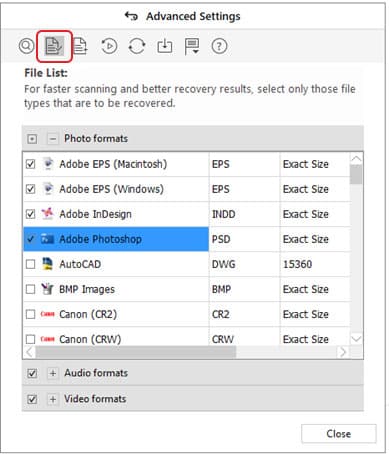
- Wählen Sie unter „Fotoformate“ Adobe Photoshop aus der Liste aus und klicken Sie zuerst auf die Schaltfläche „Schließen“ und dann auf die Schaltfläche „Sacn“.
- Sobald der Scanvorgang abgeschlossen ist, zeigen Sie eine Vorschau der wiederherstellbaren PSD-Dateien an und klicken Sie auf „Wiederherstellen“.

- Klicken Sie anschließend im Dialogfeld auf die Schaltfläche „Durchsuchen“, um einen bestimmten Speicherort auszuwählen, und klicken Sie auf „Speichern“, um Ihre kürzlich wiederhergestellte PSD-Datei zu speichern.
Fazit:
Adobe Photoshop CC ist ein unglaublicher Grafikeditor, der von Millionen von Fachleuten weltweit verwendet wird. Ob Webdesigns, Bildbearbeitung mit mehreren Ebenen, 3D-Grafiken oder andere Bildkorrekturen – Photoshop kann alles. Nach der Bearbeitung wird die bearbeitete Datei als PSD-Datei gespeichert. PSD-Dateien sind in der Regel sehr groß und benötigen daher ausreichend Zeit zum Rendern. Wenn Sie also an einer riesigen PSD-Datei arbeiten, ist die Wahrscheinlichkeit von menschlichen Fehlern oder Anwendungsabstürzen hoch, und Sie könnten am Ende einen Großteil Ihrer Arbeit verlieren. Glücklicherweise lassen sich versehentlich gelöschte oder nicht gespeicherte PSD-Dateien mit den oben genannten DIY-Methoden leicht wiederherstellen. Wenn nicht, können Sie eine zuverlässige Foto-Wiederherstellungssoftware wie Stellar Photo Recovery herunterladen, um Ihre nicht gespeicherten oder gelöschten Photoshop-Dateien sicher wiederherzustellen.
