Was könnte einfacher sein, als Dateien auf einem Mac zu kopieren und einzufügen? Dies ist eine Funktion, mit der alle Mac-Benutzer vertraut sind. Sie können Tastaturkürzel oder das Kontextmenü der rechten Maustaste verwenden, um Dateien schnell zu kopieren und von einem Ort an einen anderen zu übertragen. Darüber hinaus ermöglicht ein engmaschiges Apple-Ökosystem den Austausch von Daten zwischen verschiedenen Apple-Geräten, wie beispielsweise Ihrem iPhone oder iPad. Wie bei jedem anderen Softwareprozess kann jedoch auch die Kopier- und Einfügefunktion fehlschlagen. In einem solchen Fall erhalten Sie die Fehlermeldung „Sorry, no manipulation with clipboard allowed“ (Leider ist keine Bearbeitung der Zwischenablage zulässig).
In diesem Artikel erläutern wir, warum die Fehlermeldung „Sorry, no manipulation with clipboard allowed“ auftritt und wie Sie das Problem effektiv beheben können.
Was verursacht den Mac-Fehler „Sorry, no manipulation with clipboard allowed“?
Um zu verstehen, was den Fehler „Sorry, no manipulation with clipboard allowed“ verursacht, müssen Sie wissen, wie das Kopieren und Einfügen auf Ihrem Mac funktioniert. Aus Sicht des Benutzers scheint die Funktion einfach zu bedienen zu sein. Sie können die Tastenkombinationen Befehl + C und Befehl + V drücken, um eine Datei zu kopieren und einzufügen. Alternativ können Sie einfach mit der rechten Maustaste klicken, um Dateien zu duplizieren und zu übertragen.
Im Hintergrund muss Ihr Mac jedoch mehrere Prozesse ausführen, um das Kopieren und Einfügen abzuschließen. Wenn Sie Daten kopieren, speichert macOS das kopierte Element vorübergehend in der virtuellen Zwischenablage. Das Element verbleibt in der Zwischenablage, bis Sie es einfügen, ein neues Element kopieren oder Ihren Mac herunterfahren. Wenn Ihr Mac Ihnen also nicht erlaubt, Dateien und Ordner zu bearbeiten, ist dies ein Zeichen dafür, dass etwas mit der Zwischenablage nicht stimmt.
Die häufigsten Ursachen für Fehlfunktionen der Zwischenablage sind:
- Geringfügige Systemfehler
- Fehlende Systemaktualisierungen
- Malware und Viren
- Verwendung von Zwischenablagen von Drittanbietern
Konzentrieren wir uns nun auf Methoden zur Fehlerbehebung, um den Mac-Fehler „Leider ist keine Manipulation der Zwischenablage zulässig“ zu beheben.
So beheben Sie den Mac-Fehler „Leider sind keine Manipulationen mit der Zwischenablage zulässig“
Die für Sie am besten geeignete Methode zur Behebung des Fehlers „Sorry, no manipulation with clipboard allowed“ hängt von der Ursache des Fehlers ab. Beginnen wir mit allgemeinen Lösungen und gehen dann zu spezifischeren Lösungen über.
Methode 1: Starten Sie Ihren Mac neu
Mac-Computer sind so konzipiert, dass sie über lange Zeiträume ohne Neustart laufen können. Dies kann jedoch zu verschiedenen Arten von Softwareproblemen führen. Daher ist es ratsam, den Fehlerbehebungsprozess mit einem Neustart des Systems zu beginnen.
So starten Sie Ihren Mac neu:
- Gehen Sie zum Apple-Menü (klicken Sie auf das Apple-Logo in der oberen linken Ecke des Bildschirms).
- Wählen Sie „Neustart“.
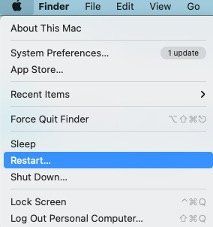
Apple-Menü > Neustart
- Klicken Sie im neu geöffneten Windows auf die Schaltfläche „Neustart“, um den Neustart des Systems zu bestätigen.
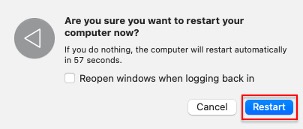
Apple-Menü > Neustart > Neustart bestätigen
Methode 2: Installieren Sie verfügbare macOS-Updates
Die Aktualisierung Ihres Mac ist eine der besten Möglichkeiten, um eine reibungslose Systemleistung zu gewährleisten. Regelmäßige macOS-Updates helfen dabei, verschiedene Softwarefehler zu beheben. Wenn Sie also die Fehlermeldung „Leider sind keine Manipulationen mit der Zwischenablage zulässig“ erhalten, überprüfen Sie bitte, ob macOS-Updates verfügbar sind.
So überprüfen Sie, ob macOS-Updates verfügbar sind:
- Öffnen Sie das Apple-Menü und wählen Sie „Systemeinstellungen“.
- Gehen Sie zum Abschnitt „Software-Update“.
- Überprüfen Sie das System auf verfügbare Updates.
- Klicken Sie auf „Jetzt aktualisieren“, um die neuesten Updates zu installieren.
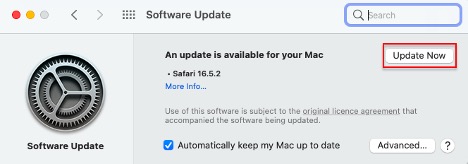
Apple-Menü > Systemeinstellungen > Softwareaktualisierung > Jetzt aktualisieren
Methode 3: Malware und Viren entfernen
Mac-Computer werden selten von Malware infiziert, aber es ist nicht unmöglich. Wenn Sie feststellen, dass Ihr Mac langsam läuft und häufig Fehlermeldungen anzeigt, ist er möglicherweise mit einem Virus infiziert.
Anzeichen dafür, dass Ihr Mac infiziert ist, sind unter anderem:
- Langsame Leistung
- Eine neue Symbolleiste in Ihrem Browser, an deren Installation Sie sich nicht erinnern können
- Werbe-Popups auf Ihrem Desktop
- Zahlreiche Fehlermeldungen
- Werbung, die auf allen Webseiten erscheint
Wenn Sie vermuten, dass Malware oder ein Virus die Leistung Ihres Systems beeinträchtigen, können Sie entweder kostenpflichtige Antivirensoftware oder kostenlose Tools verwenden, um Viren und Malware zu entfernen. Erfahren Sie mehr darüber, wie Sie Malware kostenlos von Ihrem Mac entfernen können.
Methode 4: Starten Sie den Pboard-Prozess neu
Pboard, kurz für Pasteboard Server, ist ein Hintergrundprozess, der für das Kopieren und Einfügen von Daten unerlässlich ist. Durch das Neustarten des Pboard-Prozesses im Aktivitätsmonitor kann der Fehler „Sorry, no manipulation with clipboard allowed” behoben werden.
So starten Sie den Pboard-Prozess neu:
- Öffnen Sie das Launchpad und starten Sie den Aktivitätsmonitor.
- Geben Sie „Pboard“ in die Suchleiste in der oberen rechten Ecke von Windows ein.
- Doppelklicken Sie auf „Pboard“ und wählen Sie „Beenden“.
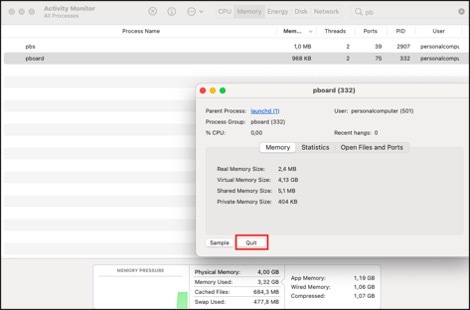
Launchpad > Aktivitätsmonitor > Pboard > Beenden
- Wählen Sie „Beenden erzwingen“, um den Prozess zu beenden.
Das erzwungene Beenden des Pboard-Prozesses stoppt diesen nicht. Das System startet den Prozess automatisch neu. Dadurch werden alle temporären Fehler im Zusammenhang mit seiner Leistung behoben.
Methode 5: Windows Server neu starten
Ähnlich wie bei der oben beschriebenen Methode kann das erzwungene Beenden von Windows Server dazu beitragen, den Fehler „Sorry, no manipulation with clipboard allowed“ zu beheben. Windows Server ist für die Anzeige der grafischen Elemente der Mac-Oberfläche verantwortlich. Einige Benutzer haben berichtet, dass ein Neustart in bestimmten Situationen zur Behebung der Fehlfunktion beim Kopieren und Einfügen beigetragen hat.
So starten Sie den Windows Server-Prozess neu:
- Öffnen Sie den Aktivitätsmonitor über das Launchpad.
- Verwenden Sie die Suchleiste, um Windows Server zu finden.
- Bitte doppelklicken Sie darauf und wählen Sie „Beenden“.
- Wählen Sie „Beenden erzwingen“.
Methode 6: Verwenden Sie Wartungsskripte
Wartungsskripte sind ein integraler Bestandteil Ihres macOS. Sie sind für regelmäßige monatliche, wöchentliche und tägliche Bereinigungen verantwortlich. Solche Optimierungsaufgaben ermöglichen eine effizientere Systemleistung auf Ihrem Mac. Das manuelle Ausführen von Wartungsskripten kann eine weitere effektive Lösung für den Fehler „Leider sind keine Manipulationen mit der Zwischenablage zulässig“ sein.
So führen Sie Wartungsskripte manuell aus:
- Öffnen Sie das Terminal über das Launchpad.
- Geben Sie „sudo periodic daily weekly monthly“ ein.
- Geben Sie bei Bedarf Ihr Mac-Passwort ein.
Methode 7: Zwischenablagen von Drittanbietern entfernen
Clipboard-Manager von Drittanbietern sollen Mac-Benutzern das Kopieren und Einfügen erleichtern. Leider können einige davon den Pboard-Prozess beeinträchtigen. Wenn Sie vermuten, dass Ihr Clipboard-Manager den Fehler „Sorry, no manipulation with clipboard allowed” verursacht, deinstallieren Sie ihn von Ihrem Mac und überprüfen Sie, ob der Fehler weiterhin auftritt.
Wenn Sie weiterhin einen Zwischenablage-Manager benötigen, um die Dateiübertragung auf Ihrem Mac zu vereinfachen, sehen Sie sich die folgenden Listen mit zuverlässiger Software an.
Fazit
Die Fehlermeldung „Sorry, no manipulation with clipboard allowed” weist in der Regel auf ein Problem mit der macOS-Zwischenablage hin. Die oben beschriebenen Lösungen sollten Ihnen helfen, das Problem zu beheben, sodass Sie die Kopier- und Einfügefunktion auf Ihrem Mac wieder normal nutzen können. Sollten diese Methoden jedoch nicht zum Erfolg führen, wenden Sie sich bitte an den Apple Support, um weitere Unterstützung zu erhalten.
