Seit kurzem tritt auf meinem Laptop ein Fehler auf: Scannen und Reparieren von Laufwerk C beim Start. Ich habe etwa acht Mal versucht, das System neu zu starten, aber jedes Mal erscheint derselbe Fehler. Ich mache mir Sorgen um mein Gerät und die darauf gespeicherten Daten. Ich bin für jede Hilfe zur Behebung des Problems dankbar.
Fehler beim Scannen und Reparieren des Laufwerks können auf dem lokalen Laufwerk C: Ihres Systems oder auf einer externen Festplatte auftreten. Der Fehler kann beim Start, nach der Aktualisierung Ihrer Grafikkartentreiber, nach einem unsachgemäßen oder erzwungenen Herunterfahren des Systems oder beim Neustart des Systems auftreten. Selbst wenn Ihr System einen Stromausfall oder eine Fehlfunktion hat, kann dieser Fehler beim nächsten Start auftreten.
Es kann mehrere mögliche Ursachen für dieses Problem geben, aber die Hauptursachen sind fehlerhafte Grafikkartentreiber oder eine logisch beschädigte Festplatte. Dieser Fehler kann dazu führen, dass Ihr System in einer Boot-Schleife hängen bleibt, häufig abstürzt oder sogar irgendwann nicht mehr bootet, wodurch Ihr Gerät und seine Daten gefährdet sind.
Die gute Nachricht ist, dass Sie den Fehler „Laufwerk scannen und reparieren“ mit den hier beschriebenen Methoden beheben können. Bevor Sie dies tun, empfehlen wir Ihnen jedoch, wenn möglich eine Sicherungskopie Ihres Systems zu erstellen oder Daten mit einer professionellen Datenrettung Software wiederherzustellen und dann das Problem zu beheben.
Wie behebe ich den Fehler „Laufwerk scannen und reparieren”?
Befolgen Sie diese DIY-Methoden, um diesen Fehler auf Ihrem Windows-System zu beheben.
#1 Führen Sie einen Hard-Reset durch
Das System zeigt möglicherweise häufig den Bildschirm für die Festplattenprüfung an, auf dem das Scannen und Reparieren des Laufwerks bei 100 % Fertigstellung hängen bleibt. Versuchen Sie in einem solchen Fall, einen Hard-Reset durchzuführen, indem Sie die folgenden Schritte ausführen:
- Entfernen Sie alle an Ihr System angeschlossenen externen Geräte und schalten Sie Ihr System dann über den Netzschalter aus.
- Trennen Sie das Netzteil/den Netzadapter und halten Sie den Netzschalter etwa 40 Sekunden lang gedrückt.
- Schließen Sie das Netzteil wieder an und überprüfen Sie, ob das System ohne Probleme starten kann.
#2 Starten Sie die Startreparatur
Einige Benutzer berichteten, dass bei jedem Start die Meldung „Scannen und Reparieren von Laufwerk C“ angezeigt wurde. Dieser Fehler kann wiederholt auftreten, selbst wenn Sie Ihren PC mehrmals eingeschaltet haben. In diesem Fall können Sie versuchen, die Startreparatur auszuführen, indem Sie die folgenden Schritte ausführen, und prüfen, ob das Problem dadurch behoben wird.
- Wenn Sie über ein Windows-Installationsmedium verfügen, verwenden Sie dieses, um Ihr System zu starten. (Wenn nicht, erfahren Sie, wie Sie ein Installationsmedium erstellen und Ihr System damit starten können, sobald es bereit ist.
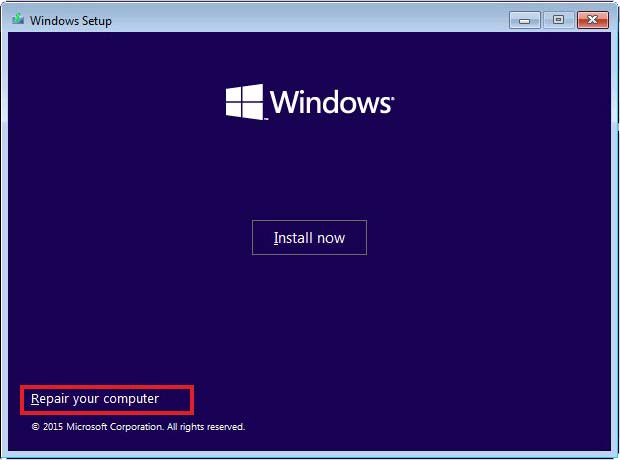
- Der Bildschirm „Windows installieren“ wird angezeigt. Klicken Sie auf „Weiter“ > „Computer reparieren“.
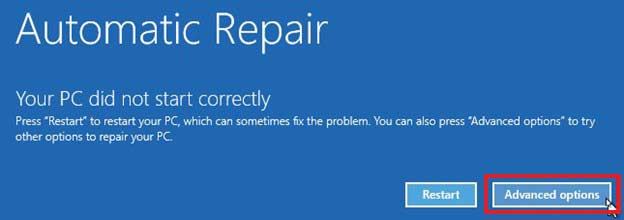
- Der Bildschirm „Automatische Reparatur“ wird nun angezeigt. Klicken Sie auf „Erweiterte Optionen“.
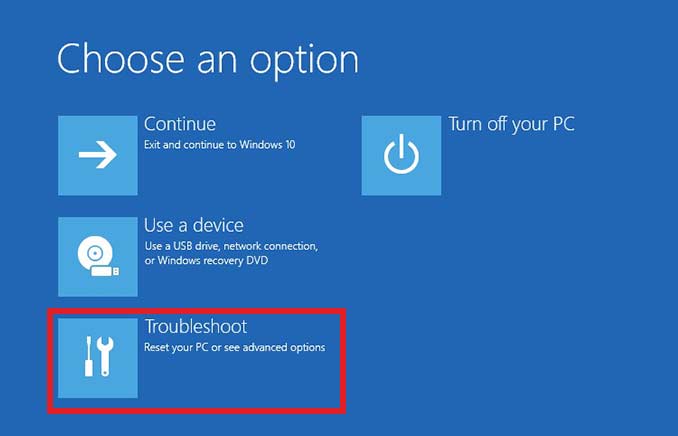
- Wählen Sie dann auf dem Bildschirm „Option auswählen“ die Option „Problembehandlung“.
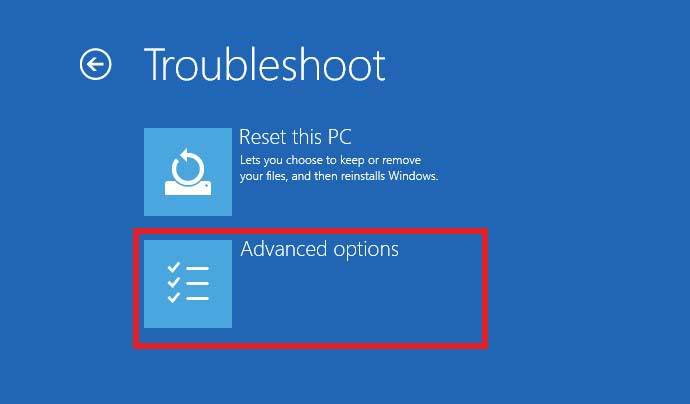
- Wählen Sie auf dem nächsten Bildschirm „Problembehandlung”.
- Wählen Sie auf dem Bildschirm „Erweiterte Optionen die Option „Startreparatur“
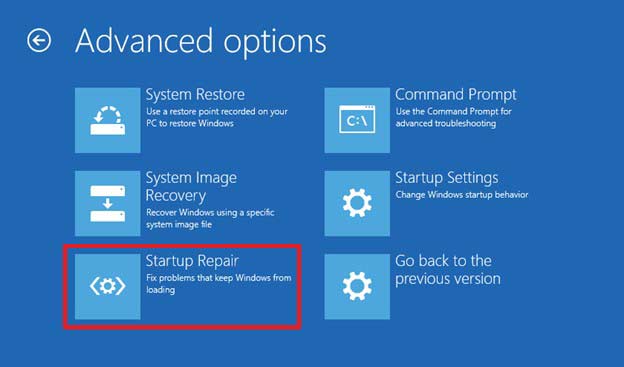
- Sobald der Vorgang abgeschlossen ist, wählen Sie „Herunterfahren“. Starten Sie abschließend Ihr System neu und überprüfen Sie, ob das Problem behoben ist.
#3 Grafiktreiber zurücksetzen
In einigen Fällen trat der Fehler beim Scannen und Reparieren des Laufwerks C nach der Aktualisierung der Grafiktreiber auf. Versuchen Sie in solchen Fällen, den Treiber auf eine ältere Version zurückzusetzen, und überprüfen Sie, ob das Problem dadurch behoben wird. Befolgen Sie diese Schritte:
- Drücken Sie WINDOWS + X, öffnen Sie das Startmenü und wählen Sie „Geräte-Manager“.
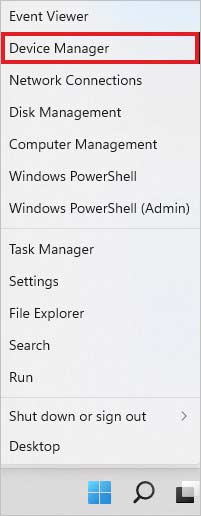
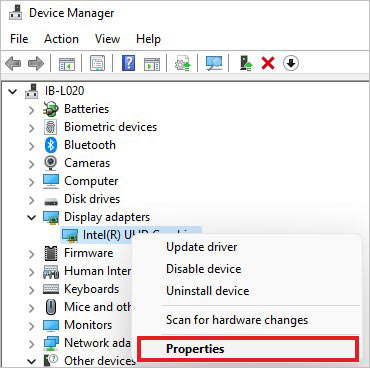
- Erweitern Sie nun die Kategorie „Grafikkarten“, klicken Sie mit der rechten Maustaste auf den Treiber und wählen Sie „Eigenschaften“.
- Wechseln Sie zur Registerkarte „Treiber“ und klicken Sie auf die Option „Treiber zurücksetzen“.
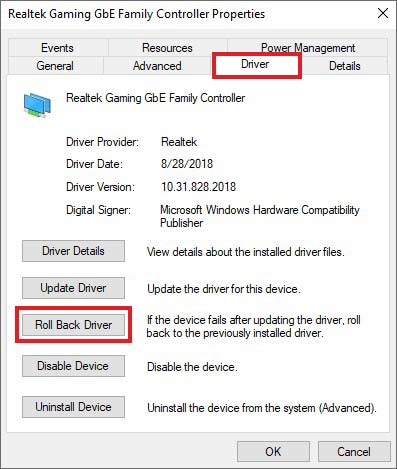
- Geben Sie den Grund für die Wiederherstellung der älteren Version an und fahren Sie fort.
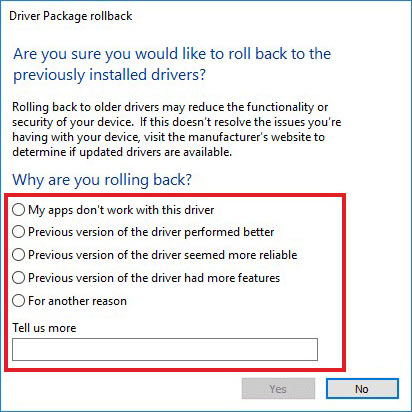
- Schließen Sie anschließend das Windows und starten Sie Ihr System neu, um zu überprüfen, ob das Problem behoben wurde.
#4 Starten Sie den PC im abgesicherten Modus und führen Sie das Windows-Fehlerprüfprogramm aus
Manchmal zeigt das System beim Start eine Meldung an, dass es das Laufwerk C scannt und Fehler repariert. Dies kann dazu führen, dass Ihr System nicht ordnungsgemäß startet. Versuchen Sie daher, Ihr System im abgesicherten Modus zu starten und führen Sie dann das in Windows integrierte Fehlerprüfungsprogramm aus. Auf diese Weise können Sie das Problem mit Ihrer Festplatte identifizieren und beheben.
- Öffnen Sie den Datei-Explorer, indem Sie Windows + E drücken, und gehen Sie zu „Dieser PC“.
- Klicken Sie mit der rechten Maustaste auf „Lokaler Datenträger (C:)“ und wählen Sie „Eigenschaften“.
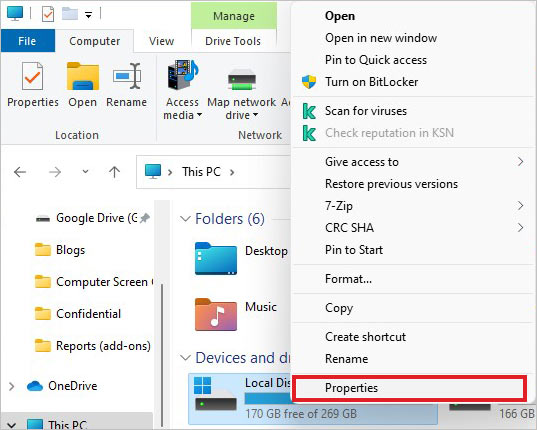
- Wechseln Sie nun zur Registerkarte „Extras“ und klicken Sie unter der Option „Fehlerprüfung“ auf „Prüfen“.
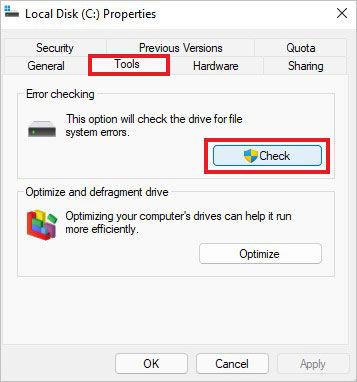
- Klicken Sie anschließend auf „Laufwerk scannen“, um fortzufahren.
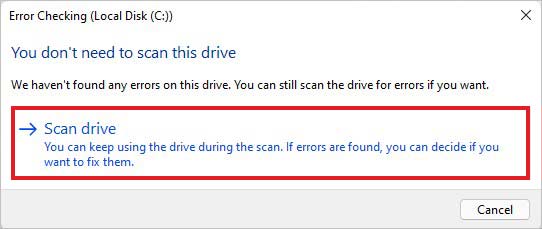
- Das Tool benötigt einige Minuten, um das Laufwerk auf Probleme zu überprüfen.
Wenn Details zu den Problemen mit Ihrem Laufwerk angezeigt werden und Sie die Option „Reparieren“ sehen, klicken Sie darauf und schließen Sie den Reparaturvorgang ab. Starten Sie anschließend Ihr System neu und überprüfen Sie, ob das Problem behoben wurde.
#5 Führen Sie den Befehl CHKDSK aus
Sollte das Windows-Fehlerüberprüfungsprogramm nicht zur Lösung des Problems beitragen, können Sie versuchen, den Befehl CHKDSK auszuführen. Bei Ausführung mit den Attributen /f und /r findet und markiert dieser Befehl die fehlerhaften Sektoren und repariert die logisch beschädigte Festplatte. Allerdings verhindert er, dass Windows Daten aus diesen markierten fehlerhaften Sektoren speichert oder liest, was letztendlich zu Datenverlusten führen kann. Stellen Sie daher sicher, dass Sie über ein System-Backup verfügen.
- Öffnen Sie die Eingabeaufforderung über die Suche (Windows + S) und führen Sie sie als Administrator aus.
- Geben Sie im erhöhten cmd-Fenster chkdsk /f /r D: ein und drücken Sie die Eingabetaste. (Ersetzen Sie D: durch den Buchstaben Ihres Laufwerks.)
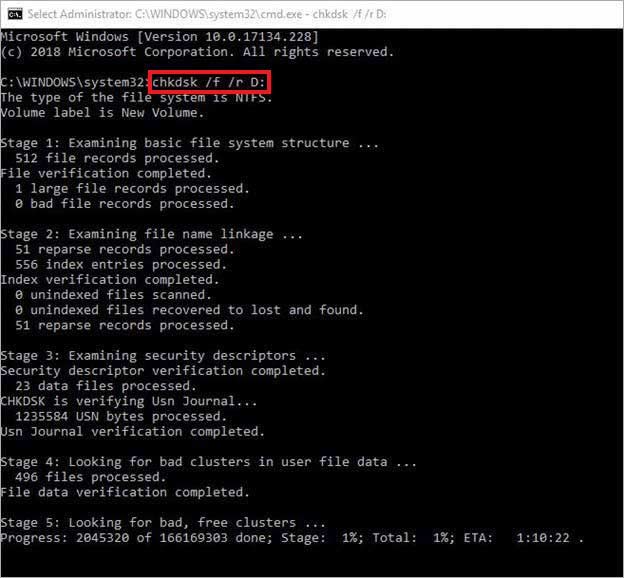
- Der Befehl überprüft das Laufwerk auf Probleme und repariert es möglicherweise.
#6 Überprüfen Sie den Zustand Ihrer Festplatte
Wenn das Scannen und Reparieren eines Laufwerks bei 100, 10 oder sogar 0 % hängen bleibt, ist Ihre Festplatte möglicherweise nicht in einwandfreiem Zustand. Sie können den Status Ihrer Festplatte überprüfen und dann die erforderlichen Maßnahmen ergreifen. Befolgen Sie diese Schritte:
- Öffnen Sie die Systemsteuerung über die Windows-Suche und öffnen Sie dann „System und Sicherheit“.
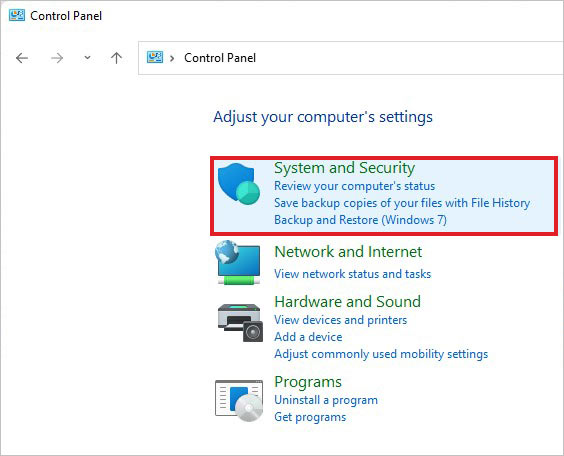
- Wählen Sie in der folgenden Eingabeaufforderung „Sicherheit und Wartung“ aus.
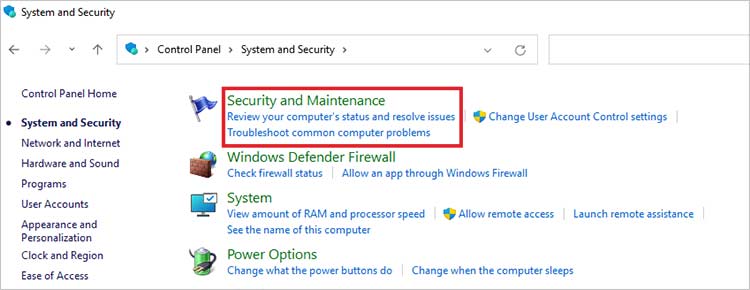
- Klicken Sie anschließend auf „Wartung“, wo Sie den Status des Laufwerks einsehen können.
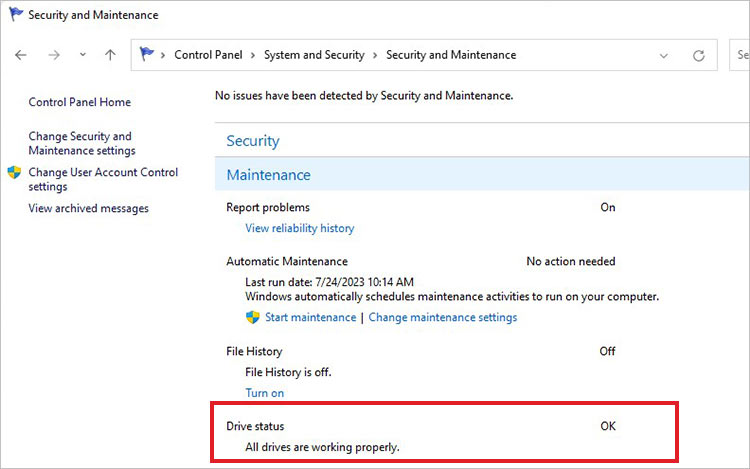
- Wenn der Status des Laufwerks „Schlecht“ oder „Mangelhaft“ anzeigt, weist das Laufwerk möglicherweise viele fehlerhafte Sektoren auf oder ist schwer beschädigt.
Bonus-Tipp – Alternativ können Sie Stellar Data Recovery Professional verwenden, um den Zustand Ihrer Festplatte zu überprüfen. Das Programm verfügt über ein Dienstprogramm zur Laufwerksüberwachung, das Ihr Laufwerk scannt und den S.M.A.R.T.-Status Ihrer Festplatte anzeigt, einschließlich Temperatur, fehlerhafte Sektoren und die Wahrscheinlichkeit, dass Ihr Laufwerk die Datenrettung übersteht. Wenn die Festplatte schwer beschädigt ist, können Sie die Funktion „Clone Disk“ verwenden, um Ihre Systemfestplatte zu klonen, um weitere Schäden zu vermeiden und Daten wiederherzustellen.
Abschließende Gedanken
Das Scannen und Reparieren von Laufwerksfehlern kann aufgrund problematischer Grafikkartentreiber und beschädigter oder fehlerhafter Festplatten erforderlich sein. Aufgrund dieses Fehlers kann es zu häufigen Startfehlern, Abstürzen oder vollständigen Abschaltungen Ihres Systems kommen, wodurch Ihre Daten gefährdet sind. Der Fehler kann jedoch mit den in diesem Blog beschriebenen Methoden behoben werden. Verwenden Sie zusätzlich eine professionelle Datenrettungssoftware, um Daten von einem abgestürzten oder nicht mehr bootfähigen Windows-System wiederherzustellen.
