USB-Sticks sind kleine, stickähnliche Geräte, die wir als tragbaren externen Speicher in unseren Taschen mit uns herumtragen. Aber diese kleinen Geräte haben es in sich: Sie können als mobile Filmbibliothek, Fotosammlung, Backup-Laufwerk, Betriebssystem-Boot-Volume oder einfach als Möglichkeit zum Übertragen von Daten von einem Computer auf einen anderen dienen. Jedes Mal, wenn Sie sie für einen bestimmten Zweck verwenden möchten, müssen Sie sie bereinigen und manchmal sogar auf ein für die Zielumgebung geeignetes Dateisystem formatieren. Die Formatierung ist auch eine gute Möglichkeit, den Speicherstick von unerwünschten Fehlern oder Viren-/Malware-Programmen zu befreien.
Wichtig ist, dass Sie vor Beginn der Formatierung eines USB-Laufwerks immer eine Sicherungskopie Ihrer Daten erstellen.
Welches Format sollten Sie für die Formatierung eines USB-Laufwerks wählen – FAT oder NTFS? Oder ein anderes? Und wie können Sie das Format Ihres USB-Laufwerks von FAT zu NTFS zu exFAT oder FAT32 ändern? Beantworten wir diese Fragen nacheinander.
Welches Format sollten Sie für die Formatierung eines USB-Laufwerks wählen – FAT oder NTFS? Oder ein anderes? Und wie können Sie das Format Ihres USB-Laufwerks von FAT zu NTFS, exFAT oder FAT32 ändern? Beantworten wir diese Fragen nacheinander.
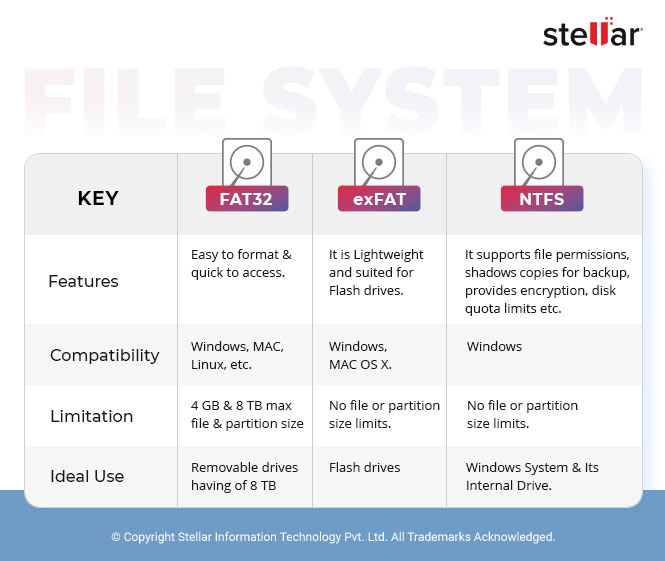
In den meisten Windows-Systemen werden Ihnen beim Formatieren eines USB-4-Dateisystems verschiedene Optionen angeboten: NTFS, FAT, FAT32 oder exFAT. Sie sollten eine Option wählen, die sowohl Ihrem USB-Zweck als auch Ihrer Zielumgebung entspricht. Zusätzlich finden Sie hier die Vorteile der einzelnen Dateisysteme, um Ihnen bei der Auswahl zu helfen.
Vorteile des NTFS-Dateisystems
Wenn Sie das NTFS-Dateisystem wählen, erhalten Sie:
- Bessere Verwaltung des Speicherplatzes.
- Weniger Speicherplatzverschwendung.
- Erhöhte Zuverlässigkeit und Sicherheit durch Dateiverschlüsselung.
- Kleine Datencluster.
- Komprimierte Daten, um Speicherplatz zu sparen.
- Möglichkeit, Berechtigungen für einzelne Dateien und Ordner zu erstellen.
- Möglichkeit, Dateien mit einer Größe von mehr als 32 GB und bis zur maximalen Partitionsgröße zu lesen/schreiben.
- Vorteile des FAT-/FAT32-Dateisystems
Hinweis: Für USB-Sticks mit einer Kapazität von mehr als 32 GB ist die Formatierungsoption FAT/FAT32 nicht verfügbar.
Wenn Sie das FAT- oder FAT32-Dateisystem auswählen:
- Schnellere Leistung des USB-Sticks aufgrund geringerer Schreibvorgänge.
- Geringerer Speicherverbrauch.
- Schnelles Scannen der Festplatte.
- Kompatibilität mit fast allen Betriebssystemen.
- Es wird weniger Speicherplatz für die Dateisystemdaten benötigt, sodass mehr freier Speicherplatz für andere Daten zur Verfügung steht.
Vorteile des exFAT-Dateisystems
Wenn Sie das exFAT-Dateisystem auswählen, erhalten Sie:
- Möglichkeit, Partitionen mit mehr als 32 GB zu erstellen.
- Bessere Verwaltung des Speicherplatzes.
- Möglichkeit, Dateien mit mehr als 4 GB zu lesen/schreiben.
Wenn Sie also einen USB-Stick mit einer Kapazität von mehr als 32 GB haben, sollten Sie NTFS oder exFAT auswählen. Ansonsten sollten Sie das Format wählen, das für Ihre Arbeit am besten geeignet ist. Wenn Sie den USB-Stick beispielsweise auf mehreren Betriebssystemen verwenden, ist FAT die bessere Wahl.
Das Dateisystem FAT oder FAT 32 ist die Standardoption für die Formatierung eines USB-Sticks unter Windows XP. FAT oder FAT32 ist auch das Standarddateisystem, das die meisten Musikplayer in Autos erkennen. Wenn Sie also beim Anschließen Ihres USB-Sticks an den Musikplayer Ihres Autos die Fehlermeldung „Kann nicht lesen“ erhalten, überprüfen Sie das Dateisystem und ändern Sie es.
So formatieren Sie einen USB-Stick mit NTFS/FAT/FAT32/exFAT:
- Schritt 1: Stecken Sie den Speicherstick in Ihren Computer und warten Sie, bis er erkannt wird. Sobald er erkannt wurde, sollte ein Autoplay-Dialogfeld erscheinen, in dem Sie aufgefordert werden, die nächste Aktion auszuwählen. Wenn es nicht erscheint, können Sie „Arbeitsplatz“ öffnen und sehen, ob der USB-Stick als neu verbundenes Laufwerk erkannt wird. Sie finden den USB-Stick auch unter „Laufwerke“ im Geräte-Manager (Rechtsklick auf „Arbeitsplatz“ -> „Verwalten“).
- Schritt 2: Klicken Sie mit der rechten Maustaste auf das USB-Laufwerk unter „Arbeitsplatz“ und wählen Sie „Formatieren“. Daraufhin wird ein Dialogfeld mit den Formatierungsoptionen angezeigt.
- Schritt 3: Wählen Sie das gewünschte Dateisystem aus NTFS, FAT, FAT32 oder exFAT aus der Dropdown-Liste „Dateisystem“ aus, geben Sie dann unter „Datenträgerbezeichnung“ den Namen ein, den Sie dem USB-Laufwerk zuweisen möchten, und wählen Sie außerdem eine „Formatierungsoption“ aus.
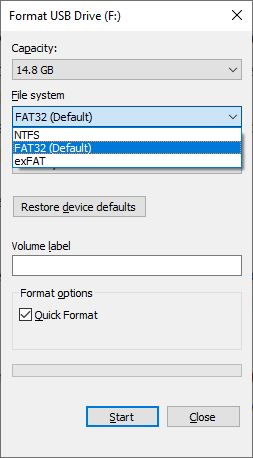
Schritt 4: Wenn Sie sich vergewissert haben, dass alle Optionen korrekt sind und Sie eine Sicherungskopie der wichtigen Daten auf dem USB-Stick erstellt haben, klicken Sie auf „Start“, um den Vorgang zu starten. Wenn Sie dazu aufgefordert werden, klicken Sie auf „OK“, um zu bestätigen, dass Sie die Daten auf dem Laufwerk löschen und es formatieren möchten.
Wie formatiert man einen USB-Stick mit der Eingabeaufforderung auf NTFS / exFAT / FAT / FAT32?
- Schritt 1: Stecken Sie den USB-Stick in Ihren Computer und warten Sie, bis er erkannt wird.
- Schritt 2: Öffnen Sie die Eingabeaufforderung (Start -> Zubehör -> Eingabeaufforderung oder Start -> Ausführen -> „cmd“ eingeben -> Enter).
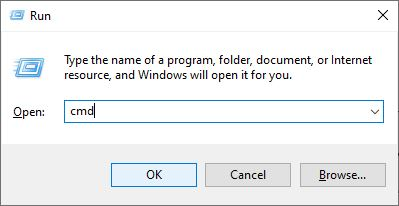
- Schritt 3: Angenommen, Ihrem USB-Laufwerk wurde der Buchstabe „E“ zugewiesen: Geben Sie den folgenden Befehl in die Eingabeaufforderung ein:\
- Für FAT: format E: /fs:FAT
- Für FAT32: format E: /fs:FAT32
- Für NTFS: format E: /fs:NTFS
- Für exFAT: format E: /fs:EXFAT
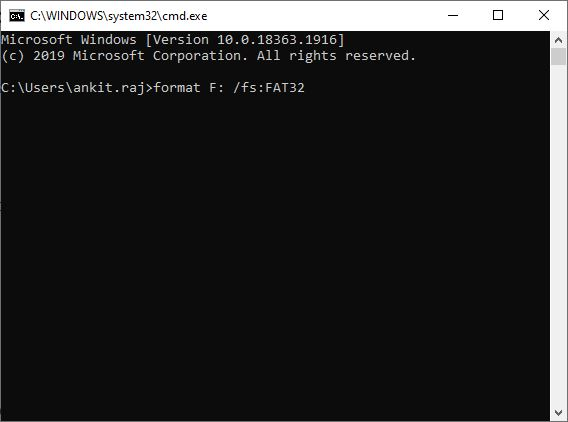
- Schritt 4: Wenn Sie dazu aufgefordert werden, drücken Sie Y (für Ja) oder N (für Nein), um die Formatierung fortzusetzen oder abzubrechen.
Was Sie bei der Formatierung in NTFS beachten sollten
Bei der Formatierung in das NTFS-Dateisystem müssen Sie daran denken, die „Entfernungsrichtlinie“ des USB-Sticks auf die Option „Bessere Leistung“ zu setzen. So gehen Sie vor:
- Klicken Sie mit der rechten Maustaste auf den USB-Stick und wählen Sie „Eigenschaften“.
- Wählen Sie unter der Registerkarte „Hardware“ das USB-Laufwerk aus den aufgelisteten Datenträgern aus.
- Klicken Sie auf „Eigenschaften“.
- Wählen Sie „Richtlinien“ -> „Bessere Leistung“.
- Klicken Sie auf „OK“.
Sie haben Ihr USB-Laufwerk erfolgreich formatiert! Großartig! Was aber, wenn Sie Ihre wertvollen Fotos, Audiodateien oder Videos wiederherstellen möchten?
Die beste Lösung hierfür ist das Herunterladen und Ausführen der Stellar Photo Recovery Software. Ein weiterer Vorteil der Stellar Photo Recovery Software ist, dass Sie damit ein Backup Ihres gesamten Laufwerks erstellen können. In der oberen Menüleiste des Hauptbildschirms der Software finden Sie die Option „Image erstellen“, mit der Sie ein Image Ihres gesamten Laufwerks erstellen können. Dieses Image kann als Backup für die spätere Wiederherstellung von Daten verwendet werden. Um Ihre Multimedia-Dateien wiederherzustellen, wenn sie versehentlich verloren gegangen sind, können Sie die Demoversion der Software völlig kostenlos ausprobieren:
Schlusswort
Wir hoffen, dass Ihnen unsere oben genannten Hinweise helfen, wenn Sie das nächste Mal Ihren Speicherstick formatieren müssen. Denken Sie immer daran, Ihre Daten vor Beginn des Formatierungsvorgangs zu sichern und ein Dateisystem zu wählen, das Ihren Anforderungen entspricht.
