Für die Migration von Postfächern aus Outlook-Benutzerprofilen eines lokalen Exchange-Servers oder eines anderen IMAP-E-Mail-Servers zu Office 365 müssen Sie die Standard-OST-Datei in das PST-Format konvertieren. Microsoft unterstützt verschiedene Methoden zur Migration von Postfächern von einem bestehenden lokalen E-Mail-Server zu Microsoft 365, wie z. B. Cutover, Staged, Hybrid, IMAP usw. Diese Methoden funktionieren jedoch nicht, wenn der aktuelle Mailserver abgestürzt ist oder nicht funktioniert.
In einem solchen Fall können Sie die lokale Outlook-OST-Datei zur Postfachmigration in Office 365 importieren. Office 365 unterstützt jedoch keine OST-Dateien. Sie müssen die E-Mail-Elemente aus der lokalen OST-Datei in das PST-Format extrahieren, um sie in Microsoft 365-Postfächer zu importieren.
Dieser Beitrag stellt Methoden vor, die Ihnen beim Import von OST-Dateien in Outlook 365 helfen. Bei der Auswahl der geeigneten Migrationsmethode ist Vorsicht geboten, da manuelle Verfahren in den meisten Fällen nicht wie erwartet funktionieren und somit die Geschäftskontinuität beeinträchtigen können.
Methoden zum Importieren von OST-Dateien in Office 365
Schauen wir uns die Methoden zum Importieren von OST-Dateien in Microsoft 365 an.
Methode 1: OST in PST exportieren und in Office 365 importieren
Es handelt sich hierbei um eine indirekte Methode, die drei Phasen mit mehreren Schritten umfasst.
- OST-Datei in eine PST-Datei konvertieren.
- Die konvertierten OST-Dateien in Azure Storage hochladen oder an das Rechenzentrum von Microsoft senden.
- Die PST-Datei in Office 365 importieren.
Hinweis: Diese Methode funktioniert nur, wenn das Outlook-Profil aktiv und über Outlook zugänglich ist. Wenn das E-Mail-Profil gelöscht wurde oder Sie über OST-Dateien verfügen, die zu alten oder deaktivierten E-Mail-Konten gehören, funktioniert diese Methode nicht. Fahren Sie in diesem Fall mit Methode 2 fort.
Befolgen Sie diese Schritte, um eine OST-Datei über ein Outlook-Konto in eine PST-Datei zu exportieren:
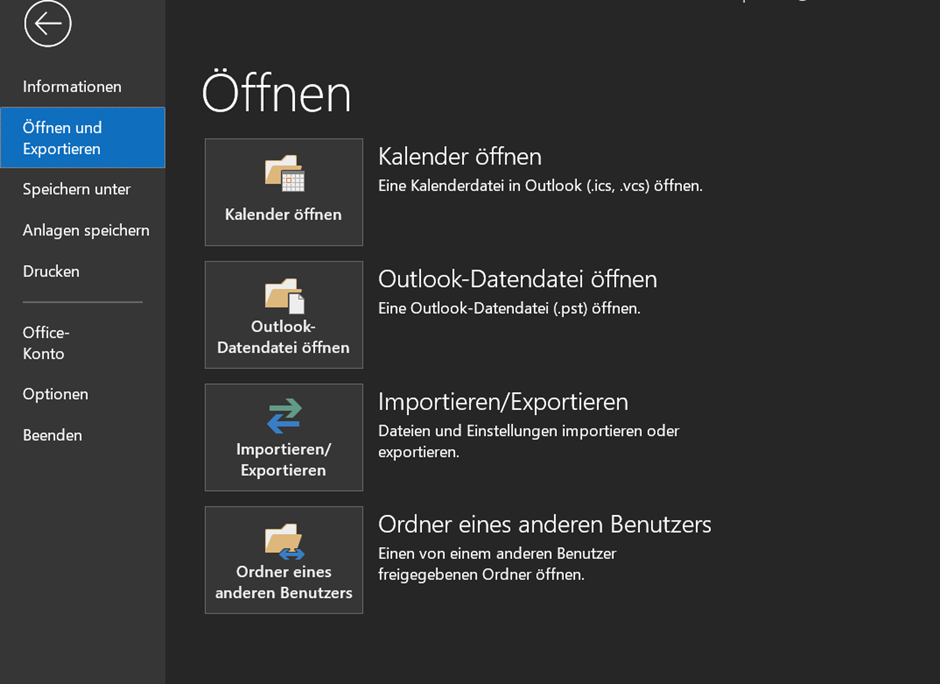
- Öffnen Sie Outlook und wählen Sie „Datei“ > „Öffnen und Exportieren“ > „Importieren/Exportieren“.
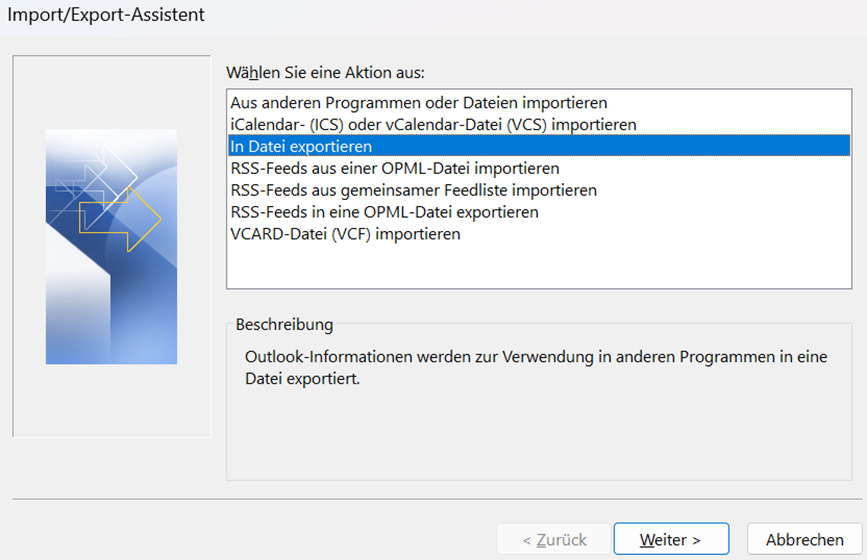
- Wählen Sie in den Optionen „In Datei exportieren“ aus und klicken Sie auf „Weiter“.
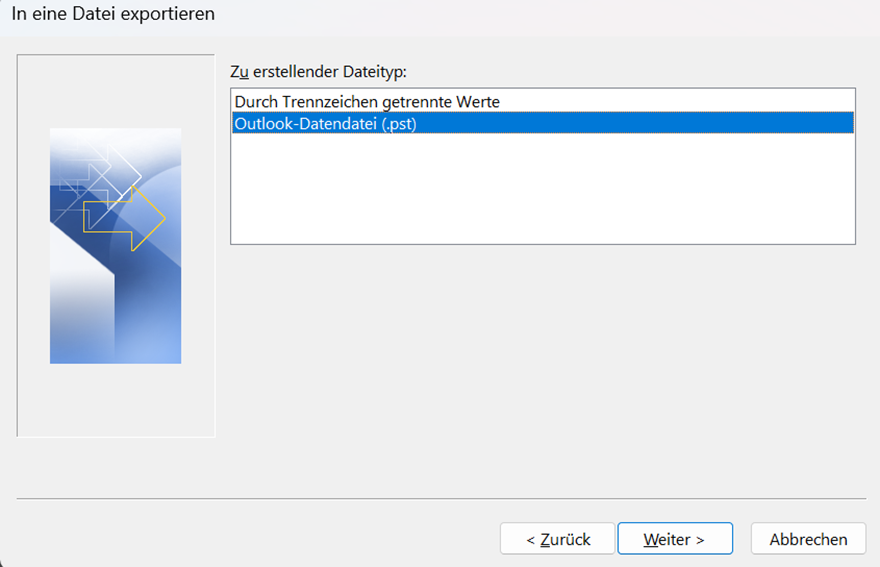
- Wählen Sie aus den Optionen „Outlook-Datendatei (.pst)“ aus und klicken Sie auf „Weiter“.
- Wählen Sie das E-Mail-Konto oder einzelne Postfächer wie „Inbox“ oder „Sent Items“ aus, um diese zu exportieren (wählen Sie jeweils nur ein Element aus).
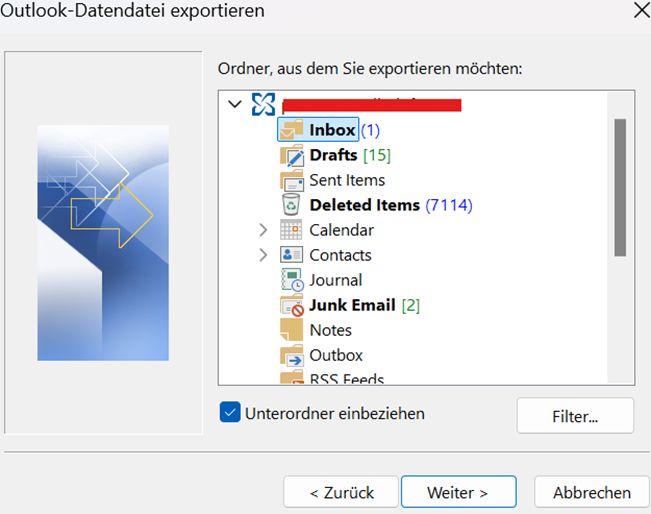
- Aktivieren Sie das Kontrollkästchen „Unterordner einbeziehen“ und klicken Sie auf „Weiter“.
- Klicken Sie anschließend auf „Durchsuchen“, um einen Speicherort auf Ihrem PC oder einem externen Speichermedium auszuwählen.
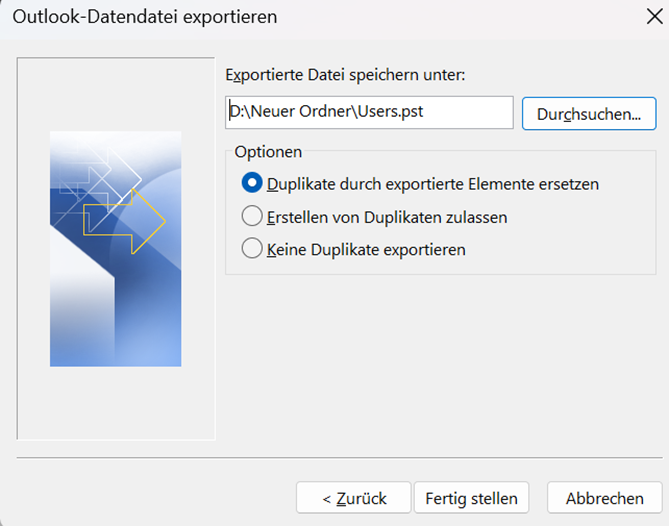
- Klicken Sie ‘Fertig stellen.’
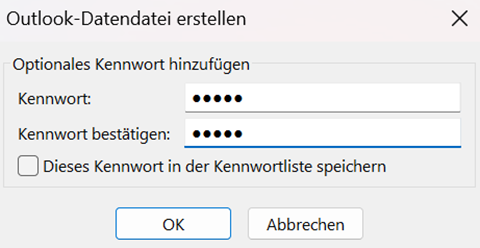
Sie können ein Kennwort eingeben, um die exportierte PST-Datei zu schützen. Dieser Schritt ist optional. Sie können auf „OK“ klicken, ohne ein Kennwort einzugeben.
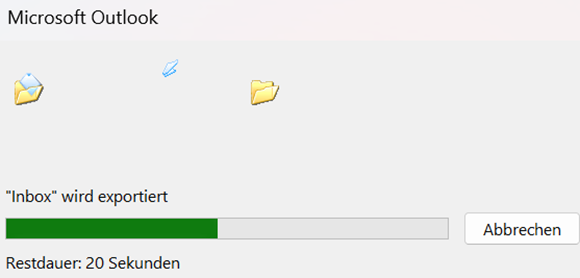
Damit wird der Export der OST-Postfachelemente in eine PST-Datei gestartet.
2. Konvertierte OST-Dateien in Azure Storage hochladen oder an ein Microsoft-Rechenzentrum senden
Sobald Sie alle OST-Dateien in das PST-Format konvertiert haben, können Sie sie mit Azure AzCopy – einem kommandozeilenbasierten Tool – in den Azure Blob-Speicher hochladen.
Sie können auch die „Drive Shipping“-Methode nutzen, bei der Sie alle konvertierten OST-Dateien auf eine BitLocker-verschlüsselte Festplatte (2,5 Zoll) kopieren und diese an eines der Rechenzentren von Microsoft senden müssen. Microsoft lädt die PST-Dateien in Ihrem Auftrag in den Azure Blob-Speicher hoch, berechnet jedoch 2 $/GB oder 2000 $/1000 GB (1 TB) für die PST-Dateien.
3. Konvertierte OST-Dateien in Office 365 importieren
Als Nächstes müssen Sie Benutzerkonten in Office 365 erstellen, Lizenzen zuweisen, eine CSV-Zuordnungsdatei erstellen, diese hochladen, eine Import-/Exportrolle zuweisen und anschließend den Importauftrag starten, um die konvertierten OST-Dateien in die Office 365-Postfächer zu importieren. Das Hochladen und Importieren aller Postfächer kann einige Wochen bis zu einem Monat oder länger dauern. Außerdem schränkt Microsoft 365 standardmäßig den Import von PST-Dateien, die größer als 20 GB sind, oder von E-Mail-Elementen, die größer als 35 MB sind, ein.
Sie können ein Tool zum Konvertieren von OST- in PST-Dateien verwenden, beispielsweise „Stellar Converter for OST Technician“, um OST-Dateien direkt in Office 365-Postfächer zu importieren. Auf diese Weise können Sie alle Ihre Offline-Outlook-Datendateien (.ost) mit der ursprünglichen Ordnerstruktur und -hierarchie ohne Einschränkungen in Office 365 exportieren.
Sie können OST-Dateien mit einer Größe von bis zu 50 GB (oder mehr) mit wenigen Klicks in Microsoft 365 importieren und so Zeit und Aufwand sparen. Diese Software kann Exchange- oder IT-Administratoren dabei helfen, Postfächer von Benutzern zu migrieren oder zu importieren, deren Konten gelöscht wurden.
Die Schritte lauten wie folgt:
- Installieren Sie die Software und öffnen Sie sie.
- Klicken Sie in der Hauptoberfläche der Software auf „Manuell auswählen“ und anschließend auf „Durchsuchen“, um die OST-Datei auszuwählen. Sie können auch nicht zugängliche oder verwaiste OST-Dateien auswählen, die zu einem gelöschten oder deaktivierten Postfachprofil gehören.
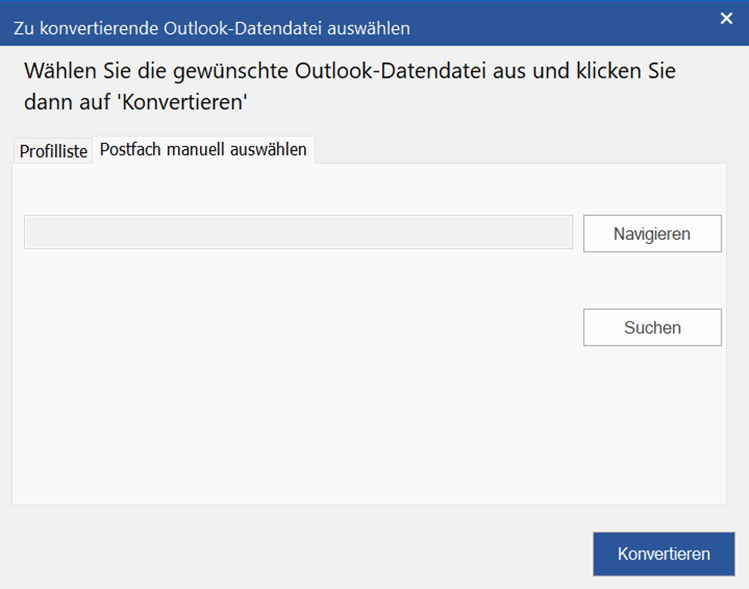
- Klicken Sie auf „Konvertieren“, um den Konvertierungsvorgang zu starten.
- Die Software listet alle E-Mail-Nachrichten aus der OST-Datei auf. Sehen Sie sich diese in der Vorschau an und überprüfen Sie die Daten.
Hinweis: Diese Option hilft Ihnen auch dabei, die gewünschten Elemente auszuwählen, falls Sie nicht die gesamten Daten der OST-Datei importieren möchten.
- Klicken Sie im Hauptmenü auf die Option „Konvertierte Datei speichern“.
- Im Dialogfeld „Speichern unter“ werden verschiedene Speicheroptionen angezeigt.
- Wählen Sie „In Microsoft 365 exportieren“ und klicken Sie auf die Schaltfläche „Weiter“.
- Geben Sie die Anmeldedaten für Office 365 oder Microsoft 365 ein und klicken Sie auf „OK“.
- Dadurch wird die OST-Datei direkt in das Office 365-Postfach exportiert.
Fazit
Microsoft 365 bietet cloudbasierte E-Mail-Dienste (Exchange Online) sowie eine Vielzahl von Apps und Diensten und ist damit für viele KMU ein preiswertes Angebot. Sie müssen sich keine Gedanken um Sicherheit, Updates oder die Hardwareverwaltung machen. Außerdem erhalten Sie ohne zusätzliche Kosten Zugriff auf cloud- und desktopbasierte Office-Anwendungen wie Word, Excel, Outlook usw.
Dieser Leitfaden stellt manuelle und softwarebasierte Methoden zum Importieren von OST-Dateien in Office 365 vor. Die manuellen Verfahren sind komplex und mühsam und führen möglicherweise nicht zu den erwarteten Ergebnissen. Das OST-zu-PST-Konvertierungstool ist hingegen bequemer und benutzerfreundlicher. Mit der Software können Sie die OST-Dateien direkt in Office 365 importieren. Außerdem hilft die Software dabei, gelöschte Elemente aus den Postfächern wiederherzustellen.
