Ich habe es geschafft, mit einer Wiederherstellungssoftware viele Fotos von einer defekten Festplatte wiederherzustellen. Dabei wurden viele Dateien mit Dateinamen erstellt, die mit # beginnen. Nun ist es jedoch schwierig, die Dateien in die entsprechenden Ordner zu sortieren oder sie in ihren ursprünglichen Namen umzubenennen. Gibt es eine automatisierte Methode, um Fotos anhand ihrer EXIF-Daten zu sortieren?
Oftmals ist es schwierig, bestimmte Fotos aus der riesigen Menge wiederhergestellter Daten wiederherzustellen. Möglicherweise haben Sie eine Wiederherstellungssoftware verwendet, die zwar die Dateien wiederhergestellt hat, jedoch nicht deren ursprüngliche Dateinamen, Dateistruktur oder Verzeichnisse.
Daher kann das Organisieren und Wiederherstellen von Fotos aus diesen Hunderttausenden von wiederhergestellten Dateien eine mühsame Aufgabe sein.
Um dieses Problem zu beheben, zeigen wir Ihnen hier, wie Sie Fotos mithilfe der in einer Bilddatei eingebetteten EXIF-Metadaten nach der Datenwiederherstellung wiederherstellen können.
Eine Bilddatei enthält Metadaten. Dazu gehören Details zum Bild, wie beispielsweise der Name und das Modell der Kamera, Datum und Uhrzeit der Aufnahme, Komprimierungsart, Belichtung, Bilder pro Sekunde, Blende, Copyright-Informationen, ISO-Einstellungen usw. Diese in der Bilddatei eingebetteten Daten werden als EXIF-Metadaten bezeichnet.
Sie können relevante Informationen zu einem Foto verwenden, um bestimmte Dateien zu suchen und zu organisieren, die nach der Verwendung einer Wiederherstellungssoftware wiederhergestellt wurden.
So verwenden Sie EXIF-Metadaten zum Sortieren der wiederhergestellten Fotos Es gibt zwei Möglichkeiten, Fotos mithilfe von EXIF-Metadaten wiederherzustellen:
- Über den Dateimanager auf Ihrem Computer oder
- Über ein Fotoverwaltungsprogramm eines Drittanbieters.
1. So verwenden Sie EXIF-Metadaten zum Sortieren der wiederhergestellten Fotos
Windows verfügt über einen standardmäßigen Datei-Explorer als Dateimanager, der zum Verwalten und Anzeigen von Dateien, Ordnern, Partitionen usw. verwendet wird. Der Datei-Explorer kann dabei helfen, EXIF-Metadaten zusammen mit dem Dateinamen auf Ihrem Computer anzuzeigen. Sobald die Metadaten der wiederhergestellten Dateien sichtbar sind, können Sie die wiederhergestellten Bilder filtern.
Schritte zum Anzeigen der EXIF-Metadateninformationen eines Bildes im Datei-Explorer:
- Gehen Sie im Datei-Explorer zum wiederhergestellten Ordner oder Volume.
- Klicken Sie auf die Registerkarte „Ansicht“.
- Wählen Sie die Detailansicht aus.
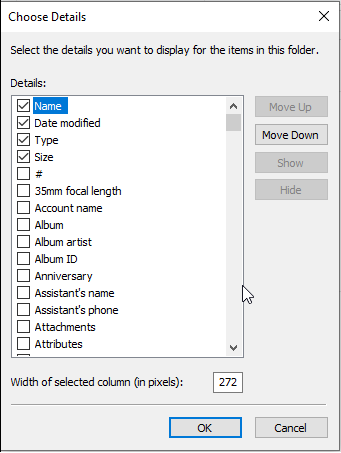 Abbildung: Wählen Sie im Datei-Explorer die Option „Details“.
- Klicken Sie mit der rechten Maustaste auf die Spaltenüberschriften und wählen Sie „Mehr“. Das Feld „Details auswählen“ wird mit einer Liste von Informationen geöffnet. Wählen Sie die gewünschten Optionen aus, die Sie zusammen mit dem Dateinamen anzeigen möchten. Sie können den Dateityp, die Größe, das Erstellungsdatum, das Änderungsdatum, das Kameramodell, den Objektivtyp und andere Informationen zur Erstellung der Bilddatei auswählen.
- Klicken Sie auf „OK“. Die Dateien werden nun mit den ausgewählten Details angezeigt.
Suchen Sie nun im Suchbereich des Datei-Explorers anhand der aufgeführten Metadaten nach den Bildern. Sie können die Fotos anhand ihres Erstellungsdatums, ihrer Dateiendung, des Kameranamens, des Modells usw. suchen und wiederherstellen.
Verwenden Sie beispielsweise die *<Bilddateisuche> wie *2018 oder *Canon-EOS. Der Datei-Explorer listet alle Fotos in diesem Ordner oder Unterordnern auf, deren Erstellungsjahr 2018 ist oder deren Metadaten „Canon EOS“ enthalten.
Wählen Sie anschließend alle Bilddateien aus und kopieren Sie sie in einen neuen Ordner. Sie können Ordner basierend auf der Bilddateiendung, dem Erstellungsmonat/-jahr usw. erstellen.
2. Verwenden Sie Tools von Drittanbietern, die Dateien mithilfe von EXIF-Metadaten wiederherstellen.
Es gibt kostenlose Tools wie PhotoMove und Elodie, mit denen Sie Ihre wiederhergestellten Fotos anhand der EXIF-Metadaten organisieren können.
Sie sind fortschrittlicher und schneller als der Datei-Explorer. Diese Tools verschieben Fotos automatisch in Ordner, und einige finden und entfernen sogar doppelte Bilddateien.
Empfohlen: Gelöschte Fotos mit ursprünglichem Dateinamen und Ordnerstruktur wiederherstellen
Warum sollten Sie sich nach der Wiederherstellung so viel Mühe mit dem Filtern der gewünschten Fotos machen? Sie können sich den Aufwand ersparen, Fotos aus der riesigen Anzahl wiederhergestellter Dateien von einer Festplatte, SSD, einem USB-Stick, einer SD-Karte oder anderen Medien wiederherzustellen.
Treffen Sie einfach eine fundierte Entscheidung bei der Auswahl einer Wiederherstellungssoftware. Entscheiden Sie sich für ein Tool, das die gelöschten Fotos mit dem ursprünglichen Namen, Datum, Zeitstempel und der Ordnerstruktur wiederherstellen kann. Probieren Sie beispielsweise Stellar Photo Recovery aus – ein fortschrittliches Tool, mit dem Sie den Wiederherstellungsprozess individuell anpassen können.
Bevor Sie die Fotos in Ihrem System speichern, können Sie sie nach Dateityp, Erstellungsdatum usw. sortieren. Sie können auch eine Vorschau der Bilder anzeigen, um zu überprüfen, ob es sich um die richtige Datei handelt.
Stellar Photo Recovery kann Fotos aller Kameras und Dateitypen wiederherstellen, sei es JPEG, JPG, TIFF, RAW, DNG, CR3, CR2, NEF, ORF, SR2, BMP, GIF, PNG, PSD, Adobe EPS usw.
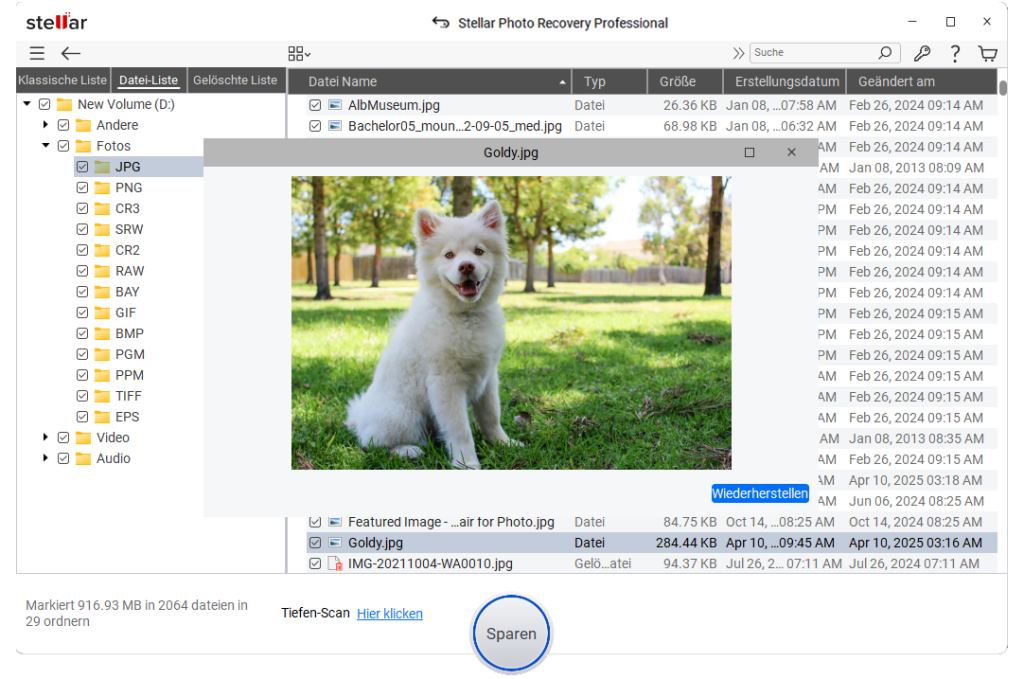
Um den Prozess nach der Wiederherstellung zu vereinfachen, können Sie die Scan-Ergebnisse nach Abschluss des Scans in drei Formaten anzeigen:
- Dateityp: In dieser Ansicht werden Dateien/Ordner nach ihrem Typ, z. B. Fotos, Audiodateien und Videos, zusammen mit ihren Dateiformaten aufgelistet.
- Baumansicht: In dieser Ansicht werden Ordner in einer hierarchischen Anordnung aufgelistet. Sie können die ursprüngliche Ordnerstruktur anzeigen.
- Liste der gelöschten Elemente: In dieser Ansicht werden alle vom Laufwerk gelöschten Dateien und Ordner aufgelistet.
Die verschiedenen Arten von Scan-Ansichten helfen dabei, Bilder nach Dateityp, Name, Größe, Erstellungsdatum usw. zu sortieren, auszuwählen und wiederherzustellen. Sie können genau die Fotos wiederherstellen, die Sie behalten möchten, und die anderen verwerfen.
Stellar Photo Recovery ist sowohl als Mac- als auch als Windows-Version erhältlich. Es wird empfohlen, die kostenlose Testversion herunterzuladen und die Wiederherstellungsfunktionen der Software zu testen.
Fazit
Sie sollten den stressigen Sortier- und Fotowiederherstellungsprozess von vornherein vermeiden. Verwenden Sie immer eine Wiederherstellungssoftware wie Stellar Photo Recovery, mit der Sie genau das wiederherstellen können, was Sie möchten, und unerwünschte Dateien umgehen können.
Wenn Sie jedoch bereits eine große Anzahl wiederhergestellter Dateien haben und Fotos daraus wiederherstellen möchten, verwenden Sie den Datei-Explorer. Mit den EXIF-Metadatenoptionen im Datei-Explorer lassen sich die Bilddateien aus den wiederhergestellten Daten einfach sortieren und wiederherstellen. Wenn Sie nach einer schnelleren Methode suchen, entscheiden Sie sich für eine beliebige Dateiorganisationssoftware. Diese ist in der Lage, Ihre Fotos anhand der EXIF-Metadaten in Bilddateien zu sortieren, zu filtern und zu verwalten.
