„Ich habe mit Camtasia ein etwa 20-minütiges Video aufgenommen. Aber nachdem ich auf „Stopp“ geklickt hatte, wurde die Vorschau der Aufnahme nicht angezeigt und ich konnte die Aufnahme nicht speichern. Wie kann ich Camtasia-Aufnahmen und -Projekte wiederherstellen?“
„Ich habe vier Stunden in ein Projekt investiert, als Camtasia abgestürzt ist. Ich habe mich darauf verlassen, dass AutoSave das Projekt wiederherstellen würde, aber das war nicht der Fall. Als ich dasselbe Projekt öffnete, war die Datei unverändert und enthielt keine meiner Bearbeitungen. Bitte helfen Sie mir!“
Camtasia von TechSmith wird häufig für die Aufzeichnung von akademischen Vorlesungen, Schulungen, Werbevideos, Anleitungsvideos, Webinaren, Videospielaufzeichnungen usw. verwendet. Wenn Sie solche wichtigen Videos verlieren, ist es verständlich, dass Sie frustriert sind.
Wie kann man verlorene und gelöschte Camtasia-Aufnahmen und -Projekte wiederherstellen?
Vielleicht wissen Sie es nicht, aber Camtasia verfügt über Funktionen wie integrierte Notfallwiederherstellung, automatische Wiederherstellung und automatisches Speichern für Fälle von Videoverlust. Mit den Wiederherstellungsfunktionen können verlorene Aufnahmen und Projekte wiederhergestellt werden. Sie können auch im Papierkorb nach den gelöschten Videos suchen.
Für den Fall, dass diese Maßnahmen nicht helfen, besorgen Sie sich eine Software zur Wiederherstellung von Mediendateien, die Camtasia-Dateiformate unterstützt.
Methoden zur Wiederherstellung von Camtasia-Aufnahmen und -Projekten
- Camtasia-Videos aus dem Papierkorb wiederherstellen
- Integrierte Notfallwiederherstellung in Camtasia Recorder verwenden
- Nicht gespeicherte Aufnahmen im Camrec-Ordner automatisch wiederherstellen
- Projektdateien aus automatischen Speichervorgängen wiederherstellen
- Camtasia-Videos mit einer Wiederherstellungssoftware wiederherstellen
- Camtasia-Videos aus dem Papierkorb wiederherstellen
Gelöschte Camtasia-Videodateien finden Sie in Ihrem Papierkorb (Windows-PC) oder im Trash (Mac), es sei denn, Sie haben sie mit „Umschalt+Entf“ dauerhaft vom Computer entfernt. Gehen Sie zu dem Ordner, klicken Sie mit der rechten Maustaste auf die Camtasia-Dateien und klicken Sie auf „Wiederherstellen“ (für Windows) oder „Zurückholen“ (für Mac).
- Verwenden Sie die integrierte Notfallwiederherstellung in Camtasia Recorder
Wenn die Anwendung während der Aufnahme plötzlich heruntergefahren wird oder abstürzt, können Sie das Video dennoch mit der Notfallwiederherstellungsfunktion im Videobearbeitungstool wiederherstellen.
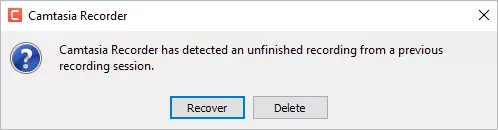
Öffnen Sie einfach Camtasia Recorder, und Sie erhalten die folgende Meldung. Klicken Sie auf „Wiederherstellen“. Die unvollständige Aufnahme wird wiederhergestellt.
- Automatische Wiederherstellung nicht gespeicherter Aufnahmen im Camrec-Ordner
Wenn die nicht gespeicherten Camtasia-Aufnahmen nicht über die Notfallwiederherstellungsfunktion wiederhergestellt werden können, versuchen Sie, sie mithilfe der automatischen Wiederherstellung im Camrec-Ordner wiederherzustellen.
Schritte zur automatischen Wiederherstellung von Camtasia-Dateien
- Öffnen Sie das Feld „Ausführen“ mit den Tasten Windows+R.
- Geben Sie %temp% ein und klicken Sie auf „OK“.
- Sortieren Sie Ordner und Dateien nach den neuesten Änderungen unter „Änderungsdatum“.
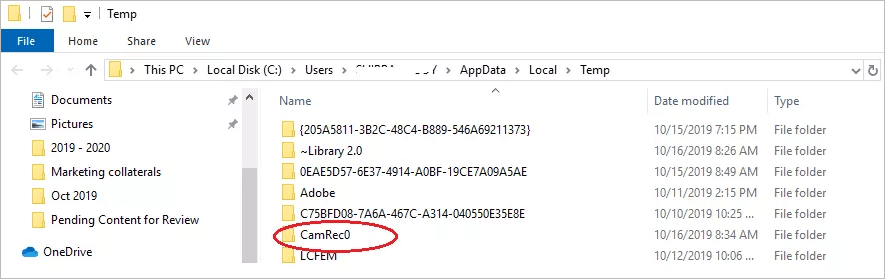
Abbildung: Ordner „CamRec0“ Temp
- Wählen Sie „Camrec#“ (z. B. „Camrec0“) aus.
Für Camtasia 8.4 und früher: Wählen Sie „Camrec#“ (z. B. „Camrec0“) aus. Der Ordner enthält eine AVI-Datei. Kopieren Sie die AVI-Datei auf Ihren Desktop und importieren Sie sie in Camtasia.
Für Benutzer von Camtasia 8.5 und höher: Kopieren Sie den Ordner Camrec# (z. B. Camrec0) auf Ihren Desktop. Darin befindet sich eine TREC-Datei. Öffnen Sie Camtasia Recorder, um zu sehen, ob die Datei automatisch wiederhergestellt wird. Wenn die Wiederherstellung der Datei fehlschlägt, wenden Sie sich an den Camtasia-Support.
- Projektdateien aus automatischen Speichervorgängen wiederherstellen
Wenn Sie eine Projektdatei verloren haben, können Sie sie aus dem Ordner „Automatisches Speichern“ wiederherstellen. Diese Methode funktioniert, wenn Sie die Option „Automatisches Speichern“ in Ihrer Camtasia-Software aktiviert hatten.
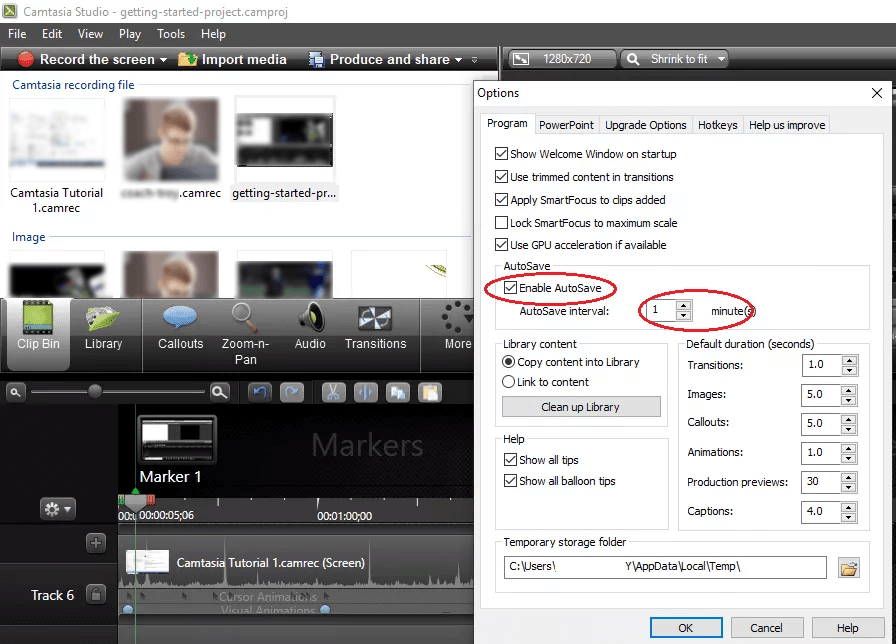
Abbildung: Option „Automatisches Speichern“ in Camtasia
Folgen Sie dem unten angegebenen Pfad auf Ihrem Computer und ziehen Sie die Dateien aus „Automatisches Speichern“ in Ihr Camtasia-Programm.
C:\Benutzer\Ihr Name\AppData\Local\TechSmith\Camtasia Studio\9.0\Auto-Saves
Hinweis: Automatisch gespeicherte Camtasia-Projektdateien werden automatisch gelöscht, wenn Sie ein Projekt manuell speichern. Obwohl die automatische Speicherung bei plötzlichem Verlust hilfreich ist, empfiehlt es sich, das Projekt manuell zu speichern, um den Verlust wichtiger Videoprojekte zu vermeiden.
Tipp: Aktivieren Sie die Camtasia-Funktion „Automatisches Speichern“, um verlorene Dateien in Zukunft wiederherzustellen
Wenn die automatische Speicherung aktiviert ist, können Sie verlorene Aufnahmen im Ordner „Camrec“ automatisch wiederherstellen:
In Camtasia 8.4 und früheren Versionen:
Öffnen Sie Camtasia.
Gehen Sie zu „Extras“ > „Optionen“ > „Programm“.
Klicken Sie auf die Option „Automatische Speicherung“.
Klicken Sie auf „OK“.
In Camtasia 8.5 und späteren Versionen:
Öffnen Sie Camtasia und gehen Sie zur Registerkarte „Bearbeiten“.
Klicken Sie auf „Einstellungen“ > „Optionen“ > „Programm“.
Aktivieren Sie „Automatisches Speichern alle 1 Minute“.
Klicken Sie auf „OK“.
- Stellen Sie Camtasia-Videos mit einer Wiederherstellungssoftware wieder her
Verwenden Sie die Camtasia-Videowiederherstellungssoftware „Stellar Photo Recovery“, um dauerhaft gelöschte oder verlorene Aufzeichnungen und Projektdateien auf Ihrer Festplatte, Speicherkarte, Ihrem USB-Stick und anderen Speichermedien wiederherzustellen. Dies ist auch die beste Lösung, wenn Sie die verlorenen Videodateien mit den oben genannten Methoden nicht wiederherstellen können.
Da Camtasia-Aufnahmen im Dateiformat .camrec und .trec und Projektdateien im Format .camproj gespeichert werden, wählen Sie eine Wiederherstellungssoftware, die diese Dateien und andere Formate wie .mts, .mkv, .mp4, .m4v, .3gp, .bdmv, .avi, .pyv, .asf usw. unterstützt, in die die Camtasia-Dateien exportiert werden. Laden Sie Stellar Photo Recovery herunter, eine professionelle Camtasia-Videowiederherstellungssoftware, die Projektvideos ohne Beeinträchtigung ihrer ursprünglichen Qualität wiederherstellt.
Das DIY-Tool scannt gründlich die Computerlaufwerke, SD-Karten, USB-Sticks und andere Speichermedien, um die verlorenen und gelöschten Dateien wiederherzustellen. Sie können alle von den Bearbeitungsanwendungen unterstützten Dateiformate wiederherstellen, darunter .camproj, .camrec, .mts, .trec, .mkv, .mp4, .dav, .vlc, .rmvb, .m4v, .3gp, Dateien usw.
Schritte zum Wiederherstellen von Camtasia-Videodateien:
- Laden Sie Stellar Photo Recovery herunter und starten Sie es auf Ihrem PC/Mac.
- Wählen Sie das Laufwerk aus, von dem Sie die Camtasia-Datei verloren haben.
- Wählen Sie in der Symbolleiste das Symbol „Erweiterte Einstellungen“ aus.
- Klicken Sie im Fenster „Erweiterte Einstellungen“ auf das Symbol „Dateiliste“.
- Wählen Sie aus der Liste der unterstützten Dateiformate den Dateityp aus, den Sie wiederherstellen möchten. Wenn Sie das gewünschte Dateiformat nicht sehen, klicken Sie oben auf das Symbol „Datei hinzufügen“, um Ihren Dateityp hinzuzufügen. Schließen Sie anschließend das Fenster. Klicken Sie auf „Scannen“.
- Sobald der Scanvorgang abgeschlossen ist, werden die gefundenen Videos aufgelistet. Wählen Sie die gewünschten Dateien aus und klicken Sie auf „Wiederherstellen“.
- Wählen Sie den Speicherort und speichern Sie das Video an Ihrem gewünschten Zielort.
Fazit
Die in Camtasia integrierten Funktionen „Notfallwiederherstellung, automatische Wiederherstellung und automatisches Speichern“ bieten den Benutzern eine große Erleichterung. Sie sind jedoch nicht hilfreich, wenn Videodateien dauerhaft gelöscht wurden. Außerdem führen diese Methoden manchmal nicht zu den gewünschten Ergebnissen. In solchen Situationen stellt die Camtasia-Videowiederherstellungssoftware von Stellar nicht nur Ihre Videoprojekte wieder her, sondern sorgt auch dafür, dass die ursprüngliche Videoqualität dabei nicht beeinträchtigt wird. Die Software ist schnell und unterstützt alle mit Camtasia verbundenen Dateiformate.
