Ich habe versehentlich ein Familienalbum in der Picasa-App auf meinem Computer gelöscht. Ich habe versucht, es in der Picasa-App zu finden, aber das hat nicht geholfen. Gibt es eine Möglichkeit, gelöschte Picasa-Fotos wiederherzustellen?
Picasa wurde vor langer Zeit eingestellt und durch Google Fotos ersetzt. Dennoch bevorzugen viele Nutzer die Desktop-Anwendung, um ihre Fotos auf dem Computer zu organisieren und zu bearbeiten.
Allerdings sind in Picasa gespeicherte Fotos nicht immer sicher. Sie können aus verschiedenen Gründen gelöscht werden oder verloren gehen. Es ist auch wichtig zu wissen, dass Picasa über keinen Cloud-Speicher oder Backup verfügt, in dem Ihre Fotos gespeichert werden können.
Wie kann man also Picasa-Fotos wiederherstellen?
Hier stellen wir Ihnen 5 Möglichkeiten vor, wie Sie gelöschte Fotos aus Picasa wiederherstellen können. Bevor wir jedoch dazu kommen, sollten Sie herausfinden, was zum Verlust Ihrer Fotoalben in Picasa geführt haben könnte.
Warum werden Fotos aus Picasa gelöscht?
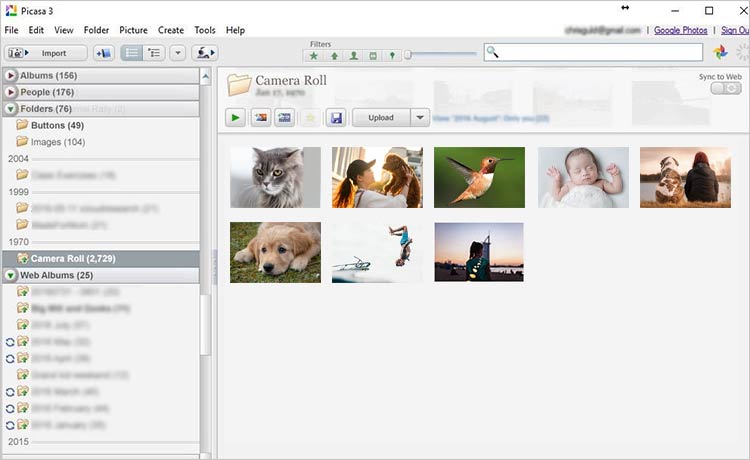
Picasa bietet eine Übersicht über alle Fotos, die auf Ihrem PC oder Mac gespeichert sind. Es zeigt auch die bearbeiteten Versionen und Kopien der Originalfotos auf Ihrer Festplatte in seiner Bibliothek an. Wenn Sie ein Foto aus Picasa löschen, wird es auch von Ihrem Computer gelöscht. Es kann vorkommen, dass Sie versehentlich die in der Größe angepassten Duplikate aus Picasa löschen, ohne den Ordnerpfad zu überprüfen. Oder Sie wählen in der App die Option „Von Festplatte löschen“, wodurch die Fotos vom Computer entfernt werden.
Wenn Sie das Laufwerk mit den Bilddateien oder Ordnern formatiert haben, finden Sie diese Fotos nicht mehr in Picasa. Nachdem Google beschlossen hatte, Picasa einzustellen, waren auch die Bilder in den Webalben nicht mehr zugänglich.
Darüber hinaus können Vireninfektionen, Malware-Angriffe oder Beschädigungen der Festplatte oder SSD zum Verlust von Fotos aus Picasa führen.
So stellen Sie mit der Picasa-App verlorene Bilder wieder her

Die einfachste Lösung ist, gelöschte Fotos aus dem Picasa-Backup auf CD/DVD/Wechseldatenträgern wiederherzustellen. Wenn Sie jedoch keinen Backup-Ordner erstellt haben, ist eine Foto-Wiederherstellungssoftware die schnellste Lösung. Sie können auch im Papierkorb/Abfallkorb oder in Google Fotos nach den gelöschten Picasa-Fotos suchen.
Im Folgenden finden Sie 5 Möglichkeiten, um Fotos aus Picasa wiederherzustellen:
- Gelöschte Fotos aus Picasa-Backup wiederherstellen
- Fotos in Picasa wieder einblenden
- Picasa-Webalben aus Google Fotos wiederherstellen
- Picasa aus dem Papierkorb oder dem Trash wiederherstellen
- Eine Software zur Wiederherstellung von Fotos besorgen, um Picasa-Fotos wiederherzustellen
1. Gelöschte Fotos aus Picasa-Backup wiederherstellen
Picasa verfügt über eine Sicherungsoption, mit der Sie Fotos auf CD/DVD oder einem externen Speicherlaufwerk speichern können. Möglicherweise haben Sie die Sicherung erstellt. Stellen Sie die gelöschten oder verlorenen Fotos von diesem Picasa-Sicherungsmedium wieder her.
2. Fotos in Picasa einblenden
Ihre Fotos sind möglicherweise in der App ausgeblendet. Sie können sie mithilfe der Option „Einblenden“ in der Picasa-Desktopanwendung wiederherstellen.
Schritte zum Einblenden von Picasa-Bildern:
- Öffnen Sie die Picasa-App auf Ihrem Computer.
- Klicken Sie in der oberen Menüleiste auf die Schaltfläche „Ansicht“.
- Wählen Sie „Ausgeblendete Bilder“. Die ausgeblendeten Fotos werden angezeigt.
- Wählen Sie die Fotos aus, die Sie wieder einblenden möchten, und klicken Sie im Menü auf „Ansicht“.
- Wählen Sie „Einblenden“. Die Fotos werden nun in der normalen Bibliotheksansicht in Picasa angezeigt.
3. Picasa-Webalben aus Google Fotos wiederherstellen
Nach der Einstellung von Picasa sind die Webalben nicht mehr verfügbar. Wenn Sie jedoch alte Picasa-Fotos in Webalben suchen möchten, können Sie diese über Google Fotos wiederherstellen.
Melden Sie sich einfach bei Google Fotos an und zeigen Sie die Albumarchive an. Sie finden dort Ihre alten Picasa-Fotos, allerdings fehlen möglicherweise deren Tags, Kommentare und Bildunterschriften.
Über Google Fotos können Sie auf die Fotos und Videos in Picasa-Alben zugreifen, diese bearbeiten und teilen.
4. Gelöschte Picasa-Fotos aus dem Papierkorb oder dem Trash wiederherstellen
Suchen Sie die Picasa-Fotos im Papierkorb oder im Papierkorb-Ordner Ihres Windows- oder Mac-Systems. Die gelöschten Fotos sind möglicherweise noch vorhanden. Der Papierkorb und der Papierkorb-Ordner bewahren gelöschte Dateien 30 Tage lang auf.
Öffnen Sie auf einem Windows-PC den Papierkorb. Suchen Sie nach Ihren Fotos. Klicken Sie mit der rechten Maustaste darauf und klicken Sie auf „Wiederherstellen“, um das Foto zurück in den ursprünglichen Ordner zu verschieben.
Gehen Sie auf einem Mac-System zum Papierkorb und suchen Sie die gelöschten Picasa-Fotos. Klicken Sie mit der rechten Maustaste auf jedes Foto und wählen Sie „Zurücklegen“, um die Bilder wiederherzustellen.
5. Besorgen Sie sich eine Software zur Wiederherstellung von Fotos, um dauerhaft gelöschte Picasa-Fotos wiederherzustellen.
Ihre gelöschten oder verlorenen Fotos aus Picasa bleiben auf der Festplatte Ihres Computers gespeichert, sofern sie nicht überschrieben werden. Um jedoch Fotos aus Picasa wiederherzustellen, die nach dem Löschen, Formatieren, einer Virusinfektion oder aus anderen Gründen verloren gegangen sind, benötigen Sie eine Wiederherstellungssoftware. Ein effizientes Tool zur Wiederherstellung von Fotos verfügt über Algorithmen, die Ihr Laufwerk unabhängig vom verwendeten Dateisystem gründlich scannen.
Wenn Sie also keine Bilder im Papierkorb, in Backups oder an anderen Speicherorten finden, laden Sie die Stellar Photo Recovery-Software herunter, eine Komplettlösung für die Wiederherstellung aller Arten von Fotos auf Windows- und Mac-Systemen. Sie kann Fotos aus Picasa wiederherstellen, die mit jeder Digitalkamera, jedem Android- oder iPhone-Gerät aufgenommen wurden.
Wichtige Vorteile:
- Ermöglicht die Vorschau von Fotos vor dem Speichern.
- Stellt Fotos unter ihrem ursprünglichen Namen wieder her.
- Stellt Daten nach Formatierung, Beschädigung, Virenbefall usw. wieder her.
- Stellt Daten von verschlüsselten Laufwerken wieder her.
- Stellt auch verlorene Videos und Audiodateien wieder her.
Schnelle Schritte zum Wiederherstellen von Fotos aus Picasa mit der Stellar Photo Recovery-Software:
Schritt 1: Starten Sie die Stellar Photo Recovery-Software auf Ihrem Computer.
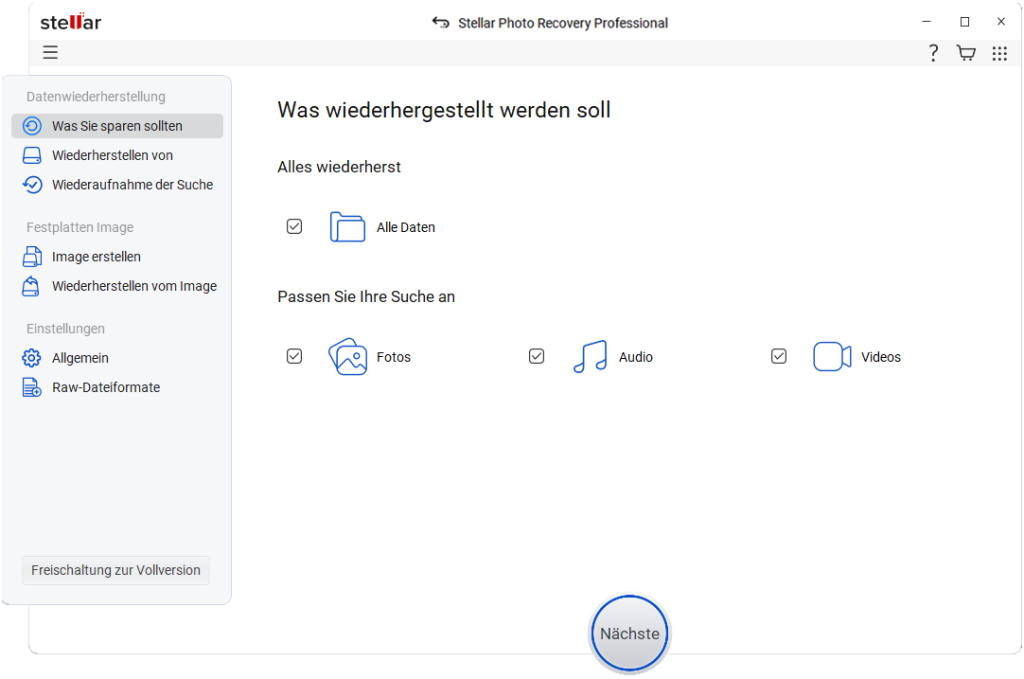
Schritt 2: Wählen Sie den Dateityp, den Sie wiederherstellen möchten, und klicken Sie auf „Nächste“.
Schritt 3: Wählen Sie den zu scannenden Speicherort aus. Aktivieren Sie die Schaltfläche „Tiefenscan“ unten.
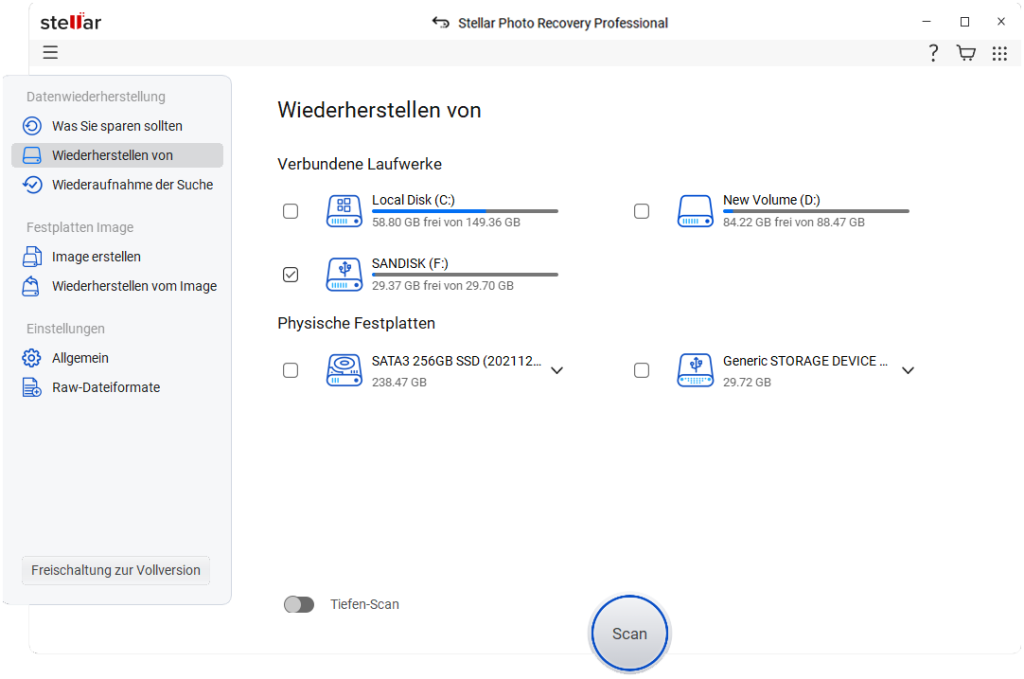
Schritt 4: Klicken Sie auf „Scan“.
Schritt 5: Klicken Sie auf das gefundene Foto, um eine Vorschau anzuzeigen. Wählen Sie die gewünschten Fotos aus und klicken Sie auf „Wiederherstellen“.
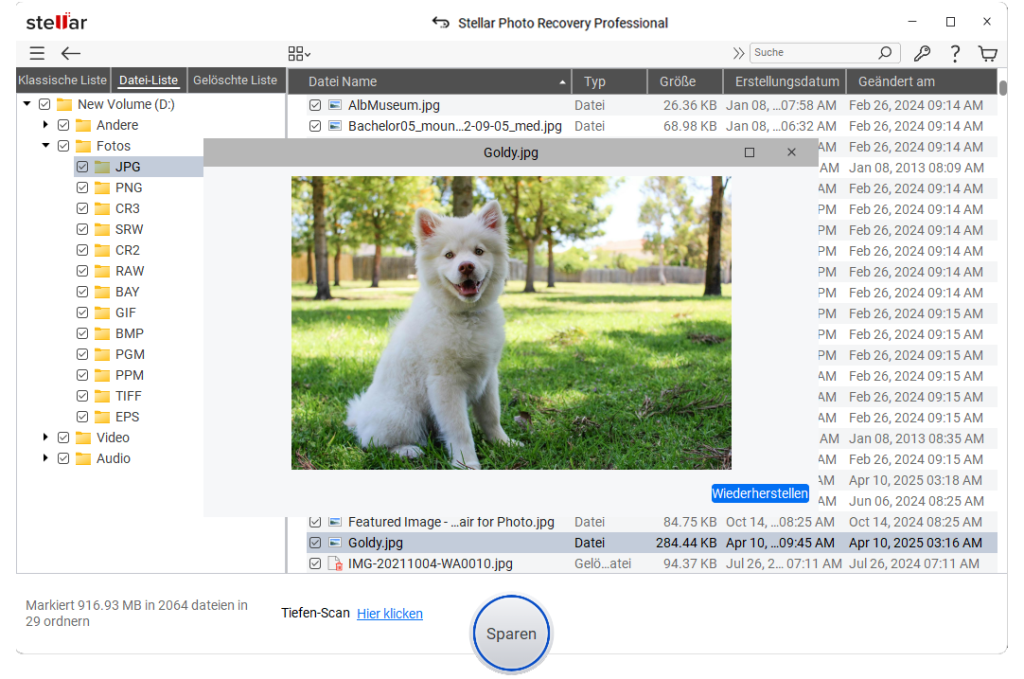
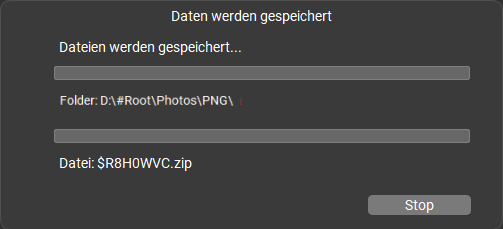
Schritt 6: Speichern Sie die Fotos aus Picasa auf Ihrem Computer oder einem externen Laufwerk.
Fazit
Die Picasa-App speichert Ihre Fotos nicht. Sie hilft lediglich dabei, Fotos zu verwalten, zu bearbeiten und zu teilen, die sich auf Ihrem Computer befinden. Sie können Picasa also nicht als Backup oder Cloud-Speicher für Ihre Fotos verwenden. Wenn Sie Fotos aus Picasa gelöscht haben oder verloren haben, probieren Sie die in diesem Beitrag beschriebenen Methoden aus, um fehlende Bilder aus der App wiederherzustellen.
Wir empfehlen Ihnen Stellar Photo Recovery als schnelle, einfache und zuverlässige Lösung, um verlorene Picasa-Bilder wiederherzustellen. Testen Sie die Software kostenlos, um sich von ihrer Wirksamkeit bei der Wiederherstellung von Picasa-Fotos von Ihrem PC oder Mac zu überzeugen. In der kostenlosen Testversion können Sie die Scan-Ergebnisse anzeigen und eine Vorschau der gefundenen Picasa-Bilder anzeigen.
