Ihre digitale Bibliothek ist wertvoll und wächst von Tag zu Tag. Sie entscheiden sich für eine schnelle, tragbare Seagate Backup Plus Portable-Festplatte mit hoher Kapazität, um zahlreiche hochauflösende 4K- und HD-Fotos und -Videos zu speichern oder zu sichern. Die kompakte, aber geräumige Backup Plus Portable-Festplatte mit 4 TB oder 5 TB ist Ihr wertvollster Besitz. Aber stellen Sie sich vor, Sie schließen sie eines Tages an Ihren Computer an und stellen fest, dass alle darauf gespeicherten Fotos und Videos verschwunden sind!
Das kann Sie in den Wahnsinn treiben. Aber keine Panik. Der Verlust von Mediendateien von Backup-Festplatten aufgrund von Löschung, Virusinfektion, Formatierung usw. ist eine bittere Realität.
Glücklicherweise sind die fehlenden Multimediadateien von der Festplatte jedoch kein vollständiger Verlust der gespeicherten Daten. Ihre wertvollen Fotos und Videos können weiterhin von der tragbaren Festplatte Seagate Backup Plus wiederhergestellt werden. Achten Sie nur darauf, die problematische Seagate Backup Plus-Festplatte nicht zu verwenden, um ein Überschreiben der Daten zu vermeiden.
Wussten Sie, dass Ihre Multimediadateien (oder generell alle Dateien) aufgrund von Festplattenbeschädigungen, Malware-Infektionen oder Programmfehlern plötzlich verschwinden können? Wenn Sie nun Ihre externe Festplatte mit diesen verschwundenen/beschädigten Dateien entsorgen, setzen Sie sich einer Datenverletzung aus. Jeder, der Zugriff auf diese Festplatten erhält, kann eine Datenwiederherstellungssoftware ausführen und Ihre Daten wiederherstellen. Führen Sie eine Dateilöschsoftware wie Stellar File Eraser aus, um Ihre Daten vollständig von externen Festplatten zu löschen.
Dateien von der externen Festplatte Seagate Backup Plus wiederherstellen.
Der sicherste Weg, um Multimediadateien von einer tragbaren Seagate Backup Plus-Festplatte wiederherzustellen, ist die Verwendung einer Software zur Wiederherstellung von Mediendateien, die Seagate-Festplatten unterstützt, wie beispielsweise Stellar Photo Recovery.
Außerdem bietet Seagate Kunden, die zum Zeitpunkt des Kaufs den Seagate Rescue Plan in Anspruch nehmen, für einen begrenzten Zeitraum eine Datenwiederherstellung von seinen Festplatten an. Mit diesem Seagate-Service können Sie Ihre verlorenen Dateien wiederherstellen.
Methode 1: Wiederherstellung über den Seagate Rescue Service
Wenn Sie eine Seagate Backup Plus-Festplatte verwenden, für die noch Garantie besteht, haben Sie möglicherweise Anspruch auf einen kostenlosen Seagate Rescue Plan. Überprüfen Sie die Garantiekarte Ihres externen Seagate-Laufwerks und die darin aufgeführten Vorteile.
Der Zweijahresplan bietet Datenwiederherstellung für den Fall, dass Sie Ihre auf der Seagate-Festplatte gespeicherten Dateien verlieren. Seagate stellt Ihre Videos, Fotos usw. von der Festplatte wieder her und gibt sie Ihnen über einen Online-Cloud-Speicher oder auf einer neuen externen Festplatte zurück.
Methode 2: Wiederherstellung mit der zuverlässigen Foto-Wiederherstellungssoftware
Die beste und einfachste Methode, um verlorene oder gelöschte Multimediadateien von tragbaren Seagate Backup Plus-Festplatten mit hoher Kapazität wiederherzustellen, ist die Verwendung der professionellen Software Stellar Photo Recovery.
Es stellt gelöschte Dateien von Seagates externem Laufwerk wieder her und kann Ihre Videos und Fotos in jedem Dateiformat wiederherstellen, die aufgrund von versehentlichem Löschen, Formatieren, Virusinfektion usw. verloren gegangen sind. Durch die Anpassung Ihres Wiederherstellungsprozesses ermöglicht Ihnen die Software das Scannen und Wiederherstellen aller Mediendateien aus einem bestimmten Bereich der Festplatte oder des Volumes. Sie können auch die wiederherzustellenden Dateitypen auswählen.
Schritt für Schritt zur Wiederherstellung verlorener oder gelöschter Multimediadateien:
- Starten Sie die Stellar Photo Recovery Software.
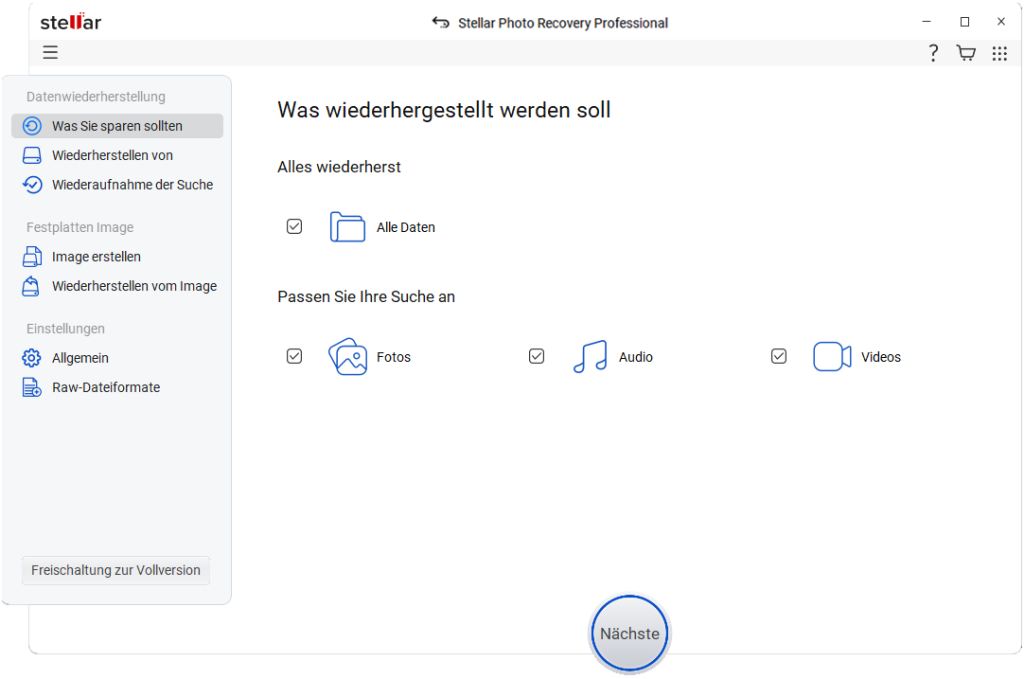
- Wählen Sie den zu scannenden Dateityp aus und klicken Sie auf „Nächste”.
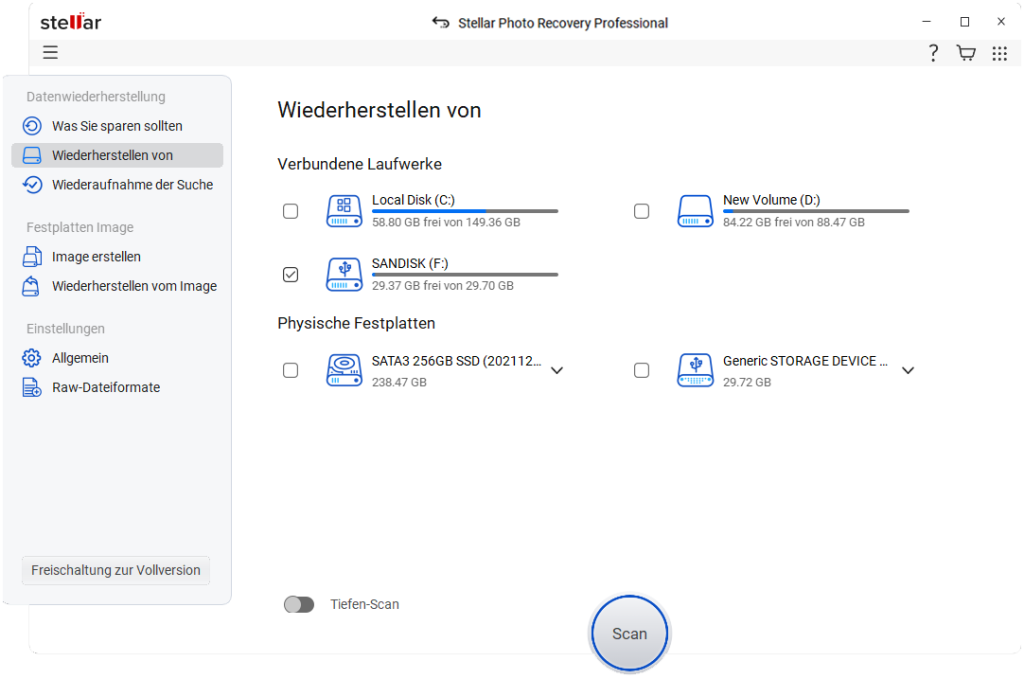
Wählen Sie den Speicherort aus, von dem Sie Daten wiederherstellen möchten. Klicken Sie auf „Scan“, um den Scanvorgang zu starten.
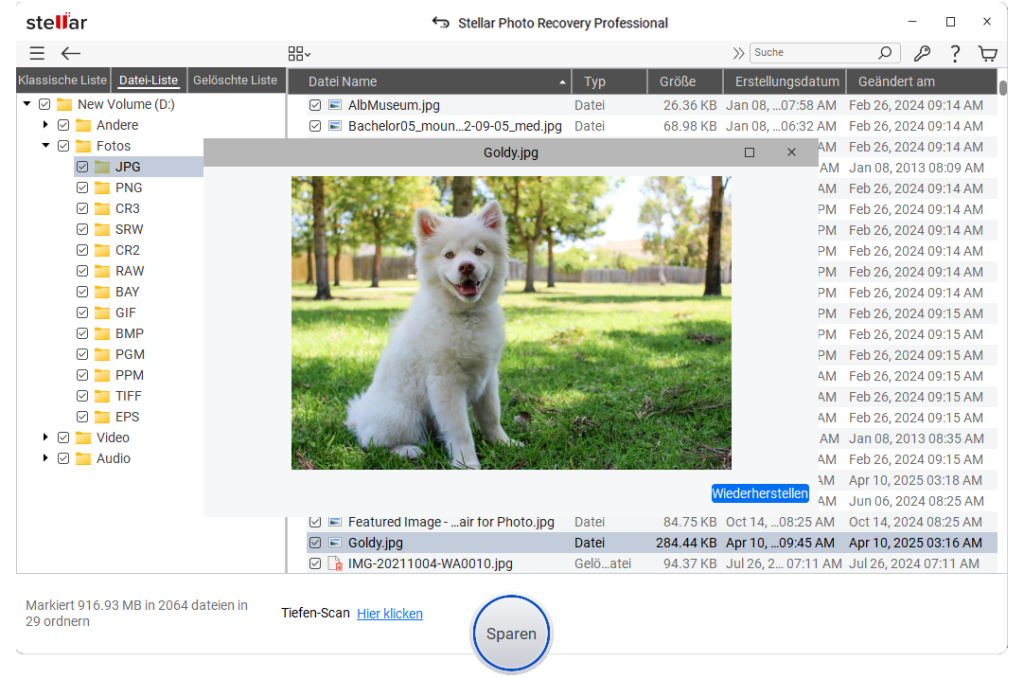
- Ein Dialogfeld mit der Meldung „Scan erfolgreich abgeschlossen!“ zeigt die Scanergebnisse an – Sie können sie im rechten Fensterbereich in der Vorschau anzeigen.
- Klicken Sie auf „Wiederherstellen“. Sie können auch nur ausgewählte Dateien wiederherstellen – wählen Sie die gewünschten Dateien aus, klicken Sie mit der rechten Maustaste darauf und klicken Sie auf „Wiederherstellen“.
- Geben Sie im Dialogfeld den Speicherort für die Bilddateien an. Klicken Sie auf „Speichern“. Alle Dateien werden am angegebenen Speicherort gespeichert.
Methode 3: CHKDSK ausführen
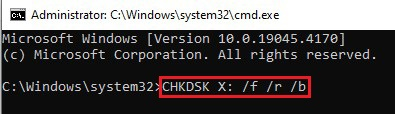
Wenn Ihre Seagate-Festplatte vom Computer erkannt wird, versuchen Sie zunächst, CHKDSK auszuführen. Durch Ausführen von CHKDSK in der Eingabeaufforderung kann Windows die Festplatten scannen, reparieren und Dateien wiederherstellen. Befolgen Sie die angegebenen Schritte, um eine Festplattenprüfung auf Ihrem Computer durchzuführen:
- Gehen Sie zur Windows-Startoption und geben Sie cmd in das Suchfeld ein.
- Klicken Sie mit der rechten Maustaste auf „cmd“ und wählen Sie „Als Administrator ausführen“.
- Es öffnet sich eine Eingabeaufforderung. Geben Sie „chkdsk < SDXC-Kartenlaufwerksbuchstabe>:/f“ ein (z. B. „chkdsk E: /f“).
- Drücken Sie die Eingabetaste.
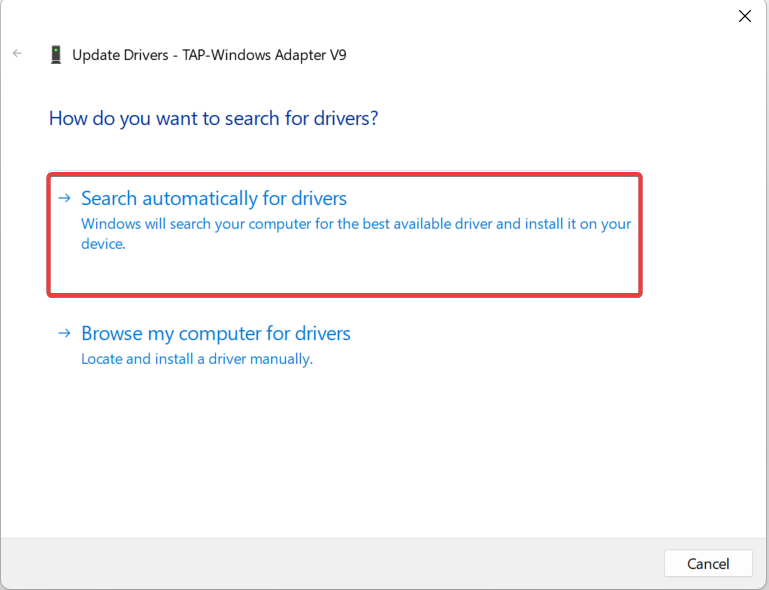
Methode 4: Treiber neu installieren
Wenn Ihr Computer die tragbare Festplatte Seagate Backup Plus nicht erkennt, installieren Sie den Treiber auf Ihrem PC neu, indem Sie die folgenden Schritte ausführen:
- Gehen Sie zu „Arbeitsplatz“ und klicken Sie mit der rechten Maustaste darauf.
- Wählen Sie „Verwalten“ > „Geräte-Manager“.
- Doppelklicken Sie in der Liste auf „Laufwerke“ und klicken Sie mit der rechten Maustaste auf den Namen Ihres Wechseldatenträgers.
- Klicken Sie auf „OK“.
- Trennen Sie Ihre Seagate-Festplatte und starten Sie Ihr System neu.
- Schließen Sie die Festplatte wieder an. Der Computer sollte sie nun erkennen.
Methode 5: Wiederherstellung aus dem Backup
Wenn Sie ordnungsgemäße Backups einschließlich solcher auf externen Festplatten erstellt haben, können Sie verlorene Mediendateien aus den Backup-Ordnern wiederherstellen, die entweder auf dem Computer, einem externen Medium oder im Cloud-Speicher gespeichert sind.
Fazit
Die tragbare Festplatte Seagate Backup Plus schützt Ihr digitales Leben als Backup-Speichermedium. Leider kann man sich jedoch unabhängig davon, welche Festplatte Sie verwenden, nicht allzu lange auf Speichermedien verlassen. Im Falle eines unglücklichen Vorfalls, bei dem Mediendateien von einer tragbaren Festplatte Seagate Backup Plus verloren gehen, ist Stellar Photo Recovery die sicherste Methode, um Multimedia-Dateien von Seagate wiederherzustellen. Die Software stellt Ihre verlorenen Mediendateien im Handumdrehen an einem Ort Ihrer Wahl wieder her.
