Beginnen wir mit den Grundlagen – was ist eine SVG-Datei? Scalable Vector Graphics, oder SVGs, ist das bevorzugte Dateiformat von Website-Designern. Es handelt sich um ein vielseitiges Dateiformat für den Responsive-Design-Prozess, da die Dateien ohne Verzerrung der Daten vergrößert und verkleinert werden können. Während es für andere Formate zahlreiche Wiederherstellungslösungen gibt, scheinen die Möglichkeiten zur Wiederherstellung von SVG-Dateien im Falle eines Missgeschicks begrenzt zu sein. In diesem Beitrag behandeln wir alle Möglichkeiten zur Wiederherstellung von SVGs und vermitteln Ihnen gleichzeitig fundierte Kenntnisse über das SVG-Dateiformat.
Was ist eine SVG-Datei?
Eine SVG-Datei ist die Abkürzung für Scalable Vector Graphics (skalierbare Vektorgrafiken). Um SVG und seine Bedeutung zu verstehen, müssen Sie zunächst die beiden Arten von Dateiformaten kennen, die für Bilder verwendet werden: Raster und Vektor. Rastergrafiken bestehen aus Pixeln und haben eine bestimmte Größe. Sie können verkleinert werden, aber nicht vergrößert, ohne an Qualität zu verlieren. Vektorgrafiken bestehen aus Formen, Kurven und Linien, die mithilfe einer mathematischen Formel miteinander verbunden werden. Sie können ohne Verlust ihrer Schärfe und Qualität vergrößert und verkleinert werden.
Zu den gängigsten Vektorgrafikdateien gehören .cdr (Corel Draw) und .ai (Adobe Illustrator). Doch erst im Jahr 2001 hielt mit SVG ein brauchbares Vektorformat Einzug. SVG-Dateien konnten im Gegensatz zu CDR und AI für das Webdesign verwendet werden und läuteten damit das Zeitalter des responsiven Webdesigns ein. SVGs bleiben unabhängig von Bildschirmgröße und Auflösung scharf und klar. Die Dateigröße ist bei SVG geringer als bei anderen Dateiformaten.
SVGs können auch mit CSS (Stylesheets), Web Animations API oder dem <animate>-Tag von SVG animiert werden. Sie können auch während der Entwicklung oder Codierung des Webdesigns interaktiv sein. Sie sind das Herzstück der modernen Webentwicklung, der UI und UX.
Wie öffnet man eine SVG-Datei unter Windows oder Mac?
Heutzutage können SVG-Dateien direkt im System oder in jedem Browser angezeigt werden. Wählen Sie die SVG-Datei aus, die Sie öffnen möchten, und klicken Sie mit der rechten Maustaste auf die Optionen unter „Öffnen mit“. Alle kompatiblen Optionen, darunter Browser wie Google Chrome und Apple Safari sowie die Standard-Bildbetrachter, werden angezeigt. Sie können die Dateien auf beliebige Weise anzeigen. Sie können die Datei auch in den leeren Tab-Bereich Ihres Browsers ziehen, um sie direkt zu öffnen.
Wie erstellt man eine SVG-Datei?
Sie können eine SVG-Datei mit einem Notizblock oder einem beliebigen Textverarbeitungsprogramm erstellen, da es sich lediglich um eine mathematische Formel handelt, die in der Programmierung ausgeführt wird. Sie können SVG auch visuell erstellen, indem Sie die Datei in Corel Draw oder Adobe Illustrator entwerfen. Als kostenlose Alternative können Sie Inkspace ausprobieren. Sie können SVGs auch in Adobe Photoshop erstellen. Dazu müssen Sie die Ebene auswählen und unter den Rechtsklick-Optionen „Exportieren als“ auswählen. Allerdings funktionieren nur die Formebenen als echte SVGs.
Gelöschte SVG-Datei aus Illustrator wiederherstellen
Adobe Illustrator ist die Software der Wahl für die Erstellung von Vektorgrafiken. Der einfachste Weg, SVG-Dateien wiederherzustellen, bietet die Software selbst. Die meisten modernen Programme verfügen über eine automatische Speicherfunktion, so auch Illustrator. Befolgen Sie die folgenden Schritte, um gelöschte SVG-Dateien aus Illustrator wiederherzustellen.
- Starten Sie Adobe Illustrator.
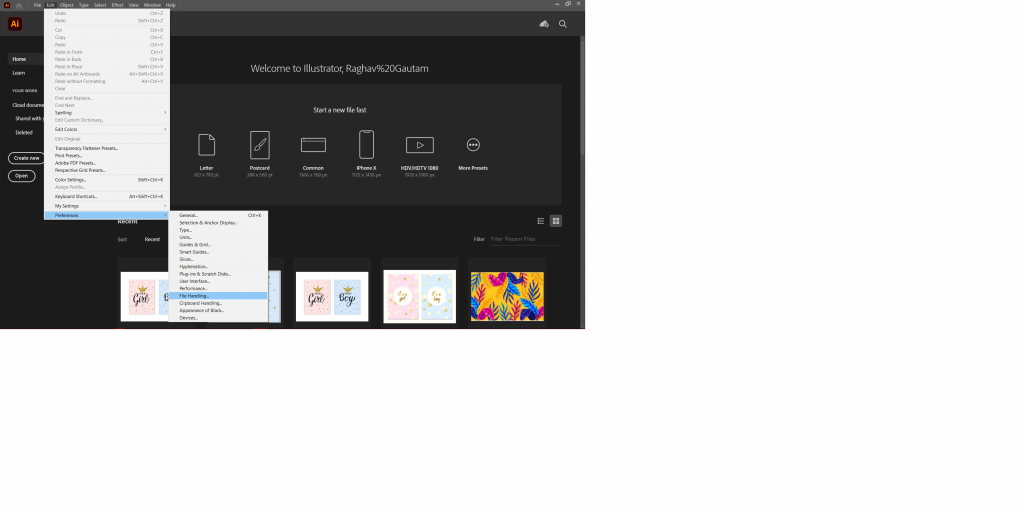
- Öffnen Sie „Bearbeiten“ > „Voreinstellungen“ > „Dateiverwaltung und Zwischenablage“ unter Mac oder „Bearbeiten“ > „Voreinstellungen“ > „Dateiverwaltung“ unter Windows.
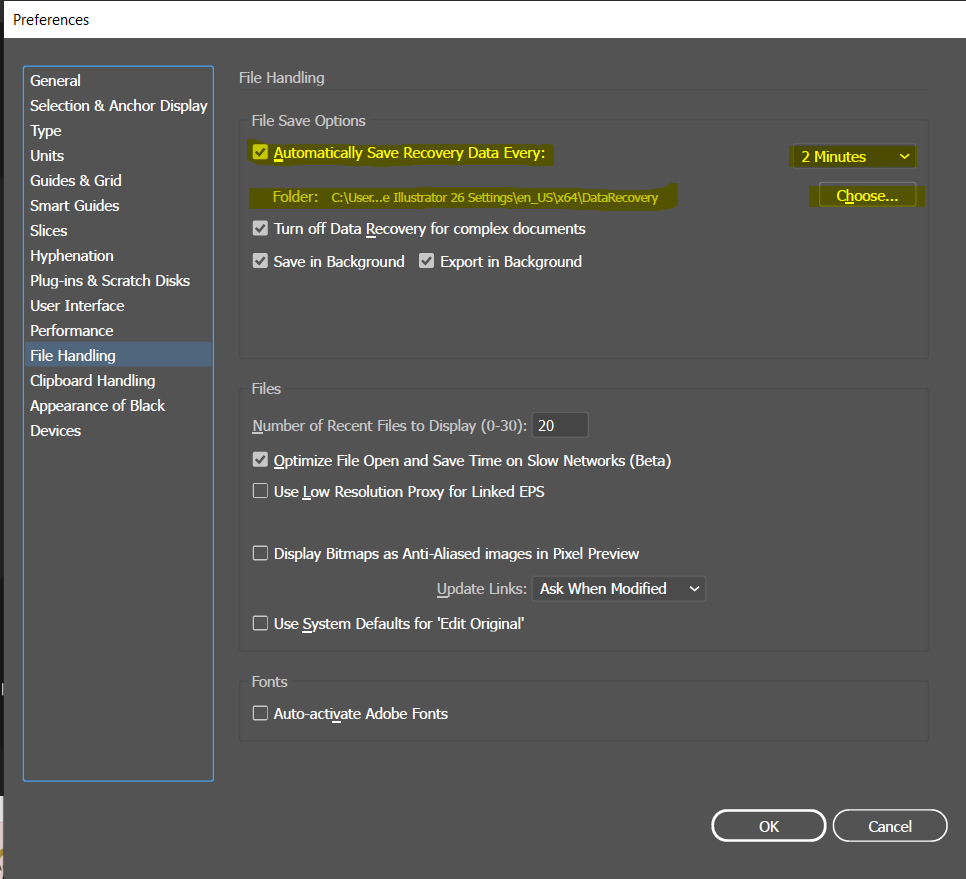
- Aktivieren Sie in den Optionen unter „Datei speichern“ die Option „Wiederherstellungsdaten automatisch speichern alle:“ und wählen Sie die Zeitspanne aus. Die Mindestzeitspanne beträgt 30 Sekunden, die maximale Zeitspanne 1 Stunde.
- Wählen Sie nun den Speicherort für die Wiederherstellung aus.
- Wählen Sie unter „Zwischenablage“ auf einem Mac oder auf der separaten Registerkarte „Zwischenablageverwaltung“ im Fenster „Einstellungen“ eines Windows-PCs die Option „SVG-Unterstützung einschließen“ aus.
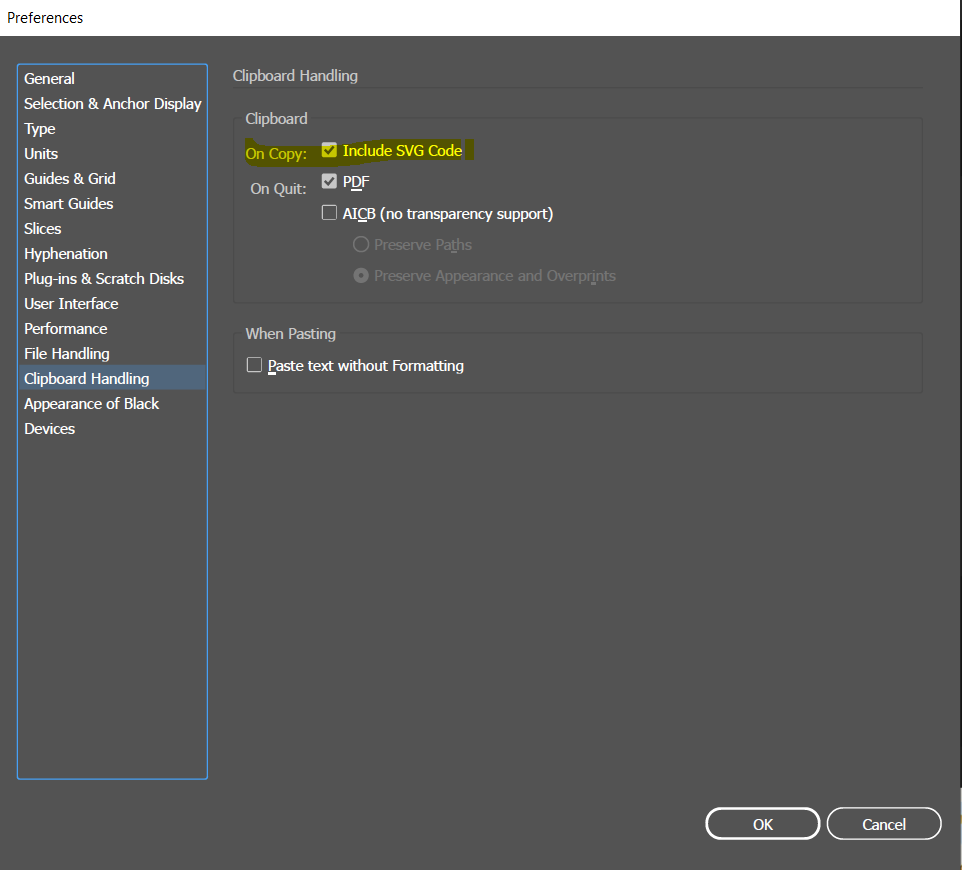
- Bei Bedarf können Sie auch die PDF- und AICB-Unterstützung überprüfen.
- Ihre Datenwiederherstellungsoption für Illustrator-SVGs ist nun konfiguriert.
Wie kann man auf einem Mac gelöschte SVG-Dateien wiederherstellen?
Schritt 1: Überprüfen Sie den „Papierkorb“
- Öffnen Sie den Papierkorb, indem Sie auf das entsprechende Symbol klicken.
- Suchen Sie Ihre SVG-Dateien nach Name und Typ.
- Wenn Sie die Dateien gefunden haben, wählen Sie sie aus, klicken Sie mit der rechten Maustaste darauf und klicken Sie auf „Zurücklegen“. Ihre Dateien sind nun wieder an ihrem ursprünglichen Speicherort verfügbar.
Schritt 2: Schauen Sie in der Sicherung auf Time Machine nach.
Wenn Sie es gewohnt sind, Dateien mit der Mac-eigenen Sicherungs- und Wiederherstellungsmethode Time Machine zu sichern, sind die Chancen für eine SVG-Wiederherstellung sehr hoch.
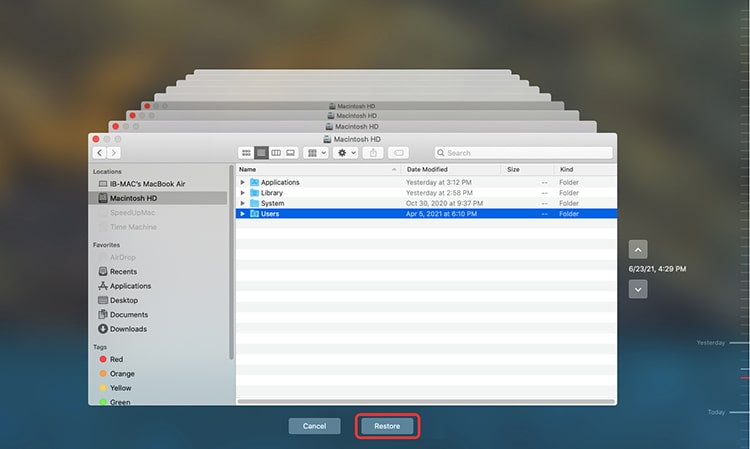
- Schließen Sie Ihr externes Gerät an das System an.
- Suchen Sie den Ordner, der die SVG-Dateien enthält.
- Klicken Sie in der Menüleiste auf das Symbol „Uhr“ und dann auf „Time Machine starten“.
- Suchen und wählen Sie die Elemente aus und klicken Sie auf „Wiederherstellen“.
Wie kann man SVG-Dateien wiederherstellen, die auf einem Windows-PC gelöscht wurden?
Methode 1: Schauen Sie im „Papierkorb” nach.
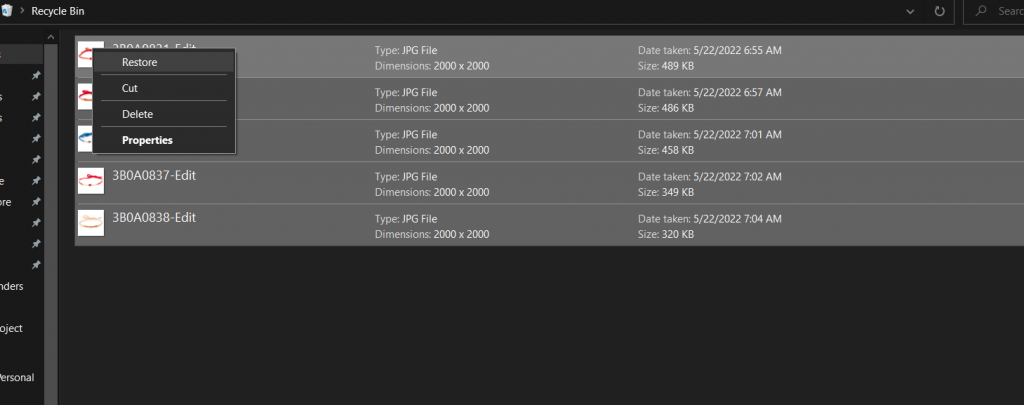
- Doppelklicken Sie auf das Symbol „Papierkorb“ auf dem Desktop.
- Wählen Sie Ihre SVG-Dateien aus, wenn Sie sie finden können, indem Sie nach Name oder Dateityp sortieren.
- „Stellen Sie die ausgewählten Dateien wieder her“.
- Ihre Dateien sind nun an ihrem ursprünglichen Speicherort verfügbar.
Methode 2: Wiederherstellung aus dem Dateiverlauf
Mit Windows Backup & Recovery können Sie verlorene Mediendateien wiederherstellen, wenn das System sie erfolgreich gesichert hat. Sie müssen den Dateiverlauf aktivieren, um auf diese Option zugreifen zu können. Wenn Sie diese Option noch nicht haben, kann sie Ihnen helfen, im Falle einer Datenlöschung sorgenfrei zu bleiben.
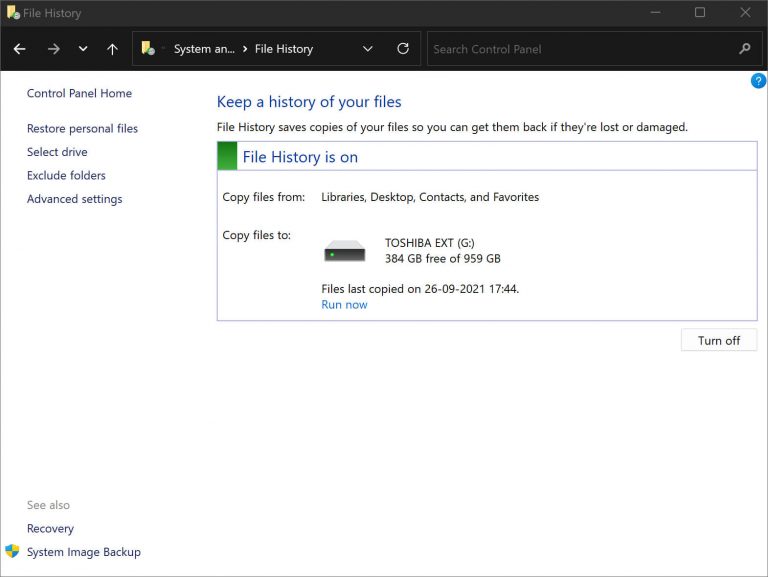
- Sie müssen das externe Speichermedium anschließen, auf dem die Sicherung gespeichert ist.
- Die Sicherung finden Sie unter Windows-Einstellungen > Update und Sicherheit > Sicherung.
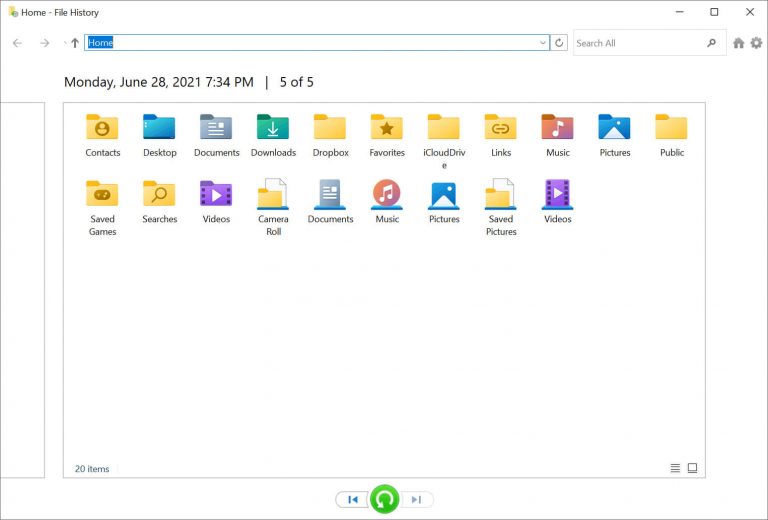
- Sie können Dateien aus einer aktuellen Sicherung wiederherstellen, indem Sie Dateiversionsverlauf > Weitere Optionen > Aus aktueller Sicherung wiederherstellen verwenden.
- Verwenden Sie „Nach Dateien suchen“ oder „Nach Ordnern suchen“, um Ihre Mediendateien/Fotos zu finden.
- Sie können Ihre Dateien wiederherstellen, indem Sie sie auswählen und auf „Wiederherstellen“ klicken.
Wie kann man SVG-Dateien mit einer Softwareanwendung wiederherstellen?
Sie können eine Software zur Wiederherstellung von Fotos verwenden, um Ihre SVG-Dateien wiederherzustellen. Stellar Photo Recovery stammt vom größten Datenrettungsunternehmen Indiens, Stellar, und ist eine maßgeschneiderte Lösung für die Wiederherstellung von Fotos mit einer Vielzahl von Wiederherstellungslösungen. Stellar Photo Recovery ist sowohl für Windows- als auch für Mac-PCs erhältlich, und die folgenden Schritte sind für beide Betriebssysteme identisch.
Schritte zum Wiederherstellen versehentlich gelöschter SVG-Dateien:
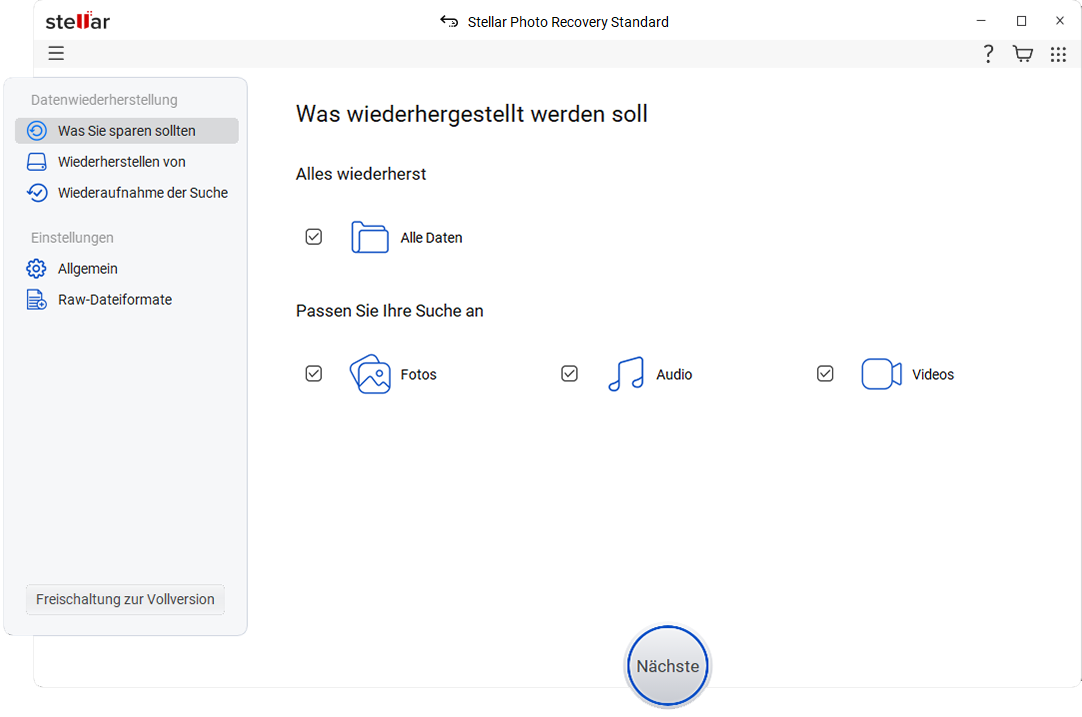
- Wählen Sie den Speicherort der Originaldatei aus, indem Sie das Laufwerk auswählen, und klicken Sie dann auf „Scan“.

- Falls der Scan keine zufriedenstellenden Ergebnisse liefert, können Sie einen „Tiefen Scan“ durchführen, dessen Verarbeitung jedoch länger dauert. Dieser Scan durchsucht jedoch auch die entfernten Sektoren der Festplatte gründlich.
- Filtern Sie die Ergebnisse nach „Dateityp“, indem Sie den Dateityp auswählen.
- Zeigen Sie eine Vorschau der Fotos an oder wählen Sie sie aus, falls die Vorschau unklar oder nicht verfügbar ist.
- Nachdem Sie alle gewünschten Dateien ausgewählt haben, klicken Sie auf „Wiederherstellen“.

Falls Sie Ihren Dateityp nicht finden können, können Sie mit Stellar in wenigen einfachen Schritten ein neues Dateiformat hinzufügen. Sie können mit der Maus über die folgenden Links fahren und das Dateiformat ganz einfach hinzufügen. Sie können mit der Stellar Photo Recovery-Software einen neuen Dateityp oder neue Datei-Header-Typen hinzufügen, sodass Ihnen kein Dateiformat mehr fehlt.
So verhindern Sie, dass SVG-Dateien gelöscht werden.
Das alte Sprichwort „Vorbeugen ist besser als heilen“ gilt auch für die Datenwiederherstellung. Für alle, die an wichtigen Projekten arbeiten, ist es wichtig, Backups zu erstellen. Cyber-Sicherheitsbedrohungen sind neben anderen Problemen wie Datenbeschädigung und -löschung ein weiteres wachsendes Problem. Befolgen Sie die folgenden Schritte, um sich vor Datenproblemen zu schützen.
- Investieren Sie in ein externes Laufwerk oder einen Cloud-Speicher und führen Sie täglich Datensicherungen durch. Die meisten Anbieter von externen Festplatten und Cloud-Speichern bieten automatisierte Datensicherungslösungen an. Sie müssen lediglich die Laufwerke auswählen, die für die Sicherung synchronisiert werden sollen.
- Überprüfen Sie Dateien vor dem Löschen noch einmal.
- Vermeiden Sie die Verwendung von Umschalt + Entf. Leeren Sie alle paar Tage den Papierkorb und überprüfen Sie dabei, ob versehentlich Daten gelöscht wurden.
Fazit
Alle Webdesigner und Entwickler wissen um den Wert von SVG-Dateien. Wir haben erläutert, wie SVG-Dateien im Falle einer Löschung wiederhergestellt werden können. Falls die üblichen Wiederherstellungsmethoden nicht funktionieren, empfehlen wir Stellar Photo Recovery. Wir haben detaillierte Schritte zur Wiederherstellung von SVG-Dateien beschrieben. Sie können sich auch an einen Datenrettungsexperten wenden, um die beste Vorgehensweise im Falle eines Verlusts wichtiger SVG-Dateien zu ermitteln.
