WAV ist ein von Microsoft und IBM entwickeltes Audioformat zum Speichern unkomprimierter Audiodaten. Das Format war früher unter dem Namen WAVE (Waveform Audio File Format) bekannt und wird heute aufgrund seiner Dateinamenerweiterung .wav oder .wave als WAV bezeichnet.
Dieses Format wird zum Speichern von Audio in hoher Qualität verwendet, beispielsweise für Soundeffekte und Musiktitel, da es die Qualität der ursprünglichen Audioquelle beibehält. WAV-Dateien werden in Tonstudios, bei der professionellen Audioproduktion und zu Archivierungszwecken verwendet, um die ursprüngliche Qualität des Audios zu erhalten. Sie können WAV-Dateien auf verschiedenen Plattformen wie Windows Media Player, VLC, Winamp, iTunes und QuickTime öffnen.
WAV-Dateien verwenden keine Datenkomprimierung, weshalb sie groß sind und mehr Speicherplatz auf Ihrer Festplatte beanspruchen. Wie andere Dateiformate sind auch WAV-Dateien aus verschiedenen Gründen anfällig für versehentlichen Verlust oder Löschung. Betrachten wir einmal ein solches Szenario:
„Ich habe einen neuen Song eines aufstrebenden Sängers im WAV-Format aufgenommen. Nach zwei Tagen intensiver Wiedergaben habe ich den perfekten Track eingefangen und die Aufnahmesession abgeschlossen.
Später begann ich damit, die Audiodatei von der SD-Karte auf meinen Computer zu übertragen. Da es sich um eine Audiodatei im hochwertigen WAV-Format handelte, dauerte die Übertragung sehr lange. Das Glück war jedoch nicht auf meiner Seite, denn ein plötzlicher Stromausfall unterbrach den Übertragungsvorgang. Als ich versuchte, diese WAV-Datei erneut zu öffnen, war sie von der SD-Karte verschwunden.
Ich war zutiefst erschüttert, da ich nur eine einzige Kopie dieses Titels hatte, die nun verloren schien. Ich suche immer noch nach Möglichkeiten, verlorene WAV-Dateien wiederherzustellen, falls kein Backup vorhanden ist. Bitte helfen Sie mir!
Mögliche Gründe für den Verlust von WAV-Dateien
Das oben beschriebene Szenario ist nur eines von vielen Beispielen, bei denen ein Musikproduzent die WAV-Audiodatei verloren hat. Aber was führt dazu?
Es kann mehrere Gründe für den Verlust von WAV-Dateien geben, z. B. eine Fehlfunktion der Aufnahmegeräte und -software, ein Stromausfall während der Aufnahme oder die Übertragung der Audiodatei. Oftmals kann es vorkommen, dass Sie Ihre WAV-Datei verlieren, wenn Sie sie versehentlich löschen, während Sie das Speichermedium organisieren oder Speicherplatz freigeben, oder wenn ein Hardwarefehler auftritt.
Wie kann man gelöschte WAV-Dateien wiederherstellen?
Vor der Wiederherstellung von WAV-Dateien
- Verwenden Sie die Festplatte oder andere Speichermedien, von denen Sie die Audiodateien gelöscht haben, nicht mehr.
- Speichern Sie keine neuen Audiodateien auf dem Laufwerk, um ein Überschreiben von Daten zu vermeiden.
Sehen wir uns nun verschiedene Methoden zur Wiederherstellung von WAV-Dateien von Mac- und Windows-PCs an.
WAV-Dateiwiederherstellung für Mac
Sie können Ihre auf einem Mac gespeicherten WAV-Dateien durch versehentliches oder absichtliches Löschen, einen plötzlichen Stromausfall oder einen Virenbefall verlieren. Halten Sie sich in einer solchen Situation an die unten genannten Methoden, um gelöschte WAV-Dateien vom Mac wiederherzustellen.
1. WAV-Dateien aus dem Papierkorb wiederherstellen
Überprüfen Sie gelöschte WAV-Dateien im Papierkorb Ihres Mac. In diesem Ordner werden gelöschte Audiodateien und andere Daten 30 Tage lang gespeichert und anschließend automatisch gelöscht.
2. Time Machine-Sicherung verwenden
Wenn Sie Time Machine zum Sichern Ihrer WAV-Dateien verwenden, können Sie verlorene oder gelöschte WAV-Audiodateien ganz einfach wiederherstellen. So rufen Sie gelöschte WAV-Dateien aus Time Machine ab:
- Schließen Sie Ihr Time Machine-Backup-Laufwerk an Ihren Mac an.
- Gehen Sie zum Apple-Menü > Systemeinstellungen > Time Machine.
- Verwenden Sie die Aufwärts-/Abwärtspfeile, um durch die Sicherungen zu navigieren.
- Wählen Sie das Datum Ihrer letzten Sicherung aus und suchen Sie nach der Sicherung Ihrer gelöschten WAV-Dateien. Klicken Sie auf „Wiederherstellen“, um diese Sicherung wiederherzustellen.
3. Wiederherstellung von Audiodateien mit Stellar Photo Recovery für Mac
Wenn Sie die gelöschten WAV-Dateien nicht über den Papierkorb oder Time Machine wiederherstellen können, verwenden Sie eine professionelle WAV-Dateiwiederherstellungssoftware wie Stellar Photo Recovery für Mac. Diese Software zur Wiederherstellung von Audiodateien stellt verlorene oder gelöschte Audiodateien aller Dateiformate, einschließlich WAV, WMV, MP3, M4A usw., von internen oder externen Mac-Speicherlaufwerken problemlos wieder her.
So stellen Sie Audiodateien mit dem Mac-Tool zur Wiederherstellung von Fotos wieder her.
- Laden Sie Stellar Photo Recovery für Mac herunter, installieren Sie es und starten Sie es.
- Wählen Sie auf dem Startbildschirm das Laufwerk aus, von dem Sie WAV-Dateien wiederherstellen möchten. Klicken Sie auf „Scan“.
- Sobald der Scan abgeschlossen ist, sehen Sie die Liste der wiederherstellbaren Dateien und können eine Vorschau davon anzeigen.
- Wählen Sie die gewünschten WAV-Dateien aus und klicken Sie auf „Wiederherstellen“, um sie an einem beliebigen Speicherort zu speichern.
WAV-Dateiwiederherstellung für Windows
Wenn Sie WAV-Dateien von Ihrem Windows-System verloren oder gelöscht haben, befolgen Sie die folgenden Schritte, um sie wiederherzustellen.
1. WAV-Dateien aus dem Papierkorb wiederherstellen
Normalerweise werden gelöschte WAV-Dateien auf einem Windows-PC in den Papierkorb verschoben und verbleiben dort etwa 30 Tage lang, sofern sie nicht automatisch oder manuell entfernt werden.
2. Windows-Dateiversionsverlauf verwenden
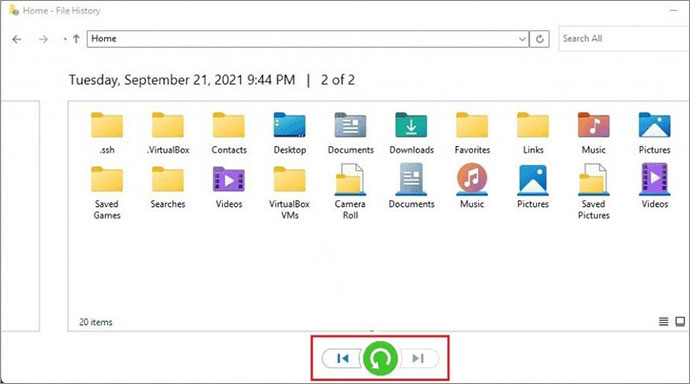
Wenn Sie regelmäßig Backups Ihrer Audiodateien mit einem der integrierten Windows-Dienstprogramme erstellen, können Sie die WAV-Dateien aus diesen Backups wiederherstellen. So stellen Sie WAV-Dateien mit dem Windows-Dienstprogramm „Dateiversionsverlauf“ wieder her.
- Geben Sie „Systemsteuerung“ in das Windows-Suchfeld ein und klicken Sie auf „Öffnen“, um es zu starten. Gehen Sie zu „Dateiversionsverlauf“.
- Klicken Sie auf „Persönliche Dateien wiederherstellen“ und wählen Sie den Sicherungsordner aus, in dem sich Ihre WAV-Dateien befinden könnten. Klicken Sie auf „Wiederherstellen“ und speichern Sie die wiederhergestellten Audiodateien am gewünschten Speicherort.
3. WAV-Dateien mit einer Software zur Wiederherstellung von Audiodateien wiederherstellen
Der beste und schnellste Weg, gelöschte WAV-Dateien wiederherzustellen, ist die Verwendung einer zuverlässigen Software zur Wiederherstellung von Audiodateien wie Stellar Photo Recovery. Das Tool zur Wiederherstellung von WAV-Dateien stellt Ihre verlorenen oder gelöschten WAV-Dateien in allen Datenverlustszenarien wie versehentlichem Löschen, Beschädigung, Formatierung, Virenbefall usw. problemlos wieder her.
So stellen Sie WAV-Dateien mit der Software „Stellar Photo Recovery“ wieder her:
- Laden Sie die Software „Stellar Photo Recovery“ herunter und installieren Sie sie auf Ihrem Windows-PC.
- Starten Sie die Software und wählen Sie das Laufwerk aus, von dem Sie Ihre WAV-Dateien verloren haben.

- Klicken Sie auf das Rohdatenformat.
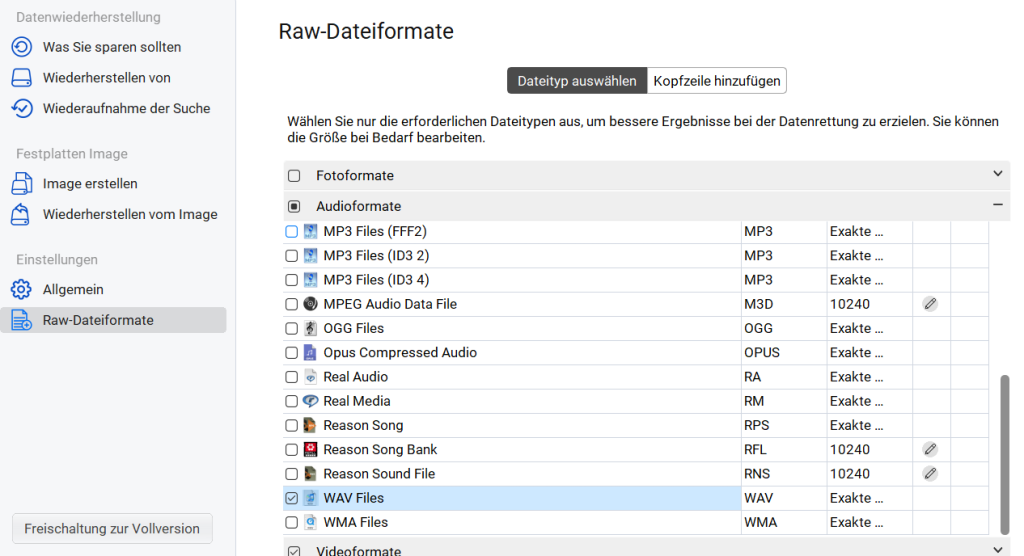
- Next, click the Scan button on the Home screen to initiate the scanning.
- Once the scanning completes, you will see the list of recoverable files. To preview WAV recoverable files, navigate to File Type in the left pane, click the Audio option, and choose WAV.
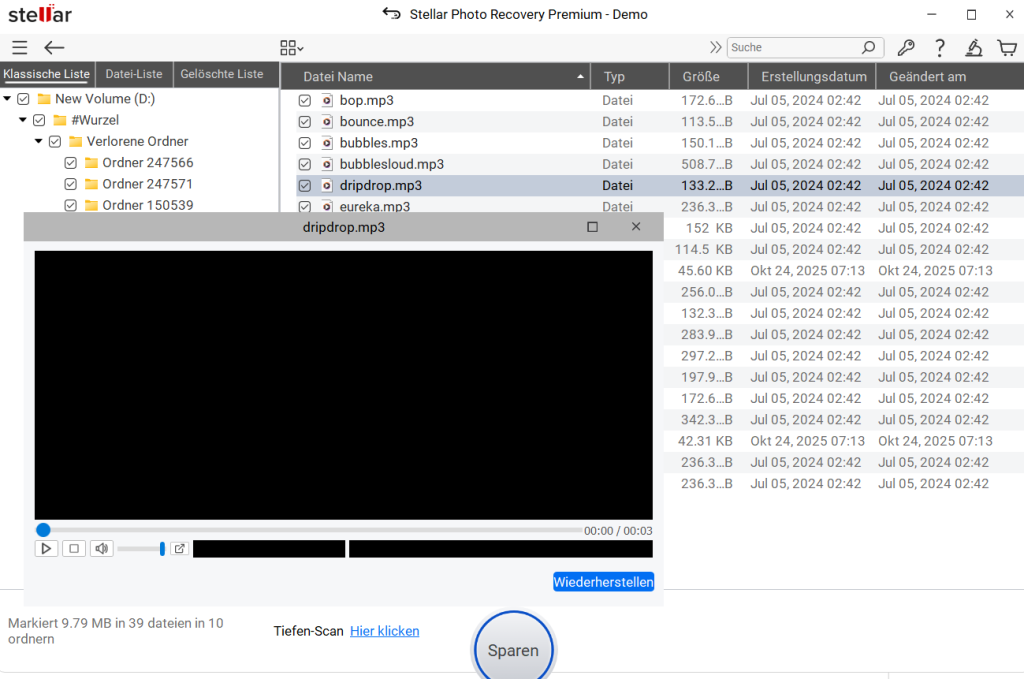
- Wählen Sie die WAV-Dateien aus, die Sie wiederherstellen möchten, klicken Sie auf „Wiederherstellen“ und speichern Sie die Dateien an einem beliebigen Ort.
Tipps, um zu verhindern, dass WAV-Dateien verloren gehen
- Überprüfen Sie Ihre Audiodateien sorgfältig, bevor Sie sie löschen.
- Erstellen Sie regelmäßig Sicherungskopien Ihrer WAV-Dateien mit einer integrierten Funktion Ihres Mac- oder Windows-PCs, einem externen Laufwerk oder einem Cloud-Speicher.
- Stellen Sie sicher, dass Sie mehrere Sicherungskopien Ihrer WAV-Dateien an 2-3 Orten aufbewahren.
- Verwenden Sie eine gute Antivirensoftware, um die allgemeine Sicherheit vor Viren oder Malware zu gewährleisten.
Fazit
Die Wiederherstellung von WAV-Dateien auf einem Mac/Windows-PC ist schwierig, wenn Sie die gelöschten WAV-Dateien nicht im Papierkorb oder im Recycle Bin-Ordner finden können oder keine Sicherungskopie haben. Verwenden Sie in einer solchen Situation mit Datenverlust jedoch eine professionelle Software zur Wiederherstellung von WAV-Audiodateien wie Stellar Photo Recovery. Dieses Tool zur Wiederherstellung von Audiodateien ruft WAV-Dateien, die aufgrund von Datenverlust, plötzlichen Stromausfällen, versehentlichem Löschen, Virenangriffen usw. verloren gegangen sind, von allen Speichergeräten wiederher.
Hier finden Sie eine kostenlose Testversion, die Sie herunterladen können, um die Wirksamkeit der Software zu testen.
