Eufy-Innen- und Außenkameras sind Sicherheitskameras, die häufig zur Überwachung Ihres Zuhauses, Ihrer Haustiere und Ihrer Nachbarschaft eingesetzt werden. Diese Kameras verfügen über eine Bewegungserkennungsfunktion, die Bewegungen in ihrem Sichtfeld sofort erfasst. Eine Eufy-Kamera speichert Videos lokal auf einer microSD-Karte oder in der Eufy HomeBase-Videospeicherbox und sendet Echtzeit-Benachrichtigungen an die Eufy Security-App auf Ihrem Smartphone.
In manchen Fällen kann es jedoch vorkommen, dass die Eufy-Kamera Ereignisse nicht aufzeichnet. Hier ist eine Anfrage eines Nutzers:
„Ich habe zwei Eufycam 2c-Kameras (vor und hinter dem Haus). Tagsüber funktionieren sie einwandfrei, aber nachts wird nichts aufgezeichnet. Kann mir jemand erklären, warum die Eufy-Kamera nachts keine Ereignisse aufzeichnet?“
– Eufy Camera User
Dies war einer von vielen Fällen, in denen Nutzer das Problem „Eufy-Kamera nimmt nicht auf“ beobachteten. Hier sind einige weitere Probleme im Zusammenhang mit der Eufy-Kamera:
- Die Eufy-Kamera zeichnet nachts keine Ereignisse auf
- Die Eufy-Smart-Kamera hat die Aufzeichnung eingestellt
- Die Eufy-Außenkamera hat keine Ereignisse aufgezeichnet
- Meine Eufy-Überwachungskameras erkennen keine Bewegungen
- Eufy-Kameras verpassen gelegentlich einige Ereignisse
Lesen wir diesen Artikel, um mehr über dieses Problem zu erfahren. Aber zuerst sollten Sie herausfinden, warum die Eufy-Kamera keine Ereignisse aufzeichnet und wie Sie das Problem beheben können.
Warum zeichnet Ihre Eufy-Kamera keine Ereignisse auf?
Wenn Sie Probleme damit haben, dass eine Eufy-Kamera keine Ereignisse aufzeichnet, kann dies verschiedene Ursachen haben. Manchmal liegt es einfach nur an einem schwachen Akku, während es in anderen Fällen an technischeren Faktoren wie einer deaktivierten Kamera liegen kann. Hier sind die häufigsten Ursachen:
- Stromausfall oder schwacher Akku
- Problem mit der Netzwerkverbindung
- Falsche Einstellungen für Bewegungserkennung und Empfindlichkeit in der Eufy-Sicherheits-App
- Kamera deaktiviert – das bedeutet, dass die Eufy-Kamera zwar eingeschaltet ist, aber keine Bewegungsereignisse aufzeichnet
- Verbindung zur HomeBase unterbrochen – die HomeBase ist ein zentraler Hub, der alle Kameras im System mit dem WLAN verbindet und verwaltet
- Veraltete Firmware oder unvollständiges Firmware-Update
- Geringe Speicherkapazität
- Schlechte Lichtverhältnisse oder Wetterbedingungen wie starker Regen oder Schnee können die Fähigkeit der Kamera beeinträchtigen, Bewegungen zu erfassen
- Falsche Platzierung der Eufy-Kamera
Lösungsansätze für das Problem, dass die Eufy-Kamera keine Ereignisse aufzeichnet
Nachdem Sie nun die häufigsten Ursachen dafür kennen, warum Eufy-Kameras keine Ereignisse aufzeichnen, wollen wir uns nun damit befassen, wie Sie das Problem beheben können. Gehen Sie diese Lösungen nacheinander durch, damit Ihre Eufy-Kamera wieder Ereignisse aufzeichnet:
1. Laden Sie den Akku der Eufy-Kamera auf
Eufy-Kameras werden mit Batterien betrieben. Wenn die Batterien schwach oder leer sind, kann dies dazu führen, dass die Eufy-Kamera keine Ereignisse aufzeichnet. Entnehmen Sie daher die Batterie aus der Kamera und schließen Sie sie zum Aufladen an eine Stromquelle an. Der Ladevorgang der Eufy-Kamera dauert etwa sechs Stunden oder länger.
2. Stellen Sie sicher, dass die Eufy-Kamera aktiviert ist
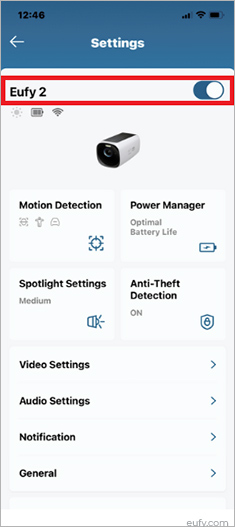
Damit die Eufy-Kamera Ereignisse aufzeichnen kann, überprüfen Sie zunächst, ob die Eufy-Außen-, Innen- oder Türklingelkamera in der Eufy Security-App aktiviert ist. So schalten Sie die Eufy-Kamera ein:
- Öffnen Sie die Eufy Security-App auf Ihrem Smartphone.
- Gehen Sie zu „Geräte“ und suchen Sie Ihre Kamera.
- Tippen Sie auf das Banner Ihrer Eufy-Kamera, um die Optionen anzuzeigen. Tippen Sie anschließend auf das Zahnrad-Symbol und gehen Sie zu „Einstellungen“.
- Stellen Sie sicher, dass der Schieberegler oben auf der Seite neben dem Namen der Kamera aktiviert ist.
3. Aktivieren Sie die Bewegungserkennung bzw. den Erkennungsmodus von Eufy
Ein weiterer Grund, warum die Eufy-Außenkamera keine Ereignisse aufzeichnet, ist die deaktivierte Bewegungserkennung. Sie können die Bewegungserkennung Ihrer Eufy-Kamera ganz einfach über die Eufy Security App aktivieren. So geht’s:
- Öffne die Eufy Security-App und wechsle zum Reiter „Geräte“.
- Tippe auf das Symbol of your Eufy camera from the list.
- Press the gear icon and navigate to the Settings.
- Tap on the Motion detection from the options below.
- In the Motion Detection window, enable Motion Detection.
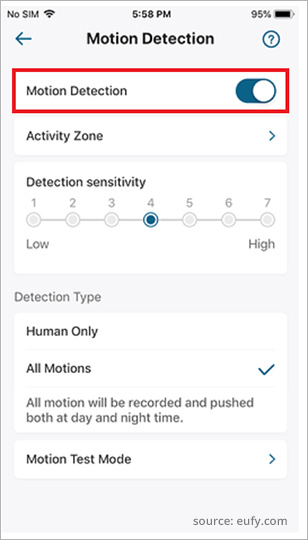
Sobald Sie die Bewegungserkennung für Ihre Eufy-Kamera aktivieren, wird ein neuer Reiter mit Einstellungen, darunter die Erkennungsempfindlichkeit und die Erkennungsart, verfügbar.
4. Konfigurieren Sie die Erkennungsempfindlichkeit und den Erkennungstyp
Wenn die Eufy-Kamera auch nach Aktivierung der Bewegungserkennung keine Aufzeichnung starten kann, liegt dies möglicherweise an einer zu geringen Erkennungsempfindlichkeit.
Die Empfindlichkeitsstufe legt fest, wie viel Bewegung die Eufy-Kamera registrieren muss, um eine Aufzeichnung zu starten. Ist die Erkennungsempfindlichkeit zu niedrig, benötigt die Kamera mehr Bewegung, um ein Ereignis aufzuzeichnen; ist die Empfindlichkeit hingegen zu hoch, wird die Aufzeichnung bereits durch vorbeifahrende Autos oder Tiere ausgelöst. So konfigurieren Sie die Einstellungen für die Bewegungserkennungsempfindlichkeit der Eufy-Kamera:
- Verschieben Sie im Fenster „Bewegungserkennung“ den Schieberegler für die Empfindlichkeit, um die Empfindlichkeit der Bewegungserkennung der Kamera an die Gegebenheiten Ihres Zuhauses anzupassen.
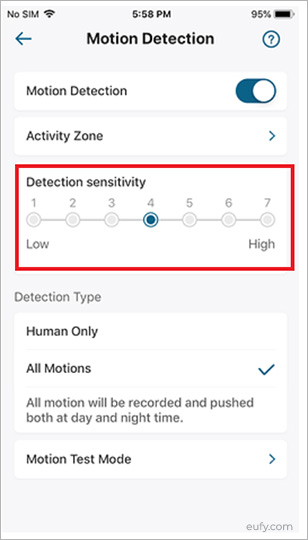
Standardmäßig ist die Empfindlichkeit der Bewegungserkennung der Eufy-Kamera auf Stufe 4 eingestellt. Wenn Ihnen diese Reichweite zu gering erscheint,
- Wechseln Sie unten im Fenster „Bewegungserkennung“ in den Bewegungs-Testmodus.
- Erhöhen oder verringern Sie die Empfindlichkeit und testen Sie die maximale Erkennungsreichweite der Kamera.
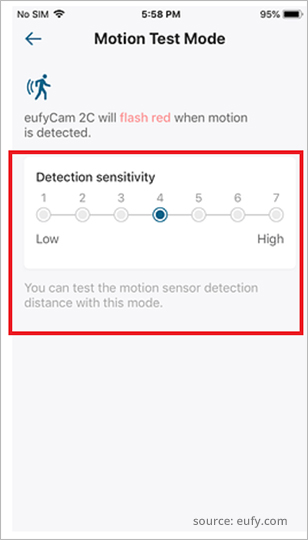
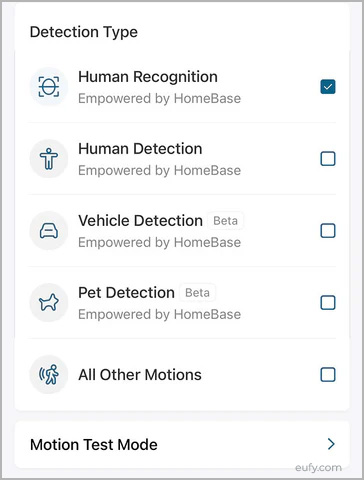
Außerdem müssen Sie nach der Einstellung der Erkennungsempfindlichkeit den für die von Ihrer Eufy-Kamera aufzuzeichnende Bewegung am besten geeigneten Erkennungsmodus auswählen. Wenn Sie beispielsweise Personen und deren Aktivitäten im Aktivitätsbereich im Blick behalten möchten, wählen Sie „Personenerkennung“. Wenn Sie die Aktivitäten Ihres Haustiers überwachen möchten, aktivieren Sie „Haustiererkennung“.
Die Optionen für die Erkennungsart können jedoch je nach Gerät variieren.
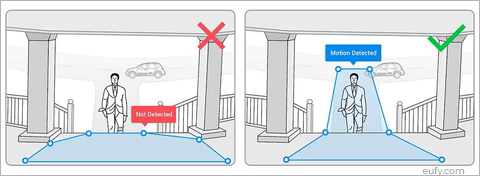
5. Richten Sie die Aktivitätszonen ein
Stellen Sie sicher, dass die Aktivitätszonen der Eufy-Kameras auf Bewegungen in den richtigen Bereichen ausgerichtet sind. Richten Sie die Aktivitätszone beispielsweise in einem Bereich mit viel Bewegung – wie schwankenden Bäumen, Fußgängerverkehr oder vorbeifahrenden Autos – so ein, dass die Kamera auf den Bereich mit den relevanteren Bewegungen fokussiert, um unnötige Benachrichtigungen zu vermeiden.
6. Überprüfen Sie, ob Eufy für die Erstellung von Aufzeichnungen aktiviert ist
Wenn die Eufy-Kamera auch nach Aktivierung der Bewegungserkennung keine Ereignisse aufzeichnet, liegt das Problem höchstwahrscheinlich an den Aufzeichnungseinstellungen. Stellen Sie sicher, dass die Kameraaufzeichnung im Modus „Heimsicherheit“ Ihrer Eufy-Kamera aktiviert ist.
- Öffne die Eufy Security-App auf deinem Smartphone und gehe unten auf „Sicherheit“.
- Gehen Sie zu Startseite > Einstellungen für den Sicherheitsmodus > Videoaufzeichnung aktivieren.
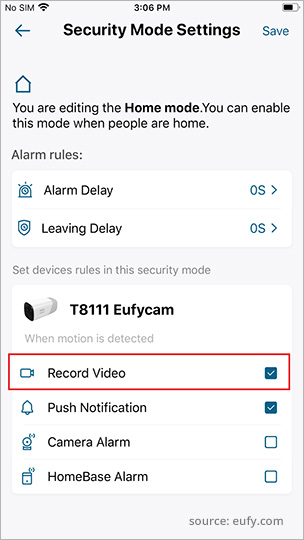
Nun sollte Ihre Kamera automatisch mit der Erstellung und Speicherung der Aufzeichnungen beginnen.
7. Überprüfen Sie, ob Ihre Kamera auf „Deaktiviert“ eingestellt ist
Wenn Ihre Eufy-Kamera auf den Modus „Deaktiviert“ eingestellt ist, zeichnet sie überhaupt keine Ereignisse auf. So überprüfen Sie, welcher Modus auf Ihrer Kamera eingestellt ist:
- Öffnen Sie die Eufy Security-App und wechseln Sie unten zum Reiter „Sicherheit“.
- Scrolle nun nach unten und suche die Sicherheitsmodi.
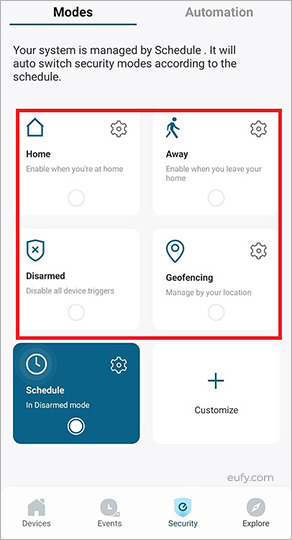
Die App wird über den folgenden Sicherheitsmodus verfügen:
- „Zuhause“ – bedeutet, dass Sie oder Ihre Familie zu Hause sind, wodurch die Häufigkeit von Bewegungsaufzeichnungen verringert wird.
- „Nicht zu Hause“ – bedeutet, dass Sie und/oder Ihre Familie das Haus verlassen und die Kamera vollständig aktiviert haben, sodass alle Eufy-Kameras Bewegungen erkennen und Sie benachrichtigen können.
- „Deaktiviert“ – Wenn Sie die Eufy-Kamera auf „Deaktiviert“ stellen, werden alle Funktionen deaktiviert und die Sicherheit verringert.
- „Anpassen“ – Sie können die Sicherheitsmodi über benutzerdefinierte Einstellungen anpassen.
Wir empfehlen, das System auf den Modus „Abwesend“ zu stellen, um die Kamera vollständig zu aktivieren und zu prüfen, ob sie damit beginnt, Ereignisse aufzuzeichnen.
8. Sorgen Sie für eine stabile Netzwerkverbindung
Ein schwaches oder instabiles Netzwerk kann dazu führen, dass Ihre Eufy-Kamera Bewegungen nicht erkennt oder Ereignisse nicht ordnungsgemäß aufzeichnet. So beheben Sie dieses Problem
- Stellen Sie sicher, dass Ihre Kamera mit einem starken, stabilen WLAN-Signal verbunden ist.
- Oft lassen sich Verbindungsprobleme durch einen Neustart des WLANs beheben.
- Die Eufy-Kamera benötigt eine 2,4-GHz-WLAN-Verbindung, um sich mit der App zu synchronisieren und Echtzeit-Benachrichtigungen zu erhalten. Stellen Sie sicher, dass Ihr WLAN nur auf diesem Frequenzband läuft.
- Stellen Sie Ihren Router näher heran oder verwenden Sie gegebenenfalls einen WLAN-Verstärker, um die Verbindung zu verbessern.
9. Überprüfen Sie den Speicherplatz
Wenn der Speicherplatz auf lokalen oder Cloud-Speichern begrenzt ist oder fast erschöpft ist, werden neue Ereignisse oft nicht aufgezeichnet.
- Überprüfen Sie Ihr Eufy Cloud-Abonnement: Falls Ihr Eufy Cloud-Abonnement abgelaufen ist, verlängern Sie es. Falls der Cloud-Speicher voll ist, löschen Sie alte Aufzeichnungen, um Speicherplatz freizugeben.
- Überprüfen Sie den lokalen Speicher: Falls Sie eine microSD-Karte als lokalen Speicher verwenden, stellen Sie sicher, dass auf der Karte mindestens 375 MB Speicherplatz verfügbar sind, damit die Aufzeichnung weiterhin gespeichert werden kann. Falls der Speicher voll ist, löschen Sie alte Eufy-Kameraaufzeichnungen von der SD-Karte.
Hinweis – Was passiert, wenn Sie versehentlich ein wichtiges Eufy-Video von einer SD-Karte löschen?
Sollten Sie beim Löschen alter Eufy-Kamera-Videos versehentlich ein wichtiges Video löschen, können Sie es ganz einfach aus der Cloud wiederherstellen. Liegt jedoch kein Backup vor, können Sie eine leistungsstarke Software zur Videowiederherstellung wie Stellar Photo Recovery verwenden, um gelöschte Eufy-Kamera-Videos von der SD-Karte wiederherzustellen. |
10. Reposition Your Camera
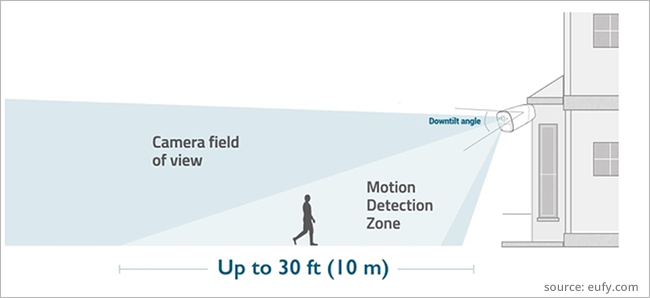
Die Platzierung der Kamera spielt eine wichtige Rolle dabei, sicherzustellen, dass jedes Bewegungsereignis erfasst wird. Passen Sie die Höhe und den Winkel Ihrer Kamera so an, dass sie auf Bereiche ausgerichtet ist, in denen die höchste Wahrscheinlichkeit für Bewegungen besteht, wie beispielsweise Türöffnungen oder Eingänge.
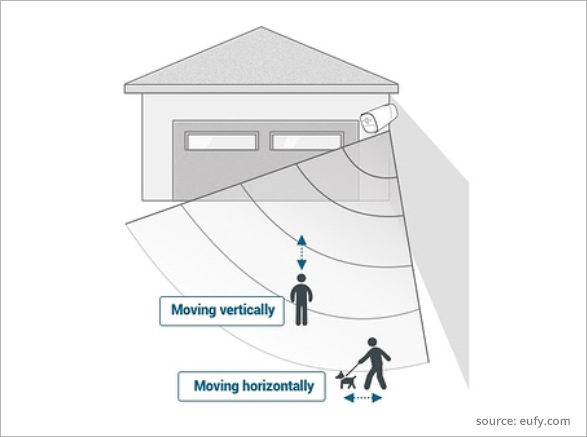
Sie sollten Ihre Kameras in einer Höhe von 2 bis 3 Metern über dem Boden anbringen, wobei der Neigungswinkel nach unten nicht mehr als 25° betragen sollte.
Setzen Sie die Kamera außerdem nicht direktem Sonnenlicht oder grellem Licht aus, da dies die Aufnahmequalität beeinträchtigen könnte. Außerdem sollten Sie Pflanzen oder Äste in der Nähe zurückschneiden, die den Bewegungssensor Ihrer Kamera stören könnten.
11. Aktualisieren Sie die Firmware der Kamera
Eine veraltete Firmware auf der Eufy-Kamera kann ebenfalls zu Problemen bei der Aufzeichnung führen. Stellen Sie daher sicher, dass die Firmware Ihrer Kamera auf dem neuesten Stand ist. Diese Updates verbessern häufig die Leistung der Kamera, erhöhen die Genauigkeit der Bewegungserkennung und beheben Fehler.
Stellen Sie außerdem sicher, dass die Eufy Security App auf Ihrem Smartphone auf dem neuesten Stand ist. Rufen Sie den App Store (iOS) oder den Google Play Store (Android) auf, um nach Updates für die Eufy Security App zu suchen.
12. Installieren Sie die eufy Security-App erneut.
Oftmals werden aufgezeichnete Ereignisse in Ihrer Eufy Security-App nicht angezeigt, weil die App ein Problem hat oder neu installiert werden muss. Alternativ können Sie die Eufy Security-App deinstallieren und neu installieren, um etwaige Probleme zu beheben.
Um die Eufy Security-App auf einem iPhone zu löschen, tippen Sie lange auf die App, wählen Sie „App löschen“ und tippen Sie zur Bestätigung auf „Löschen“.
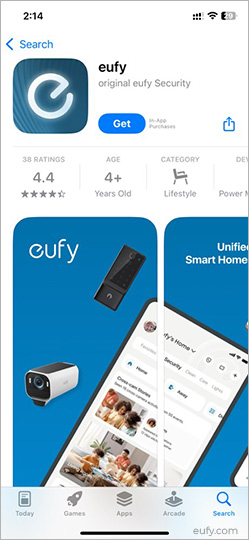
Halten Sie das Symbol der Eufy Security-App auf dem Startbildschirm Ihres Android-Smartphones gedrückt, tippen Sie auf „Deinstallieren“ und dann auf „OK“.
Rufen Sie anschließend den Play Store oder den App Store auf, um die Eufy Security-App erneut zu installieren.
13. Kamera auf die Standardeinstellungen zurücksetzen
Falls keines der oben genannten Problemumgehungen das Problem „Eufy-Kamera zeichnet keine Ereignisse auf“ behebt, könnte ein Zurücksetzen auf die Werkseinstellungen der letzte Ausweg sein, um die Aufnahmefunktionen der Eufy-Kamera wiederherzustellen. So setzen Sie die Eufy-Kamera zurück:
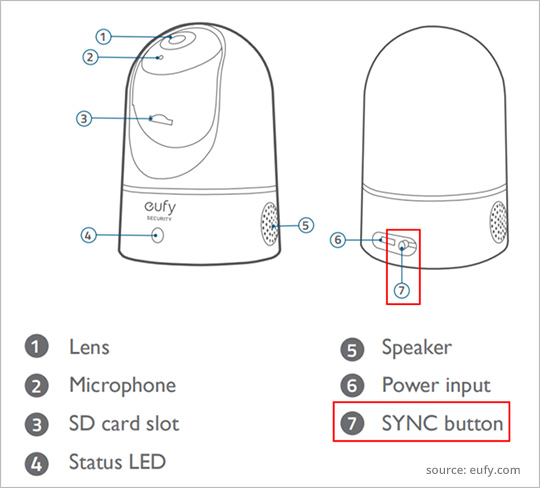
- Um Eufy-Kameras zurückzusetzen, halten Sie die Sync-Taste 10 Sekunden lang gedrückt, bis Sie zwei Pieptöne hören. Die Sync-Taste befindet sich in der Regel auf der Rückseite des Geräts.
- Nach Abschluss des Zurücksetzvorgangs werden die Standardeinstellungen der Kamera wiederhergestellt.
Fazit
Eine Eufy-Kamera, die keine Ereignisse aufzeichnet, kann die Sicherheit Ihres Systems gefährden. Glücklicherweise lässt sich dieses Problem leicht beheben, indem Sie einige Anpassungen an den Einstellungen für Bewegungserkennung und Empfindlichkeit vornehmen, die Kamera neu positionieren oder ein Firmware-Update durchführen. Wenn Sie die häufigsten Ursachen kennen und die oben beschriebenen Lösungen umsetzen, kann Ihre Eufy-Kamera wieder Ereignisse präzise aufzeichnen und dafür sorgen, dass Ihr Zuhause oder Ihr Unternehmen gut überwacht wird. Sollte keine der genannten Maßnahmen zur Fehlerbehebung helfen, wenden Sie sich bitte an den Hersteller.
