„Wenn ich meine alte SD-Karte in das Gerät einlege, wird sie auf meinem Smartphone nicht angezeigt. Warum ist das so und wie kann ich das Problem beheben?“
SD-Karten werden verwendet, um den Speicher Ihres Android-Geräts zu erweitern oder wenn der interne Speicher Ihres Geräts nicht ausreicht. Für Menschen, die gerne Fotos und Videos aufnehmen, ist die Erweiterung des SD-Kartenspeichers ein wiederkehrender Bedarf.
Manchmal wird eine SD-Karte jedoch von Ihrem Android-Smartphone oder -Tablet nicht erkannt, wie im oben beschriebenen Szenario. Dies kann an einer defekten SD-Karte oder einer lockeren Verbindung zwischen der Karte und dem Android-Gerät liegen. Veraltete Firmware ist ebenfalls ein häufiger Grund dafür, dass Ihre SD-Karte nicht auf Ihrem Android-Smartphone angezeigt wird.
Warum wird meine SD-Karte unter Android nicht angezeigt?
Es kann verschiedene Gründe dafür geben, dass die SD-Karte unter Android nicht angezeigt wird:
- Die SD-Karte ist nicht mit dem Android-Gerät kompatibel.
- Physische Beschädigungen der SD-Karte, z. B. Kratzer.
- Staub oder Schmutz im SD-Kartensteckplatz des Android-Geräts.
- Schlechte Verbindung zwischen Android-Smartphone und SD-Karte.
- Falsches Format oder Speicherkartenfehler.
- Anwendungsfehler auf Android.
- Virusinfektion.
- Veraltete Firmware.
- Lose Federn der Speicherkarte.
Hier besprechen wir, wie Sie das Problem beheben können, dass die SD-Karte unter Android nicht angezeigt wird, und wie Sie Ihre Fotos und andere Mediendateien von einer SD-Karte wiederherstellen können.
Wie behebt man das Problem, dass die SD-Karte unter Android nicht angezeigt wird?
Bevor Sie die unten aufgeführten Lösungen umsetzen, müssen Sie feststellen, ob Ihre SD-Karte oder Ihr Android-Smartphone die Ursache des Problems ist.
- Stecken Sie Ihre Speicherkarte in mehrere andere Android-Handys. Wenn Ihre SD-Karte nicht auf allen Handys angezeigt wird, liegt ein Fehler bei der Karte vor.
- Suchen Sie eine SD-Karte, die auf anderen Android-Geräten einwandfrei funktioniert, und stecken Sie sie in Ihr Handy, um zu testen, ob ein Problem mit Ihrem Handy vorliegt.
Befolgen Sie diese Schritte, um Probleme zu beheben und zu lösen, wenn die SD-Karte unter Android nicht angezeigt wird.
1. Entfernen Sie die SD-Karte und setzen Sie sie erneut ein.
Bevor Sie sich mit den Lösungen befassen, müssen Sie die SD-Karte entfernen und auf physische Schäden wie Kratzer, Risse oder Verbiegungen überprüfen. Wenn Sie Schäden an Ihrer SD-Karte feststellen, ersetzen Sie diese sofort. Wenn Ihre Karte in Ordnung ist, legen Sie sie wieder in den Kartenschlitz Ihres Telefons ein. Überprüfen Sie nun, ob Ihre Speicherkarte vom Android-Telefon erkannt wird.
Hinweis: Legen Sie die SD-Karte nur ein, wenn Ihr Android-Gerät ausgeschaltet ist.
2. Starten Sie Ihr Android-Gerät neu
Starten Sie Ihr Android-Smartphone neu, da dadurch das Betriebssystem des Geräts neu gestartet wird. Dies kann dazu beitragen, vorübergehende Störungen oder Fehler zu beheben, die Probleme verursachen können, wie z. B. dass die SD-Karte nicht erkannt wird und das Android-Gerät einfriert oder nicht mehr reagiert.
3. Reinigen Sie die SD-Karte und legen Sie sie erneut ein
Entfernen Sie die SD-Karte aus dem Android-Telefon, reinigen Sie die Karte mit einem weichen Tuch und säubern Sie den Kartenschlitz mit einem Wattestäbchen. Legen Sie die Karte anschließend wieder ein, um zu überprüfen, ob der Initialisierungsfehler behoben ist.
4. Überprüfen Sie die Kompatibilität Ihres Android-Geräts
Wenn Ihre SD-Karte vom Computer, aber nicht von Ihrem Android-Smartphone erkannt wird, ist Ihre SD-Karte möglicherweise nicht mit Ihrem Smartphone kompatibel. Ältere Android-Geräte unterstützen beispielsweise die neueste SDXC-microSD-Karte nicht. Überprüfen Sie die Spezifikationsseite Ihres Smartphones, um die Liste der unterstützten SD-Karten anzuzeigen.
5. Entfernen Sie die SD-Karte aus dem Telefon und setzen Sie sie erneut ein
Oftmals kann das Aushängen und erneute Einhängen einer SD-Karte in Ihrem Android-Gerät dazu beitragen, Fehler zu beheben, bei denen die SD-Karte nicht angezeigt oder nicht erkannt wird.
Das Aushängen einer SD-Karte bedeutet, dass Sie die SD-Karte von Ihrem Android-Gerät trennen, ohne sie tatsächlich zu entfernen. Ihr Telefon kann die ausgehängte SD-Karte nicht lesen. So hängen Sie die SD-Karte auf einem Samsung A10 aus:
- Gehen Sie auf Ihrem Android-Gerät zu „Einstellungen“ > „Akku und Gerätepflege“.
- Tippen Sie auf „Speicher“.
- Klicken Sie auf die drei Punkte in der oberen rechten Ecke und wählen Sie „Erweitert“.
- Tippen Sie auf die SD-Karte und dann auf „Auswerfen“.
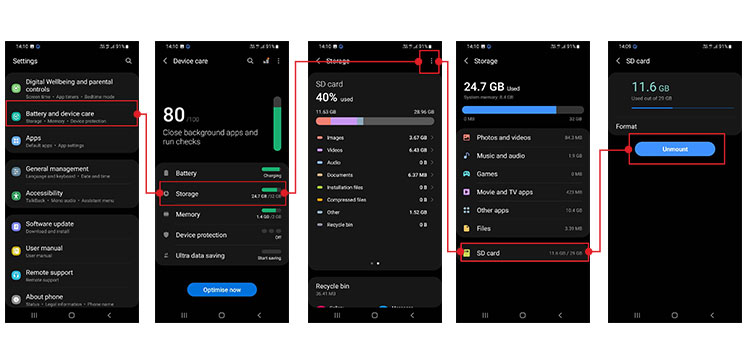
Das Einlegen einer SD-Karte bedeutet, dass die Karte für das Android-Betriebssystem und Anwendungen zugänglich und einsatzbereit ist. Es stellt die Verbindung zwischen dem Android-Smartphone und der SD-Karte her, sodass Sie auf Inhalte wie Fotos, Videos und andere Dateien zugreifen können.
So montieren Sie die SD-Karte auf dem Samsung A10:
- Gehen Sie auf Ihrem Android-Gerät zu „Einstellungen“ > „Akku und Gerätepflege“.
- Tippen Sie auf „Speicher“.
- Klicken Sie auf die drei Punkte in der oberen rechten Ecke und wählen Sie „Erweitert“.
- Tippen Sie auf die SD-Karte und dann auf „Einbinden“.
- Starten Sie das Telefon neu, um zu sehen, ob Ihre SD-Karte in Android angezeigt wird.
6. Android-Telefon auf Werkseinstellungen zurücksetzen
Manchmal können Softwarefehler auf Ihrem Android-Gerät der Grund dafür sein, dass die SD-Karte auf Ihrem Gerät nicht angezeigt wird.
Führen Sie in einem solchen Fall eine Werksrücksetzung auf Ihrem Android-Telefon durch, um die Probleme mit Ihrem Gerät zu beheben. Denken Sie jedoch daran, vor der Rücksetzung eine Sicherungskopie Ihrer Android-Daten zu erstellen.
So setzen Sie ein Samsung-Gerät auf die Werkseinstellungen zurück:
- Öffnen Sie Einstellungen > Allgemeine Verwaltung > Zurücksetzen.
- Tippen Sie auf Auf Werkseinstellungen zurücksetzen.
- Scrollen Sie nach unten und tippen Sie auf Zurücksetzen. Ihr Gerät wird neu gestartet und beginnt mit dem Zurücksetzen auf die Werkseinstellungen.
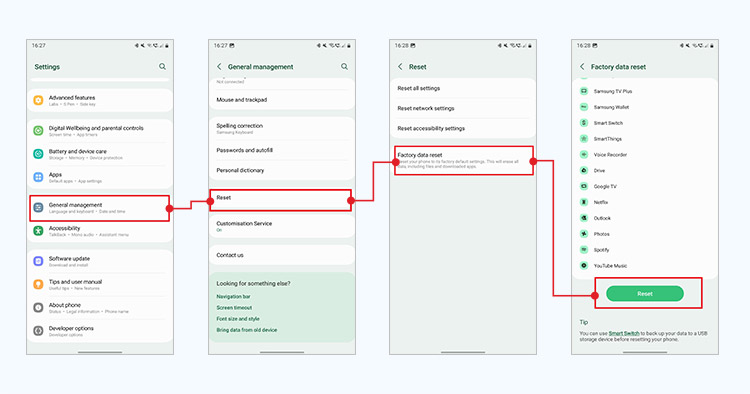
Hinweis: Die Screenshots und Menüs des Geräts können je nach Gerätemodell und Softwareversion variieren.
Wenn Ihre SD-Karte immer noch nicht auf dem Android-Smartphone angezeigt wird, entfernen Sie die Karte aus dem Gerät und schließen Sie sie an Ihren Computer an, um zu überprüfen, ob die Karte sichtbar, aber nicht zugänglich ist. Wenn Ihre SD-Karte auf dem Computer angezeigt wird, wenden Sie die genannten Methoden an, um das Problem zu beheben, dass die SD-Karte auf Android nicht angezeigt wird.
7. Aktualisieren Sie den SD-Kartentreiber auf dem Computer
Wenn Ihr SD-Kartentreiber veraltet ist, kann dies dazu führen, dass Ihre Karte auf dem Computer oder Smartphone nicht mehr gelesen werden kann. Sie können den SD-Kartentreiber auf Ihrem Computer aktualisieren, damit die Karte wieder gelesen werden kann.
- Verbinden Sie Ihre SD-Karte über einen Kartenleser mit einem Computer.
- Gehen Sie in Windows zu „Dieser PC“ > „Verwalten“ > „Geräte-Manager“.
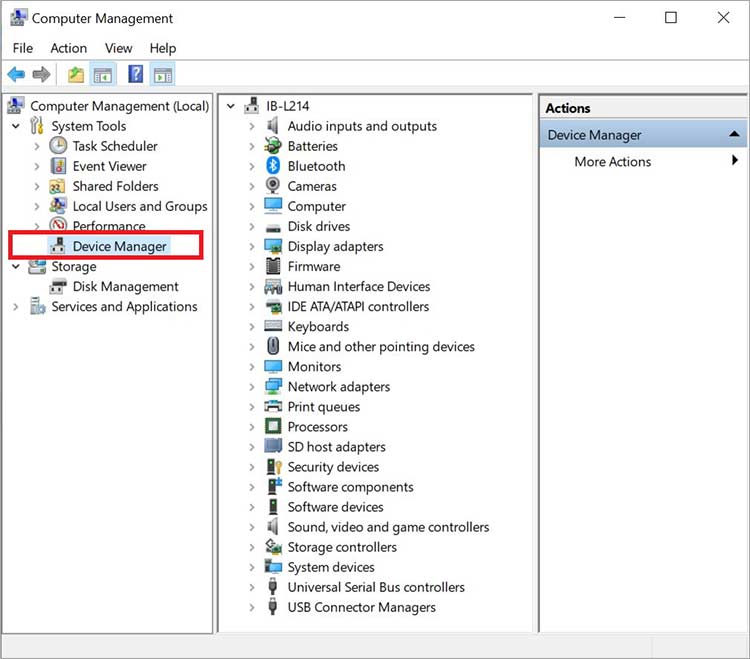
- Gehen Sie zu „Laufwerke“, klicken Sie mit der rechten Maustaste auf Ihre SD-Karte und wählen Sie die Option „Treiber aktualisieren“.
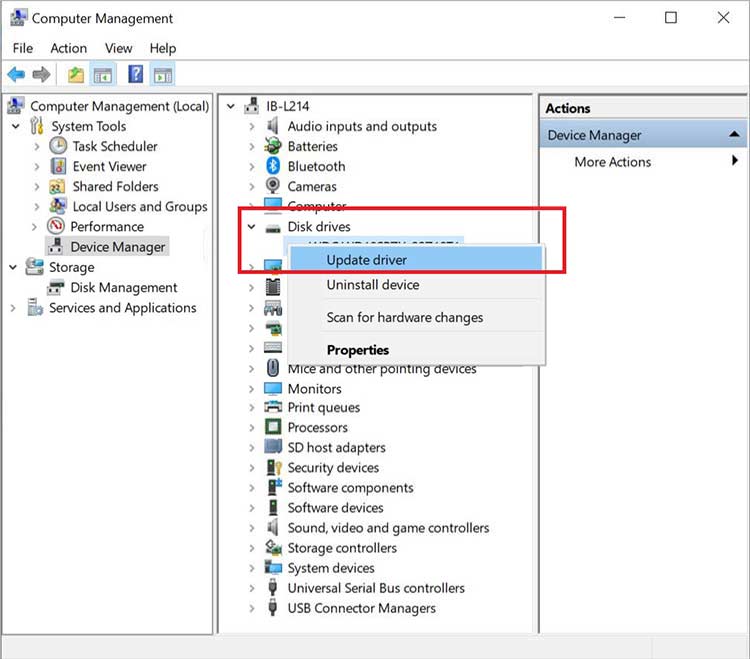
- Wählen Sie nun aus, wie Sie nach Treibern suchen möchten: automatisch oder manuell.
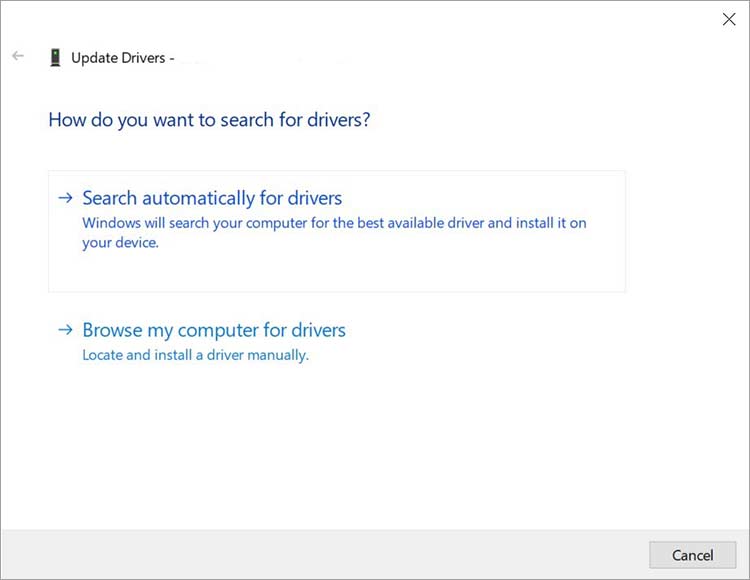
- Warten Sie dann einige Sekunden, bis der Treiber-Update-Vorgang abgeschlossen ist.
Das Fehlerprüfungsprogramm in Windows erkennt Fehler auf Ihrer SD-Karte und behebt diese möglicherweise. So führen Sie das Fehlerprüfungsprogramm aus, um das Problem zu beheben, dass die SD-Karte unter Android nicht angezeigt wird:
- Schließen Sie Ihre SD-Karte an einen Computer an.
- Klicken Sie mit der rechten Maustaste darauf und wählen Sie „Eigenschaften“.
- Navigieren Sie zur Registerkarte „Extras“ und klicken Sie auf die Schaltfläche „Prüfen“.
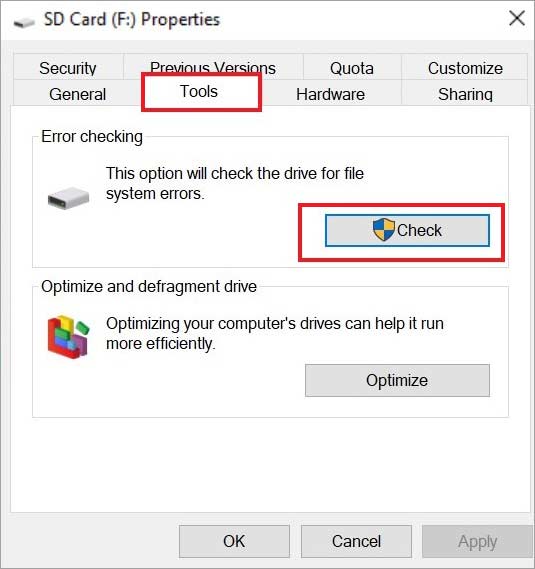
- Klicken Sie dann im Abschnitt „Fehlerprüfung“ auf „Laufwerk reparieren“.
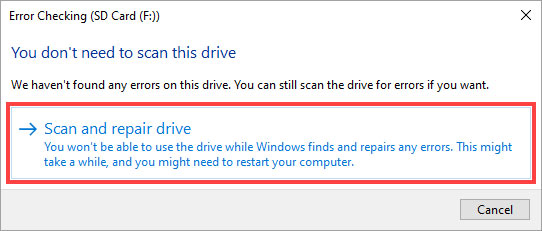
- Warten Sie, während das Fehlerprüfungsprogramm die SD-Karte auf Fehler überprüft und alle gefundenen Fehler behebt.
9. Reparieren Sie SD-Karten, die unter Android nicht angezeigt werden, mit CHKDSK
Wenn die SD-Karte fehlerhafte Sektoren oder interne Fehler aufweist, kann Ihr Android-Gerät die SD-Karte möglicherweise nicht erkennen. Verwenden Sie in einem solchen Fall den Befehl CHKDSK, um den Fehler auf der SD-Karte zu beheben.
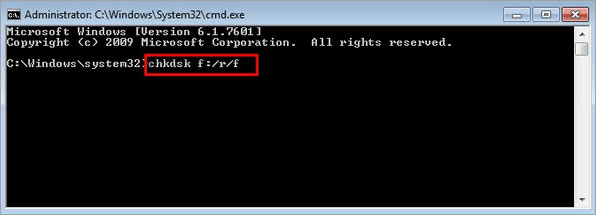
- Drücken Sie die Tasten Win + R und geben Sie cmd ein, um die Eingabeaufforderung zu starten.
- Geben Sie chkdsk i: /f /r /x ein, wobei „I“ der Laufwerksbuchstabe Ihrer SD-Karte in Ihrem Computer ist.
Wenn Ihre SD-Karte korrekt eingebunden ist, aber auf Ihrem Android-Smartphone nicht angezeigt wird, liegt dies höchstwahrscheinlich daran, dass das Gerät das von der SD-Karte verwendete Dateisystem nicht unterstützt. Formatieren Sie Ihre SD-Karte auf dem Computer mit FAT32, um das Problem zu beheben, dass die Karte unter Android nicht angezeigt wird.
Wie kann man Fotos von SD-Karten wiederherstellen, die unter Android nicht angezeigt werden?
Denken Sie daran, dass durch das Formatieren alle auf Ihrer SD-Karte gespeicherten Fotos und anderen Dateien gelöscht werden. Unabhängig davon, warum Ihre SD-Karte auf dem Android-Gerät nicht angezeigt wird, dürfen Sie Ihre wertvollen Fotos, die darauf gespeichert sind, nicht aufgeben.
Verwenden Sie eine fortschrittliche Android-Datenwiederherstellungssoftware – Stellar Data Recovery for Android, um Fotos wiederherzustellen, die aufgrund der Formatierung von der SD-Karte verschwunden sind. Die Software stellt fehlende Fotos, Videos und andere Mediendateien von jedem Android-Telefon oder den SD-Karten des Telefons mit dem ursprünglichen Datum und den ursprünglichen Dateinamen wieder her. Diese DIY-Software funktioniert mit verschiedenen SD-Karten, SDHC-, SDXC-, miniSD-Karten und microSD-Karten.
Stellar Data Recovery for Android kann verschiedene Dateien wie Fotos, Videos und Musikdateien unabhängig vom Dateiformat wiederherstellen. PNG, MP4 und MOV sind einige der Formate, die dieses Tool unterstützt.
So stellen Sie Fotos von einer formatierten SD-Karte wieder her:
- Verbinden Sie das Telefon über einen SD-Kartenleser mit Ihrem Computer.
- Laden Sie Stellar Data Recovery for Android herunter, installieren Sie es und starten Sie es auf Ihrem PC.
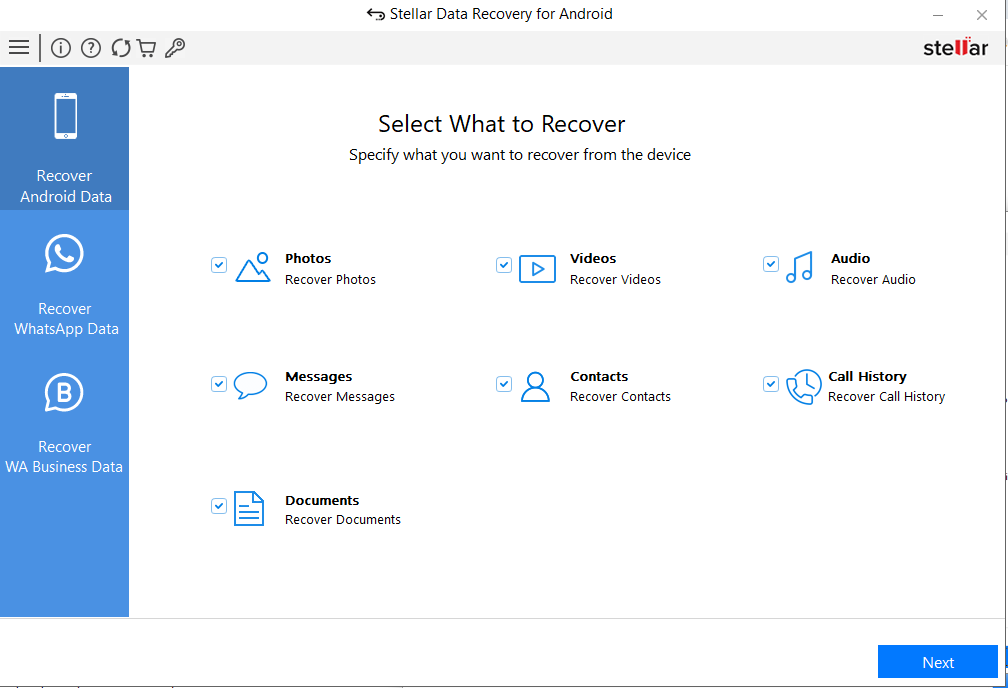
- Wählen Sie den Datentyp, den Sie wiederherstellen möchten, und klicken Sie auf „Next“.
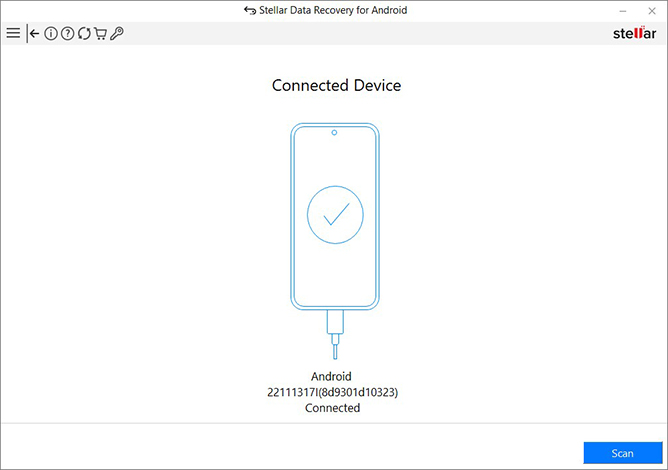
- Sobald Ihr Android®-Telefon verbunden ist, klicken Sie auf „Scan“, um den Scanvorgang zu starten.
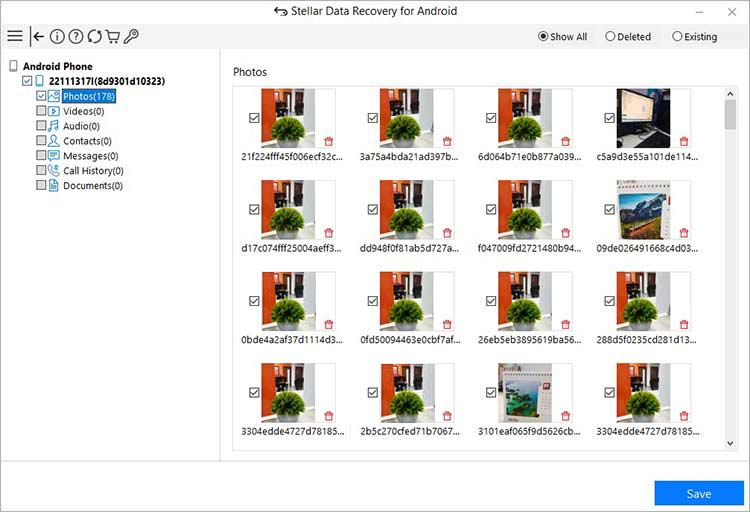
- Sobald der Scanvorgang abgeschlossen ist, zeigen Sie eine Vorschau der wiederhergestellten Daten an, wählen Sie sie aus und klicken Sie auf „Save“, um sie an einem gewünschten Speicherort wiederherzustellen.
Fazit
Android-SD-Karten sind die beste Möglichkeit, die Speicherkapazität Ihres Geräts zu erhöhen. Manchmal machen es jedoch Fehler wie „SD-Karte wird unter Android nicht angezeigt“ unmöglich, auf die darauf gespeicherten Fotos und anderen Dateien zuzugreifen.
Sie können diesen Fehler mit den oben genannten Methoden beheben und Ihre Fotos und anderen Medien mit Hilfe von Stellar Data Recovery für Android wiederherstellen. Diese Software funktioniert auf microSD-Karten oder SD-Karten, die in allen Marken von Android-Handys wie Samsung, OnePlus usw. verwendet werden.
