Es ist sehr frustrierend, wenn Sie Ihr Lieblingsspiel spielen möchten, dies jedoch aufgrund eines Fehlers nicht können. Der Fehler „Binkw32.dll wurde nicht gefunden” ist ein solcher Fehler, der auftritt, wenn Sie versuchen, das Spielprogramm auf einem Windows-System auszuführen oder zu öffnen. Wenn Sie das Fehlerfenster schließen und versuchen, das Programm erneut auszuführen, wird es erneut angezeigt. Wenn Sie dieser Fehler frustriert und Sie darüber nachdenken, das Spielprogramm „ “ von Ihrem System zu entfernen, bedenken Sie, dass dies das Problem möglicherweise nicht löst. Daher sollten Sie versuchen, den Fehler zu beheben, anstatt Ihr Lieblingsspiel zu entfernen. In diesem Blog erfahren Sie mehr über den Fehler „Binkw32.dll nicht gefunden“ und die Lösungen, um ihn wie ein Profi zu beheben!
Was ist der Fehler „Binkw32.dll nicht gefunden”?
Der Fehler „Binkw32.dll nicht gefunden” steht im Zusammenhang mit der DLL-Datei „Binkw32”, die von Epic Game Tools (d. h. RAD Game Tools) entwickelt wurde. Dieser Fehler kann auftreten, wenn die Spielesoftware mit dem Bink Video Codec in Konflikt steht, der Videos für Spiele codiert und decodiert.
| Hinweis: Viele Fehler vom Typ „Procedure Entry Point Could Not Be Located“ (Prozedureinstiegspunkt konnte nicht gefunden werden) können die Datei „Binkw32.dll“ in den Fehlerdetails betreffen. Solche Fehler treten in der Regel auf, wenn Sie eine geknackte oder raubkopierte Version des auf dem System installierten Spiels ausführen. |
Verschiedene Arten von „Binkw32.dll nicht gefunden”-Fehlern
Der Fehler kann auf jedem Windows-System unabhängig von der Betriebssystemversion in verschiedenen Varianten auftreten, darunter
- Fehlende Binkw32.DLL
- Binkw32.dll nicht gefunden
- Die Anwendung konnte nicht gestartet werden, da Binkw32.dll nicht gefunden wurde.
- Das Programm kann nicht gestartet werden, da BINKW32.DLL fehlt. Bitte versuchen Sie, die Anwendung neu zu installieren, um dieses Problem zu beheben.
Spiele, die vom Fehler „Binkw32.Dll fehlt” betroffen sind
Mehrere Benutzer haben berichtet, dass beim Versuch, die folgenden Spiele auszuführen, der Fehler „Binkw32.dll nicht gefunden” auftritt. Alle diese Spiele verwenden den Bink Video Codec.
- Age of Conan
- Dishonored: Definitive Edition
- Call of Duty
- Civilisation III
- Borderlands: The Pre-Sequel
- Battlefield 2142
- Kingdoms of Amalur
- Tom Clancy’s Splinter Cell
Wie behebe ich den Fehler „Binkw32.dll wurde nicht gefunden”?
Bitte befolgen Sie die unten aufgeführten Methoden, um Fehler zu beheben, die darauf hinweisen, dass Binkw32.dll fehlt oder nicht gefunden werden kann.
Schnelle Lösungen
- Die ursprünglich installierten DLL-Dateien können im Laufe der Zeit beschädigt werden und Probleme mit Spielesoftware oder Apps verursachen. Da DLL-Dateien in der Regel automatisch installiert werden, wenn wir die Software oder Anwendung installieren, empfehlen wir, das problematische Spiel neu zu installieren.
- Stellen Sie außerdem sicher, dass Sie eine legale oder Originalversion der Software auf Ihrem System installiert haben, da raubkopierte oder geknackte Spielversionen den Fehler „Binkw32.dll fehlt“ verursachen können.
Durch die Neuinstallation des Spiels können jedoch alle Ihre gespeicherten Spieldaten und Dateien gelöscht werden. Halten Sie vorsichtshalber eine Windows-Datenrettung Software bereit, um gelöschte Dateien schnell wiederherstellen zu können.
| Hinweis: Laden Sie die Datei „Binkw32.dll“ nicht von einer „DLL-Download-Website“ herunter und ersetzen Sie sie nicht durch vorhandene DLL-Dateien in Ihrem System. Andernfalls kann die Fehlermeldung „Der Prozedureinstiegspunkt _BinkSetSoundTrack@8 konnte in der dynamischen Link-Bibliothek nicht gefunden werden“ angezeigt werden. |
Erweiterte Methoden
Wenn die oben genannten Lösungen nicht helfen, versuchen Sie Folgendes.
#1 Installieren Sie das neueste Spiel-Update
Ältere oder fehlerhafte Spielanwendungen können den Fehler „Binkw32.dll fehlt” verursachen. Stellen Sie sicher, dass Sie die aktualisierte Softwareversion verwenden. Ist dies nicht der Fall, besuchen Sie die offizielle Website des Spiels und laden Sie das neueste verfügbare Update herunter. Starten Sie anschließend Ihr System neu und überprüfen Sie, ob das Problem behoben ist.
#2 Kopieren Sie die fehlende DLL
Wenn die für das Spiel erforderliche DLL-Datei auf Ihrem System fehlt, versuchen Sie, sie von der Spiel-CD zu kopieren. Führen Sie dazu die folgenden Schritte aus:
- Öffnen Sie den Datei-Explorer (Windows + E) und gehen Sie zu „Dieser PC”.
- Doppelklicken Sie dann auf das Spiel, um den Spielordner zu öffnen, und doppelklicken Sie auf die Datei „Disk1C~1.cab“.
Hinweis: Der Pfad zum Spielordner könnte auch D:\Program Files\Microsoft Games\Game Name lauten. (Dies ist in der Regel der Standardspeicherort für das Spiel, wenn es auf einem PC installiert ist.
- Klicken Sie mit der rechten Maustaste auf die Datei „Binkw32.dll“ und wählen Sie „Kopieren“.
- Rücksendung zum Spielordner und extrahieren Sie die Datei dort.
- Schließen Sie abschließend das Fenster, starten Sie das Spiel neu und überprüfen Sie, ob der Fehler behoben wurde.
#4 Führen Sie die Systemdateiprüfung aus
Der Systemdatei-Checker (SFC) ist ein in Windows integriertes Dienstprogramm, das Probleme mit Systemdateien überprüft und repariert. Wenn sich beschädigte oder fehlerhafte Systemdateien auf Ihrem System befinden, können Probleme beim Ausführen Ihres Spiels auftreten und Sie erhalten möglicherweise die Fehlermeldung „Binkw32.dll wurde nicht gefunden”. Bitte führen Sie einen SFC-Scan durch und überprüfen Sie, ob das Problem dadurch behoben wird. Befolgen Sie diese Schritte:
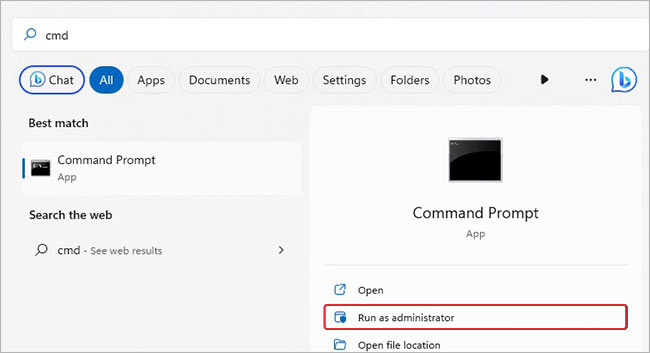
- Öffnen Sie die Eingabeaufforderung über die Windows-Suche (Fenster + S) und wählen Sie „Als Administrator ausführen”.
- Geben Sie im erhöhten cmd-Fenster „sfc/scannow“ ein und drücken Sie die Eingabetaste.
- Der Scan kann einige Minuten dauern. Bitte warten Sie, bis der Scan abgeschlossen ist.
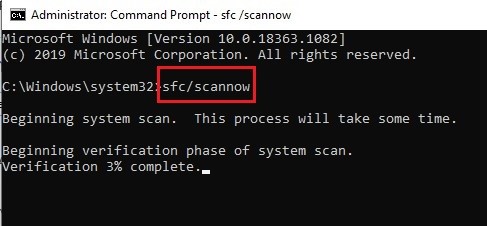
Überprüfen Sie nach Abschluss des Scans die Ergebnisse. Befolgen Sie gegebenenfalls weitere Anweisungen. Schließen Sie andernfalls das Fenster, starten Sie Ihr System neu und überprüfen Sie, ob der Fehler „bink232.dll“ behoben wurde.
#5 Bereinigen Sie die System-Junk-Dateien
Wenn sich Junk-Dateien auf Ihrem System befinden, verlangsamt dies letztendlich Ihr System und kann zu Problemen beim Ausführen von Anwendungen oder Programmen führen. Sie können die Junk-Dateien mit dem in Windows integrierten Dienstprogramm „Datenträgerbereinigung“ bereinigen, indem Sie die folgenden Anweisungen befolgen.
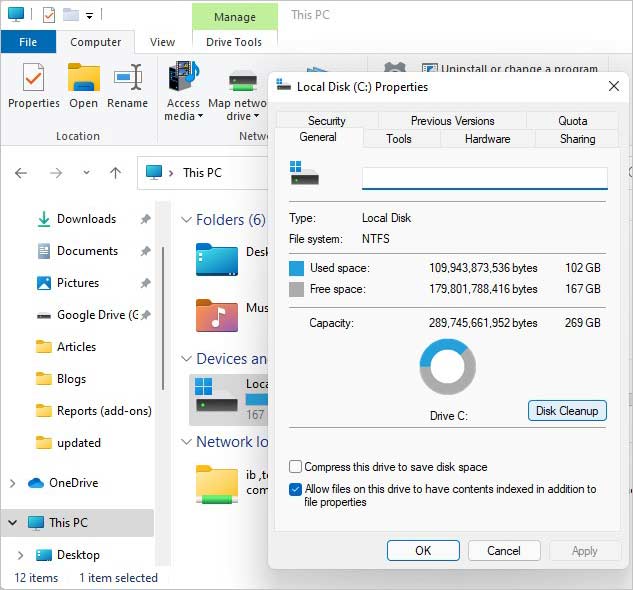
- Öffnen Sie den Datei-Explorer, indem Sie Windows + E drücken, und navigieren Sie dann zu „Dieser PC“ > „Lokaler Datenträger (C:)“.
- Klicken Sie mit der rechten Maustaste auf Laufwerk C: und öffnen Sie dessen Eigenschaften.
- Wählen Sie auf der Registerkarte „Allgemein“ die Option „Datenträgerbereinigung“.
- Wählen Sie temporäre Dateien, Cache-Dateien und andere unerwünschte Daten aus und klicken Sie auf „OK“, um fortzufahren.
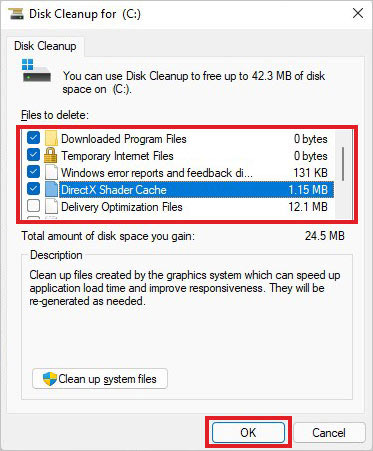
- Starten Sie anschließend Ihr Spiel neu und überprüfen Sie, ob das Problem behoben ist.
Der Fehler „Binkw32.dll nicht gefunden“ tritt auf, wenn Ihr Spiel Probleme mit dem Bink Video Codec hat. Es kann jedoch auch ein Procedure Entry Point-Fehler auftreten, der aufgrund von geknackter oder raubkopierter Spielsoftware mit der Datei „Binkw32.dll“ zusammenhängen kann. Obwohl der Fehler mit den in diesem Blog beschriebenen Methoden behoben werden kann, müssen Sie dennoch Folgendes sicherstellen:
- Sie verfügen über die aktuellste Version des Spiels.
- Die Spielesoftware wurde legal erworben oder heruntergeladen.
- Das Windows-System enthält die erforderliche DLL-Datei für die Anwendung/das Programm.
Häufig gestellte Fragen:
