Die meisten von uns halten unsere wertvollen Momente fest und speichern sie auf einer SD-Karte oder einem USB-Stick, um sie später anzusehen. Was aber, wenn Sie eines Tages Ihre SD-Karte öffnen, um diese Erinnerungen wieder aufleben zu lassen, die SD-Karte jedoch die Fotos nicht lädt oder die SD-Karte die Fotos nicht laden kann? Der Verlust Ihrer Erinnerungen auf diese Weise kann Sie beunruhigen.
Es kann mehrere Gründe geben, warum Fotos nicht auf eine SD-Karte geladen werden, aber unabhängig vom Grund kann das Problem behoben werden. Befolgen Sie diese Anleitung, um zu erfahren, wie Sie den Fehler „Foto konnte nicht auf SD-Karte geladen werden” beheben und wieder Zugriff auf Ihre Karte erhalten, um Ihre Lieblingsfotos anzusehen.
Warum werden Fotos nicht auf die SD-Karte geladen?
Es gibt verschiedene Gründe, warum Fotos nicht auf eine SD-Karte geladen werden können. Einige davon sind:
- Schlechte oder keine Verbindung zwischen SD-Karte und Ihrem PC
- Problem mit inkompatiblem Bilddateiformat
- Ihrer SD-Karte ist kein Laufwerksbuchstabe zugewiesen.
- SD-Karte mit Virus oder Malware infiziert
- Veraltete oder unlesbare SD-Karte
- Beschädigtes Foto
Wie behebt man den Fehler „Foto konnte nicht von der SD-Karte geladen werden“?
Um Probleme mit Fotos zu beheben, die aufgrund von SD-Kartenfehlern nicht geladen werden können, entfernen Sie die SD-Karte aus Ihrem Android-Smartphone oder Ihrer Kamera und schließen Sie sie an Ihr System an. Versuchen Sie anschließend die folgenden Schritte zur Fehlerbehebung:
SD-Kartenverbindung überprüfen
Einer der häufigsten Gründe, warum Fotos nicht auf SD-Karten geladen werden können, sind Verbindungsprobleme. Befolgen Sie diese Schritte, um zu überprüfen, ob die SD-Karte mit Android verbunden ist oder nicht:
- Stecken Sie die SD-Karte wieder in Ihr Android-Smartphone.
- Im Falle eines Computers ziehen Sie den SD-Kartenleser ab und schließen Sie ihn erneut an.
- Stecken Sie die SD-Karte in ein anderes Smartphone oder schließen Sie sie an einen Computer an.
- Versuchen Sie, die SD-Karte an einen anderen USB-Anschluss Ihres PCs anzuschließen.
- Reinigen Sie die SD-Karte mit einem weichen Tuch.
Wenn die Fotos auch nach mehrmaligem Reinigen der SD-Karte und erneutem Einlegen in das Android-Smartphone oder den PC nicht auf die SD-Karte geladen werden können, fahren Sie mit der folgenden Methode fort.
Verwenden Sie Antivirensoftware
Manchmal können Viren oder Malware dafür verantwortlich sein, dass die Dateien auf Ihrer SD-Karte beschädigt werden. In einem solchen Fall sollten Sie eine Antivirensoftware auf Ihrem Android-Smartphone oder Computer ausführen. Wenn die Scan-Ergebnisse Viren und Malware anzeigen, ergreifen Sie die erforderlichen Maßnahmen, um diese vom Gerät zu entfernen. Nun sollte Ihre SD-Karte wieder lesbar sein und die Fotos können geladen werden.
Beim Scannen des Geräts auf Viren und Malware besteht die Möglichkeit, dass Ihre Fotos und Videos verloren gehen. Um die verlorenen Daten wiederherzustellen, können Sie die Software Stellar Photo Recovery verwenden, die Fotos wiederherstellt, die aufgrund von Löschung, Formatierung oder Beschädigung von SD-Karten, Festplatten, USB-Sticks, SSDs und HDDs verloren gegangen sind.
Um den Fehler „Fotos konnten nicht von der SD-Karte geladen werden“ zu beheben, müssen Sie sicherstellen, dass das Dateiformat der auf Ihrer Kamera oder der SD-Karte Ihres Android-Smartphones gespeicherten Bilder mit dem Betriebssystem Ihres Computers kompatibel ist. Ist dies der Fall, müssen Sie die Dateiformateinstellungen Ihrer Bilder auf ein mit Ihrem Computer kompatibles Dateiformat zurücksetzen. Lesen Sie in der Bedienungsanleitung Ihres Smartphones oder Ihrer Kamera nach, wie Sie das Standarddateiformat Ihrer Bilder auf JPEG oder ein anderes kompatibles Format ändern können.
Ändern Sie den Laufwerksbuchstaben der SD-Karte
Wenn der Laufwerksbuchstabe Ihrer SD-Karte mit einem Sternchen (*) gekennzeichnet ist oder gar kein Laufwerksbuchstabe vorhanden ist, kann Windows Ihre SD-Karte nicht erkennen. Um den Fehler zu beheben, dass Fotos nicht auf die SD-Karte geladen werden können, müssen Sie zunächst den Laufwerksbuchstaben ändern, damit Windows die Karte erkennen kann.
- Schließen Sie die SD-Karte an Ihren PC an.
- Drücken Sie gleichzeitig die Windows-Taste und die E-Taste, um den Datei-Explorer zu öffnen.
- Navigieren Sie zu „Dieser PC“, klicken Sie mit der rechten Maustaste darauf und klicken Sie dann auf „Verwalten“.
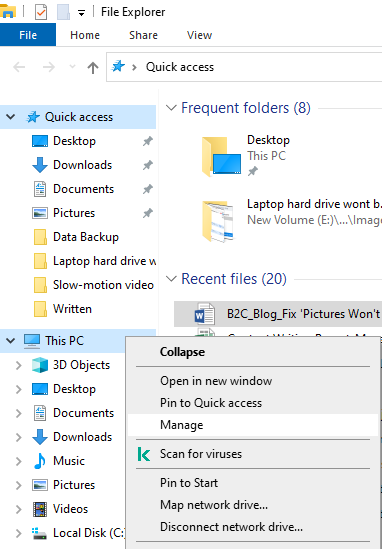
- Navigieren Sie zum Speicher auf der linken Seite und klicken Sie auf „Datenträgerverwaltung“.
- Suchen Sie Ihre SD-Karte, klicken Sie mit der rechten Maustaste darauf und wählen Sie „Laufwerksbuchstaben und -pfade ändern“.
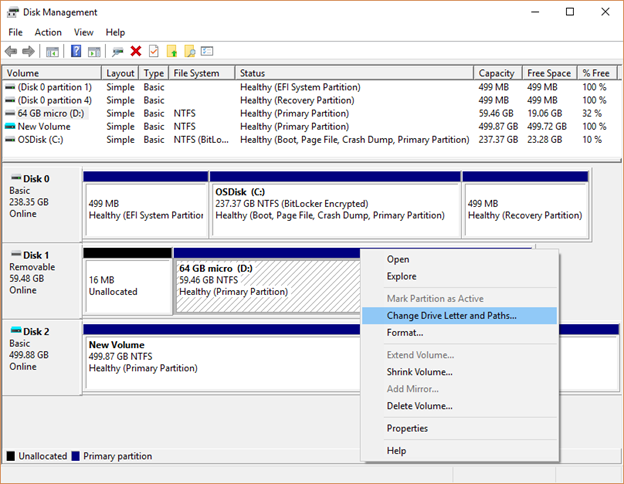
- Wählen Sie nun das Laufwerk oder die SD-Karte aus und klicken Sie auf „Ändern“.
- Wählen Sie „Folgenden Laufwerksbuchstaben zuweisen“, wählen Sie den Laufwerksbuchstaben aus der Dropdown-Liste aus und klicken Sie auf „OK“.
- Überprüfen Sie nach Abschluss des Vorgangs, ob der Fehler „Foto wird nicht auf SD-Karte geladen“ behoben ist.
Festplattentreiber deinstallieren
Sie können versuchen, den Festplattentreiber zu deinstallieren, das System neu zu starten und es schließlich erneut anzuschließen, um das Problem „SD-Karte lädt keine Fotos“ zu beheben. Befolgen Sie diese Schritte:
- Gehen Sie zu „Arbeitsplatz“, klicken Sie mit der rechten Maustaste darauf und wählen Sie „Verwalten“.
- Klicken Sie in der linken Seitenleiste auf „Geräte-Manager“, um diesen zu öffnen.
- Erweitern Sie nun die Option „Festplatten-Treiber“, klicken Sie mit der rechten Maustaste auf die SD-Karte, wählen Sie „Deinstallieren“ und klicken Sie dann auf „OK“.
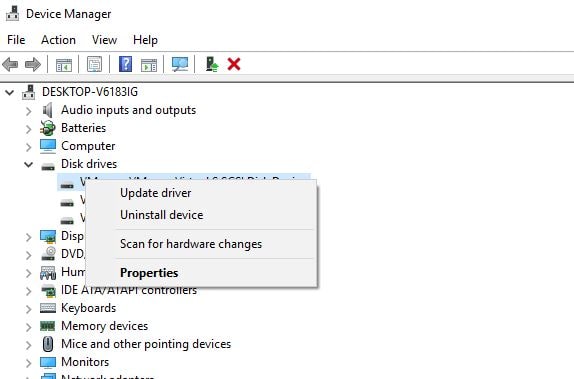
- Entfernen Sie anschließend die SD-Karte aus Ihrem PC und starten Sie Ihr System neu.
- Schließen Sie nun die SD-Karte wieder an und überprüfen Sie, ob der Fehler mit dem fehlerhaften Foto auf der SD-Karte behoben ist.
Verwenden Sie eine Software zur Fotoreparatur
Manchmal werden sogar Ihre Fotos aufgrund beschädigter Fotodateien und nicht unterstützter Bildformate oder Unterbrechungen bei der Datenübertragung beschädigt, was zu einem Fehler beim Laden von Fotos auf der SD-Karte führt. Um dieses Problem zu beheben, müssen Sie zunächst das Bild reparieren. Dazu können Sie eine Bildreparatursoftware verwenden, mit der beschädigte Fotos effizient repariert werden können.
Führen Sie CHKDSK aus, um die unlesbare SD-Karte zu reparieren.
Wenn Ihre SD-Karte fehlerhafte Sektoren enthält, kann Ihr System sie möglicherweise nicht lesen. Führen Sie CHKDSK aus, um den Fehler im Dateisystem zu finden, entfernen Sie die fehlerhaften Sektoren von Ihrer SD-Karte und machen Sie Ihre SD-Karte wieder lesbar.
- Drücken Sie die Windows-Taste + R, um „Ausführen“ zu öffnen, geben Sie dann „cmd“ ein und drücken Sie die Eingabetaste.
- Geben Sie „chkdsk SD-Kartenlaufwerksbuchstabe: /f /r /x“ ein und drücken Sie die Eingabetaste.
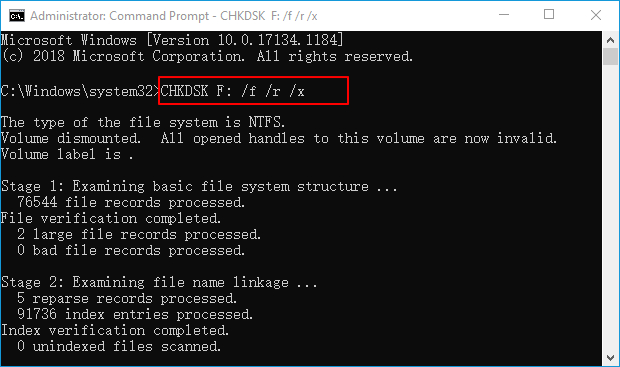
- Sobald die Eingabeaufforderung den Befehl ausgeführt hat, wird die Meldung „Windows hat Korrekturen am Dateisystem vorgenommen“ angezeigt.
- Die beschädigte SD-Karte ist nun erfolgreich repariert und Sie können Ihre Daten wieder sehen.
Verwenden Sie Stellar Photo Recovery
Wenn Sie alle oben genannten Methoden ausprobiert haben und immer noch die Fehlermeldung „Foto konnte nicht von der SD-Karte geladen werden“ erhalten, versuchen Sie es mit der Software Stellar Photo Recovery, um verlorene oder gelöschte Fotos von SD-Karten wiederherzustellen. Diese Wiederherstellungssoftware kann Fotos, Videos und Audiodateien von unlesbaren, beschädigten oder mit Malware infizierten SD-Karten, microSD-Karten, miniSD-Karten usw. wiederherstellen.
Hier sind die Schritte zum Wiederherstellen verlorener oder gelöschter Fotos von SD-Karten:
- Wählen Sie auf der Hauptoberfläche den Dateityp aus, den Sie wiederherstellen möchten, und klicken Sie auf „Weiter“.
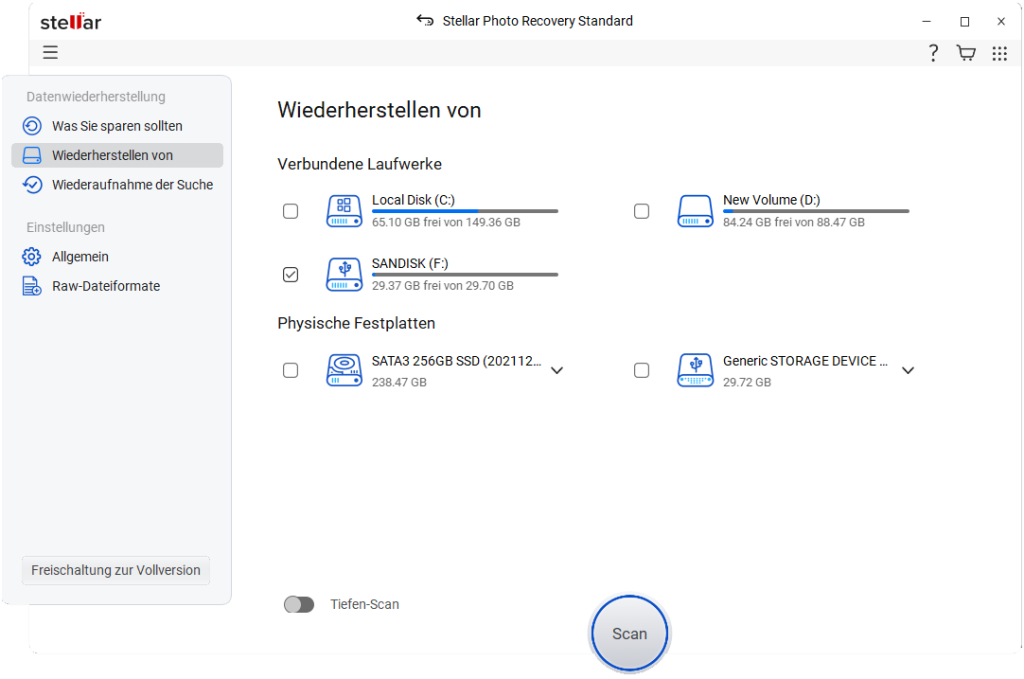
- Wählen Sie den Speicherort aus, von dem Sie die Mediendatei wiederherstellen möchten, und klicken Sie auf „Scan“.
- Sobald der Scanvorgang abgeschlossen ist, zeigen Sie eine Vorschau der wiederherstellbaren Dateien an.
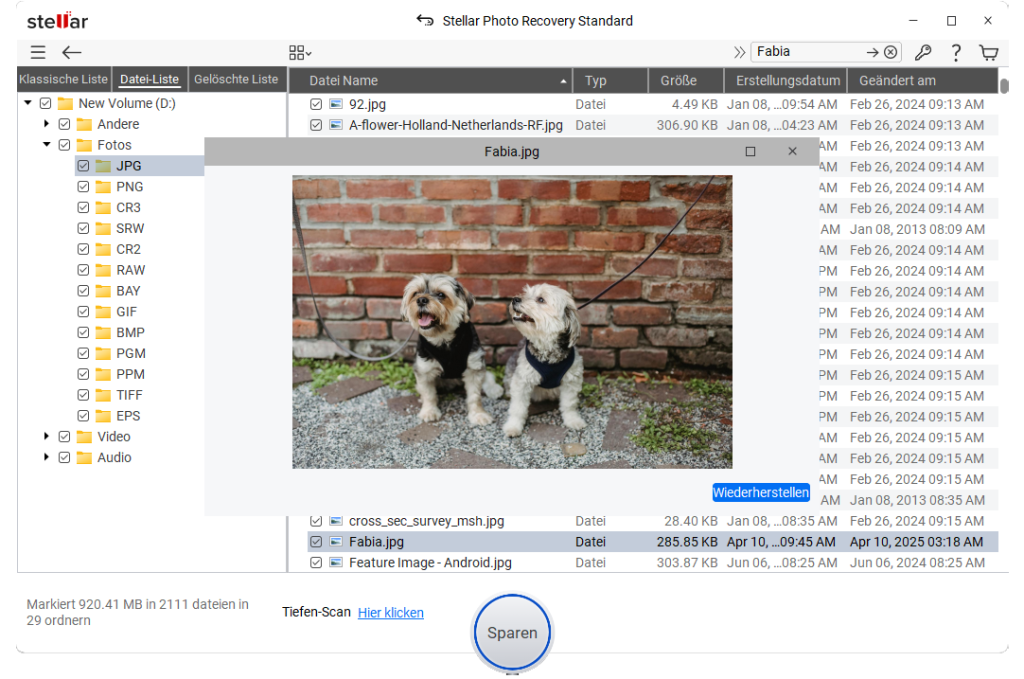
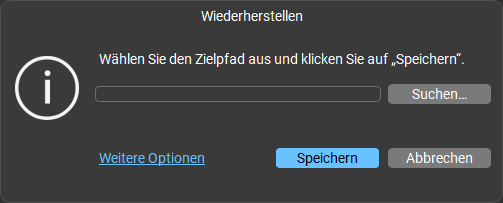
- Wählen Sie die Fotos, Audiodateien und Videos aus, die Sie wiederherstellen möchten, und klicken Sie auf die Option „Wiederherstellen“, um sie an einem Ort Ihrer Wahl zu speichern.
Fazit
SD-Karten werden zum Speichern von Daten wie Bildern, Videos und Audiodateien verwendet, aber manchmal kann Ihre SD-Karte die Fotos nicht laden. Dieses Problem kann aus verschiedenen Gründen auftreten, z. B. aufgrund von Laufwerksproblemen, Kompatibilitätsproblemen mit dem Dateiformat, Viren oder Malware usw. Dieses Problem lässt sich jedoch leicht beheben, indem Sie die Verbindung zwischen dem SD-Kartenleser und dem Gerät überprüfen, den Laufwerksbuchstaben Ihrer SD-Karte aktualisieren und sie auf Viren scannen. Wenn Ihre SD-Karte beschädigt ist oder Sie sie formatiert haben, verwenden Sie die Software Stellar Photo Recovery, um Fotos von der SD-Karte wiederherzustellen.
