Der Fehler „Der lokale Gerätename wird bereits verwendet“ tritt auf, wenn Sie auf ein Netzlaufwerk zugreifen, das einem freigegebenen Netzwerkordner auf einem Dateiserver zugeordnet ist. Aufgrund dieses Fehlers wird Ihr System möglicherweise von dem freigegebenen Laufwerk getrennt und weigert sich, die Verbindung wiederherzustellen. Das bedeutet, dass Sie Ihre Dateien auf dem freigegebenen Laufwerk nicht freigeben oder darauf zugreifen können, bis Sie den Fehler behoben haben. In diesem Blog werden alle Workarounds für diesen Fehler aufgeführt, damit Sie Ihre Arbeit fortsetzen können. Bevor wir uns jedoch mit den Lösungen befassen, wollen wir zuerst die Hauptursachen für diesen Fehler identifizieren.
Was löst den Fehler „Der lokale Gerätename wird bereits verwendet“ aus?
Der Hauptgrund für diesen Fehler sind falsche Netzwerkzuordnungen oder Einstellungen für die Datei- und Druckerfreigabe. Wenn das freigegebene Netzlaufwerk denselben Laufwerksbuchstaben wie andere Systemlaufwerke hat, können Sie möglicherweise die gewünschte Aktion nicht ausführen und erhalten die Fehlermeldung „Der lokale Gerätename wird bereits verwendet”. Dieser Fehler kann sogar Benutzer betreffen, die versuchen, eine Remote-Verbindung über ein VPN herzustellen.
Unabhängig von den Gründen können Sie den Fehler mit den unten aufgeführten Methoden beheben. Lassen Sie uns ohne weitere Umstände fortfahren!
Wie behebe ich den Fehler „Der lokale Gerätename wird bereits verwendet“?
Nachfolgend haben wir die Methoden aufgelistet, die vielen Benutzern geholfen haben, diesen Fehler auf ihren Systemen zu beheben. Beginnen wir mit dem Entfernen bestehender Netzwerkzuordnungen.
#1 Vorhandene Netzwerkzuordnungen entfernen
Windows weist Ihrem Netzlaufwerk in der Regel ein Laufwerk zu. Dieser Buchstabe kann jedoch mit anderen Laufwerken im System übereinstimmen, was zu Sichtbarkeitskonflikten führen kann. Versuchen Sie, die vorhandene Netzzuordnung zu entfernen, indem Sie die folgenden Schritte ausführen:
- Öffnen Sie den Datei-Explorer, indem Sie Windows + E drücken.
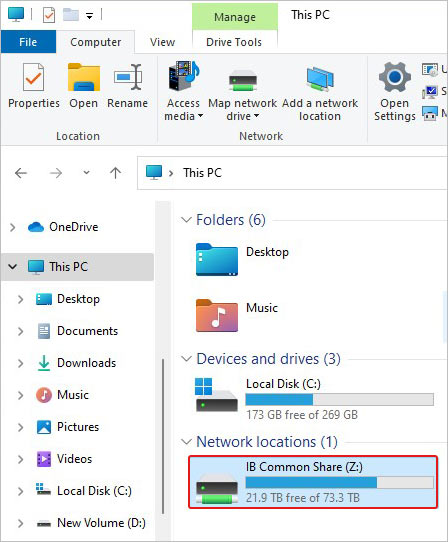
- Gehen Sie zu „Dieser PC“ und klicken Sie dann mit der rechten Maustaste auf das Laufwerk, das Sie unter „Netzwerkpositionen“ entfernen möchten.
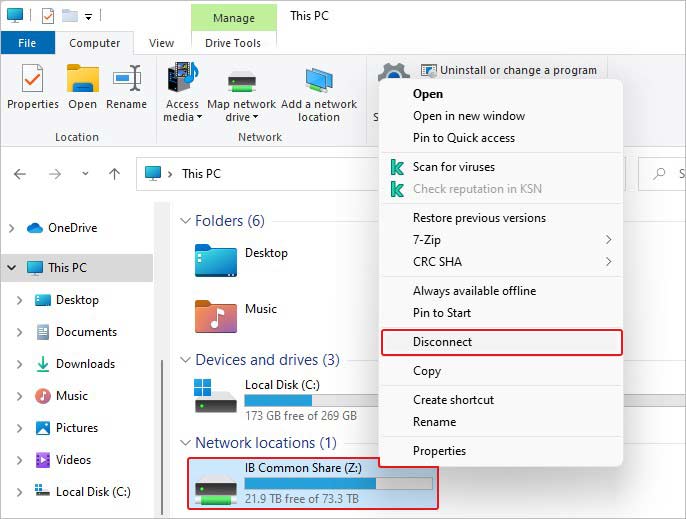
- Wählen Sie nun die Option „Trennen“.
- Starten Sie anschließend Ihr System neu und überprüfen Sie, ob das Problem behoben ist.
#2 Erstellen Sie eine neue Netzwerkzuordnung
Nachdem Sie die vorhandene Netzwerkzuordnung entfernt haben, erstellen Sie eine neue. Diese Methode wird offiziell von Microsoft empfohlen und hat sich als die effektivste Lösung für das Problem erwiesen. Führen Sie die folgenden Schritte aus:
- Öffnen Sie den Windows-Datei-Explorer und gehen Sie zu „Dieser PC“.
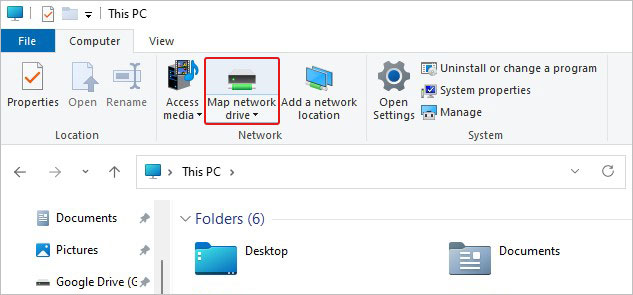
- Gehen Sie dann in der Menüleiste zur Registerkarte „Computer“ und klicken Sie auf „Netzlaufwerk zuordnen“.
- Wählen Sie einen Laufwerksbuchstaben aus der Liste „Laufwerk“ aus und geben Sie den Pfad des Ordners oder Computers in das Feld „Ordner“ ein. Sie können auch auf „Durchsuchen“ klicken, um den Ordner oder Computer zu suchen.
- Wählen Sie „Bei Anmeldung erneut verbinden“, um bei jeder Anmeldung an Ihrem System eine Verbindung herzustellen.
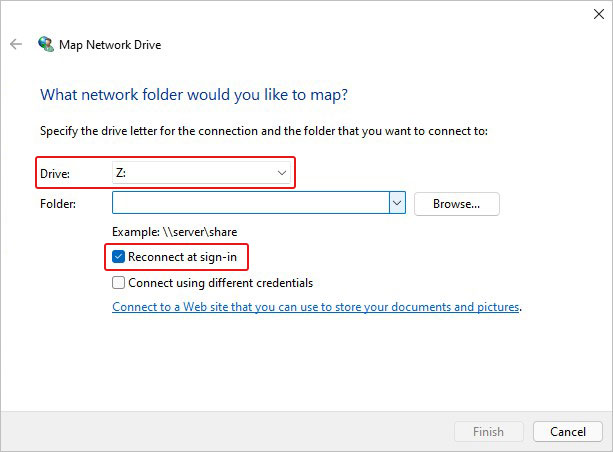
- Klicken Sie abschließend auf „Fertig stellen“, um den Vorgang der Zuordnung des Laufwerks abzuschließen, und überprüfen Sie, ob das Problem behoben ist.
#3 Ordnen Sie das Netzlaufwerk über die Eingabeaufforderung neu zu
Eine weitere Möglichkeit, den Fehler zu beheben, besteht darin, das Netzlaufwerk mithilfe der Eingabeaufforderung neu zuzuordnen. Befolgen Sie dazu die folgenden Anweisungen.
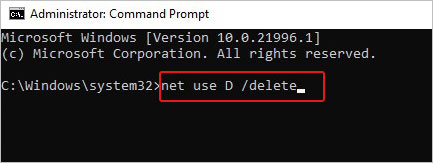
- Öffnen Sie die Eingabeaufforderung (CMD) als Administrator, geben Sie „net use D /delete“ in das Fenster mit erhöhten Rechten ein und drücken Sie die Eingabetaste. (Ersetzen Sie D: durch den Buchstaben des Laufwerks, das Sie entfernen möchten.)
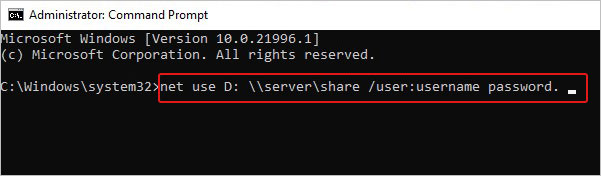
- Ordnen Sie das Laufwerk anschließend mit dem Befehl „net use D: \\server\share /user:username password“ neu zu.
- Stellen Sie sicher, dass Sie das Laufwerk durch das Netzlaufwerk ersetzen, das Sie neu zuweisen möchten, sowie die Angaben zu Benutzer, Benutzername und Passwort.
Schließen Sie anschließend das Fenster und überprüfen Sie, ob der Fehler behoben wurde.
#4 Weisen Sie das Laufwerk neu zu
Diese Methode hat ebenfalls vielen Benutzern geholfen, den Fehler zu beheben. Das Neuzuweisen oder Ändern des Laufwerks kann auch bei Problemen wie App-Abstürzen, nicht erkannten Laufwerken usw. helfen, die durch ähnliche Laufwerke verursacht werden. Befolgen Sie diese Schritte:
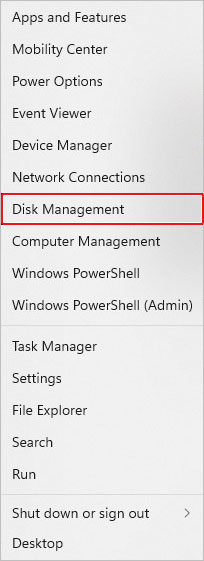
- Öffnen Sie die Datenträgerverwaltung über das Startmenü.
- Wählen Sie das Laufwerk aus, für das Sie den Buchstaben neu zuweisen möchten.
- Klicken Sie mit der rechten Maustaste auf das Laufwerk und wählen Sie „Laufwerksbuchstaben und -pfade ändern“.
- Wählen Sie nun „Ändern“, um fortzufahren.
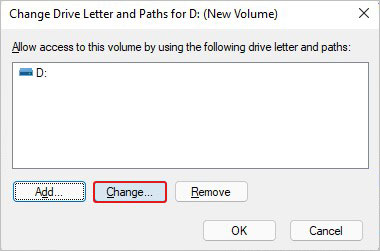
- Wählen Sie das Laufwerk aus der Dropdown-Liste aus.
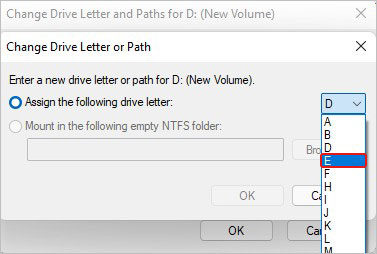
- Klicken Sie abschließend auf „OK“,um den Vorgang abzuschließen.
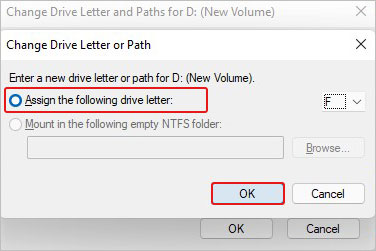
Schließen Sie das Windows und überprüfen Sie, ob das Problem behoben wurde.
#5 Datei- und Druckerfreigabe aktivieren
Manchmal kann ein aktivierter Firewall-Schutz den Drucker- und Dateifreigabeprozess beeinträchtigen. Die durch solche Störungen verursachten Konflikte können zu der Fehlermeldung „Der lokale Gerätename wird bereits verwendet“ führen. Aber keine Sorge. Sie können die Datei- und Druckerfreigabe in den Firewall-Einstellungen aktivieren. Für das Windows-Firewall-Programm führen Sie bitte die folgenden Schritte aus:
- Öffnen Sie die Systemsteuerung über die Windows-Suche.
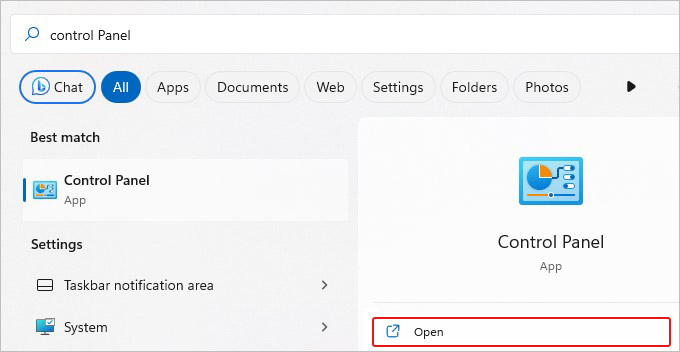
- Wenn Sie alle Elemente in der Systemsteuerung sehen, suchen Sie nach „Windows Defender Firewall“.
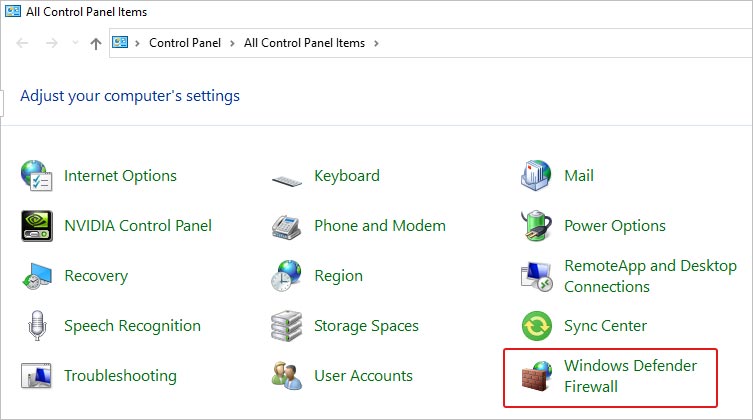
- Klicken Sie anschließend auf die Option „Eine App oder ein Feature durch die Windows Defender Firewall zulassen”.
- Klicken Sie anschließend auf „Einstellungen ändern“ und dann auf das Kontrollkästchen „Öffentlich“ neben „Datei- und Druckerfreigabe“.
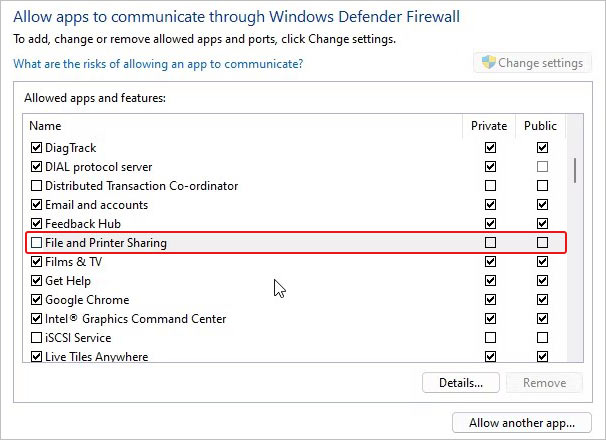
- Klicken Sie auf „OK“, um den Vorgang abzuschließen und die Änderungen zu speichern.
Hinweis: Wenn Sie einen Firewall-Schutz eines Drittanbieters verwenden, empfehlen wir Ihnen, in den entsprechenden Benutzerhandbüchern nachzuschlagen, um die Einstellungen für die Aktivierung zu finden.
#6 Entfernen Sie den Registrierungsschlüssel „MountPoints“
Wenn der Fehler weiterhin besteht, löschen Sie den Registrierungsschlüssel „MountPoints“ im Registrierungseditor. Dieser Registrierungsschlüssel speichert Daten über USB- und andere Wechseldatenträger. Durch das Entfernen können Konflikte bei der Zuweisung von Laufwerksbuchstaben behoben werden.
Hinweis: Wenden Sie diese Methode nur als letzten Ausweg an, da Änderungen an der Registrierung äußerste Vorsicht erfordern. Ein Fehler kann Ihr gesamtes System zum Absturz bringen und Ihre Daten gefährden. Erstellen Sie daher eine Sicherungskopie Ihrer Systemdaten, bevor Sie diese Methode ausprobieren. Im Falle eines Datenverlusts können Sie Ihre wichtigen Dateien mit einer professionellen Datenrettung Software zurückgewinnen.
Befolgen Sie die folgenden Schritte sorgfältig:
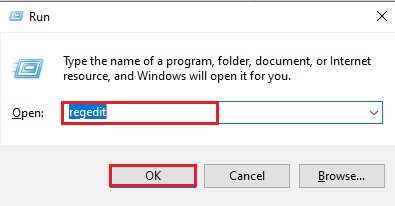
- Öffnen Sie das Dialogfeld „Ausführen“, indem Sie Windows + R drücken, „regedit“ eingeben und die Eingabetaste drücken.
- Navigieren Sie zum Pfad „HKEY_CURRENT_USER\Software\Microsoft\WINDOWS“.
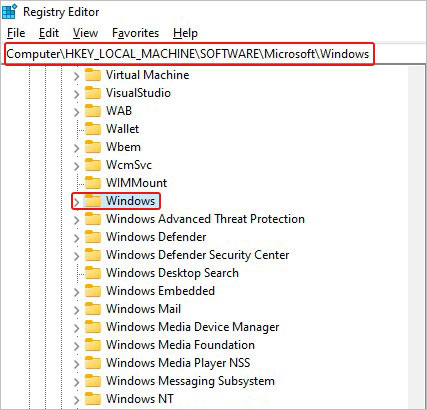
- Erweitern Sie anschließend „WINDOWS“ und gehen Sie zu „CurrentVersion“.
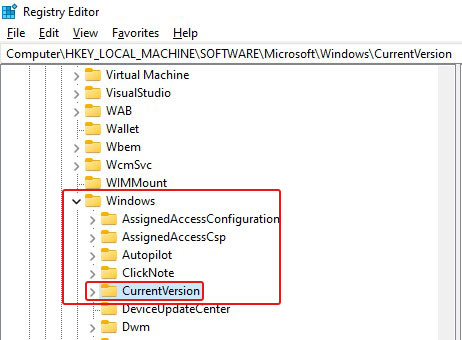
- Erweitern Sie in der nächsten Eingabeaufforderung „CurrentVersion“ > „Explorer“ und wählen Sie dann „MountPoints2“.
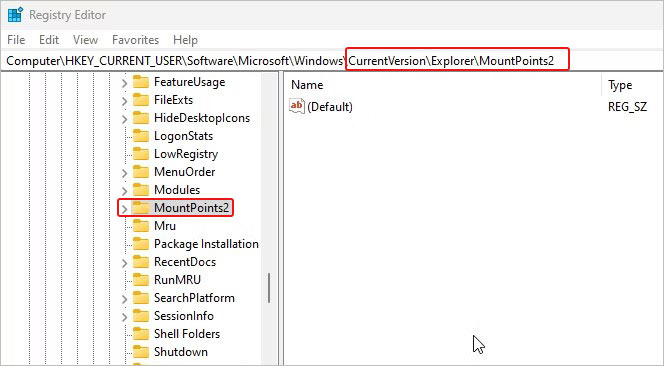
- Klicken Sie mit der rechten Maustaste auf „MountPoints2“ und wählen Sie die Option „Löschen“.
- Schließen Sie den Registrierungseditor und überprüfen Sie, ob der Fehler „Lokaler Gerätename bereits verwendet“ behoben wurde.
Der Fehler „Lokaler Gerätename bereits verwendet“ kann mit den in diesem Blog beschriebenen Methoden behoben werden. Befolgen Sie bei der Fehlerbehebung die hier aufgeführten Tipps/Vorsichtsmaßnahmen, um unerwartete Systemabstürze oder Datenverluste zu vermeiden. Vergessen Sie auch nicht, den verfügbaren Speicherplatz auf Ihrem Netzwerkserver zu überprüfen.
