Wir alle haben schon einmal die Fehlermeldung „RPC-Server ist nicht verfügbar“ erhalten, als wir versucht haben, auf bestimmte Dateien zuzugreifen, die auf einem Server gespeichert sind. Dieses Problem verhindert, dass sich Computer anmelden oder mit dem Server/Dienst verbinden können, was zur Anzeige dieser Fehlermeldung führt. Während dieser Fehler auf dem Bildschirm leicht zu erkennen ist, wird manchmal zusammen mit der Fehlermeldung ein Bug-Check-Wert – 0x800706ba – angezeigt.
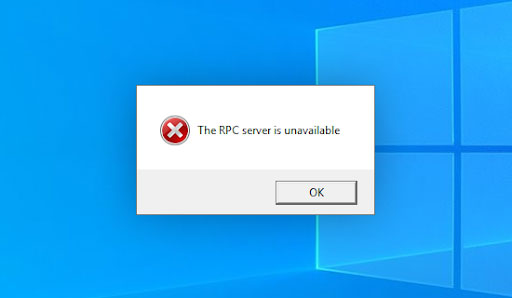
Diese Fehlermeldung tritt aus verschiedenen Gründen auf und stört die Kommunikation zwischen zwei verschiedenen Computern sowie lokale Vorgänge. Für jemanden ohne Netzwerkkenntnisse mag die Fehlermeldung wie eine schwer zu lösende Aufgabe erscheinen. Sie ist jedoch leicht zu beheben. Lesen Sie weiter, um mehr über diesen Fehler zu erfahren.
Was ist RPC?
RPC (Remote Procedure Call) ist ein in Windows integrierter Mechanismus, der die Kommunikation zwischen verschiedenen Windows-Prozessen ermöglicht. Außerdem ermöglicht er verschiedenen Computern, miteinander oder mit einem Server zu kommunizieren, während sie mit einem Netzwerk verbunden sind.
Zahlreiche Windows-Prozesse verwenden RPC. RPC nutzt dynamische Ports für die Kommunikation mit einem Server, wobei ein statischer Port (TCP-Port 135) als Ausgangspunkt dient.
Was verursacht den Fehler „RPC-Server ist nicht verfügbar“?
Der Fehler „RPC-Server ist nicht verfügbar“ ist ein Netzwerkfehler, der aus vielen möglichen Gründen auftreten kann. Einige davon sind unten aufgeführt:
Mögliche Ursachen sind:
- Falsche DNS-Einstellungen
- Falsche Zeit- und Zeitzoneneinstellungen
- Der TCP/IP-NetBIOS-Hilfsdienst wird nicht ausgeführt
- Der Dienst „Remote Registry“ wird nicht ausgeführt
- Der RPC-Dienst funktioniert nicht mehr
- Problem bei der Auflösung des Servernamens
- Der Datenverkehr wird durch eine Firewall/ein Antivirenprogramm blockiert
- Es liegen Probleme mit der Netzwerkverbindung vor
Methoden zur Behebung des Fehlers „RPC-Server ist nicht verfügbar“
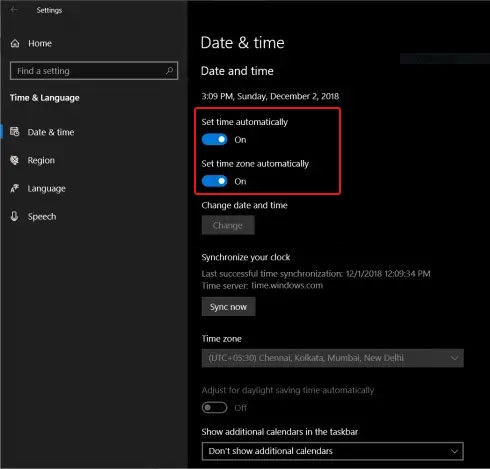
Voraussetzung – Die Fehlermeldung „RPC-Server ist nicht verfügbar“ kann auch aufgrund einer falschen Uhrzeit und Zeitzone auftreten. Bitte überprüfen Sie, ob die Uhrzeit und Zeitzone korrekt sind. Falls nicht, drücken Sie bitte WINDOWS + I> Einstellungen > Zeit & Sprache > Setzen Sie die Optionen „Zeit automatisch einstellen“ und „Zeitzone automatisch einstellen“ auf „Ein“.
Methode 1: Starten Sie den RPC-Server neu
Dies ist die einfachste Methode, um den Fehler „RPC-Server ist nicht verfügbar“ auf Ihrem Windows 11/10-PC zu beheben. Ein einfacher Neustart des Servers sollte Ihnen helfen, diesen Fehler zu beheben. Führen Sie dazu die folgenden Schritte aus:
- Öffnen Sie den Task-Manager.
- Suchen Sie nach „Verwaltung“ und klicken Sie darauf.
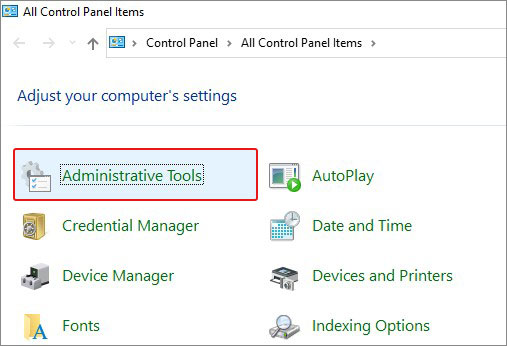
- Klicken Sie auf „Dienste“ und suchen Sie den „DCOM-Serverprozess–Launcher“. Doppelklicken Sie darauf, um die Eigenschaften zu öffnen.
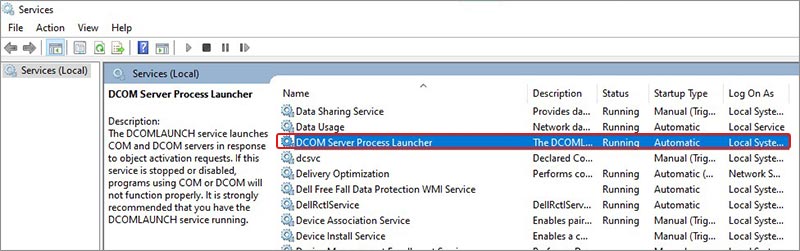
- Stellen Sie im Fenster „Eigenschaften“ sicher, dass der Starttyp auf „Automatisch“ eingestellt ist und dass der Dienststatus als „Wird ausgeführt“ markiert ist.
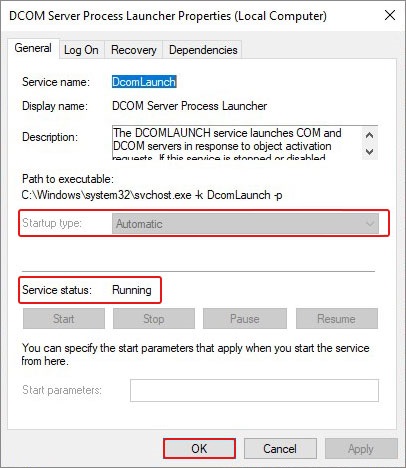
- Sollten diese Einstellungen nicht wie oben beschrieben sein, nehmen Sie bitte die entsprechenden Anpassungen vor und klicken Sie auf die Schaltfläche „Start“, um den RPC-Dienst zu starten.
- Klicken Sie auf „Übernehmen“ und „OK“.
- Starten Sie den Computer neu.
Hinweise –
- Ein Neustart von Windows kann ebenfalls zur Behebung des Problems beitragen.
- Sobald der DCOM-Serverprozess-Starter aktiviert ist, führen Sie die gleichen Schritte für Remote Procedure Call (RPC), TCP/IP NetBIOS Helper, Remote Registry, Remote Procedure Call (RPC) Locator und RPC Endpoint Mapper durch. Starten Sie Ihren Computer nach dem Starten jedes Dienstes neu, um zu überprüfen, ob die Fehlermeldung „RPC-Server ist nicht verfügbar“ behoben wurde.
Methode 2: Überprüfen Sie die Netzwerkverbindungseinstellungen
Falsche Netzwerkeinstellungen können ebenfalls die Fehlermeldung „RPC-Server ist nicht verfügbar“ auf Ihrem Computer verursachen. Sie können diesen Fehler beheben, indem Sie die Netzwerkeinstellungen anpassen. Dazu führen Sie die folgenden Schritte aus:
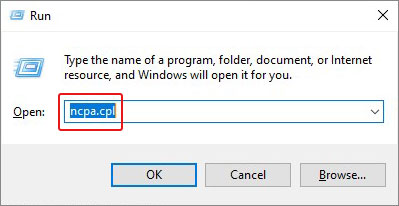
- Drücken Sie WINDOWS + R und geben Sie ncpa.cpl ein. Drücken Sie die Eingabetaste.
- Klicken Sie mit der rechten Maustaste auf die Netzwerkverbindung, mit der Sie verbunden sind.
- Klicken Sie auf „Eigenschaften”.

- Aktivieren Sie die Optionen „Datei- und Druckerfreigabe für Microsoft–Netzwerke“ und „Internetprotokoll Version 6 (TCP/IPv6)“.
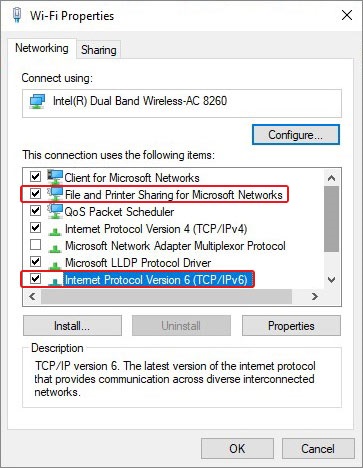
Hinweis: Dies sollte Ihnen helfen, die Fehlermeldung zu beheben. Sollte der Fehler weiterhin bestehen, aktualisieren Sie bitte die Netzwerktreiber über den Geräte-Manager.
Methode 3: Ändern Sie die Firewall-Einstellungen
Eine Firewall, die den RPC-Serververkehr über den TCP-Port 135 blockiert, kann die Fehlermeldung „RPC-Server ist nicht verfügbar“ verursachen. In solchen Fällen müssen Sie entweder die Firewall neu konfigurieren, um den TCP-Port 135 zuzulassen, oder die Firewall vollständig deaktivieren.
Befolgen Sie diese Anweisungen, um die Windows-Firewall auf einem Windows-PC neu zu konfigurieren oder zu deaktivieren.
Wenn Sie jedoch eine Firewall-Software eines Drittanbieters verwenden, überprüfen Sie in der Dokumentation, ob diese mit dem RPC-Server konfiguriert werden kann.
Methode 4: Passen Sie die Registrierungswerte im Registrierungseditor an
Falsch konfigurierte Registrierungen im Zusammenhang mit dem RPC-Server können dazu führen, dass Ihr Computer die Fehlermeldung „RPC-Server ist nicht verfügbar“ anzeigt. In einem solchen Fall müssen Sie die Werte bestimmter Registrierungsschlüssel ändern. Befolgen Sie die folgenden Schritte sorgfältig:
Achtung: Bevor Sie die Registrierungsschlüssel ändern, erstellen Sie eine Sicherungskopie der Registrierung für den Fall, dass etwas schief geht. Falsche Registrierungsschlüssel können zu Problemen mit dem System führen, z. B. Systemabstürze, Datenverlust usw.
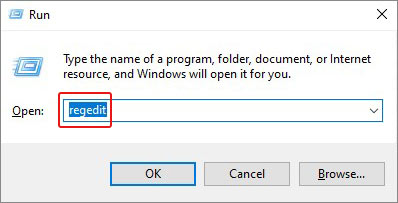
- Drücken Sie WINDOWS + R, um „Ausführen“ zu öffnen.
- Geben Sie „regedit“ ein und drücken Sie die Eingabetaste.
- Navigieren Sie zum folgenden Speicherort: Computer\HKEY_LOCAL_MACHINE\SYSTEM\CurrentControlSet\Services\
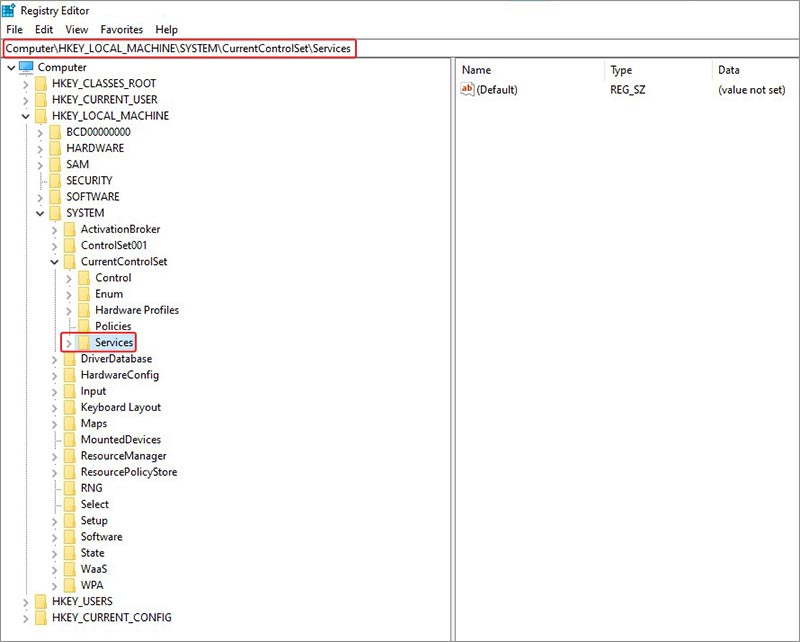
- Suchen Sie „RpcSs”, „DcomLaunch” und „RpcRptMapp”.
- Klicken Sie auf „RpcSs“ und doppelklicken Sie im rechten Fensterbereich auf „Start“.
- Ändern Sie den Wert auf 2 und klicken Sie auf „OK“.
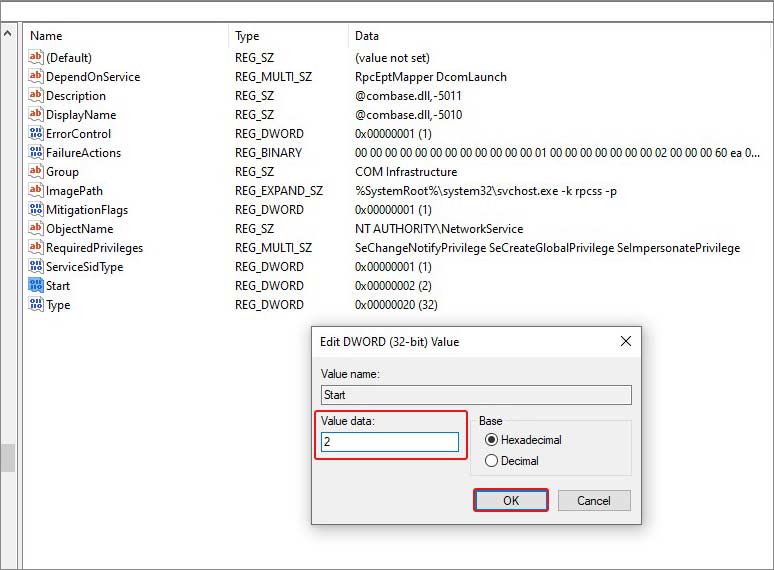
- Führen Sie die gleichen Schritte für „DcomLaunch“ und „RpcRptMapp“ durch.
- Starten Sie Ihren Computer neu.
Durch Anpassen der Registrierungsschlüssel sollte der Fehler „RPC-Server ist nicht verfügbar“ behoben werden. Wenn diese Registrierungsschlüssel jedoch fehlen und Sie sie nicht finden können, kann der Fehler weiterhin auftreten. In diesem Fall müssen Sie eine Systemwiederherstellung durchführen, die wir in Methode 6 erläutern.
Methode 5: Führen Sie einen sauberen Neustart durch
Ein sauberer Neustart ist eine hervorragende Möglichkeit, die Anwendung(en) zu identifizieren, die den Fehler verursachen. Deaktivieren Sie während eines sauberen Neustarts alle Anwendungen von Drittanbietern und aktivieren Sie sie dann nacheinander wieder. Diese Aufgabe ist zeitaufwändig, aber eine effektive Methode, um die problematische Anwendung zu finden. Hier sind die Schritte dazu:
- Drücken Sie WINDOWS + Q, um die Systemsuche zu öffnen.
- Suchen Sie nach „Systemkonfiguration“ und klicken Sie auf das entsprechende Ergebnis.
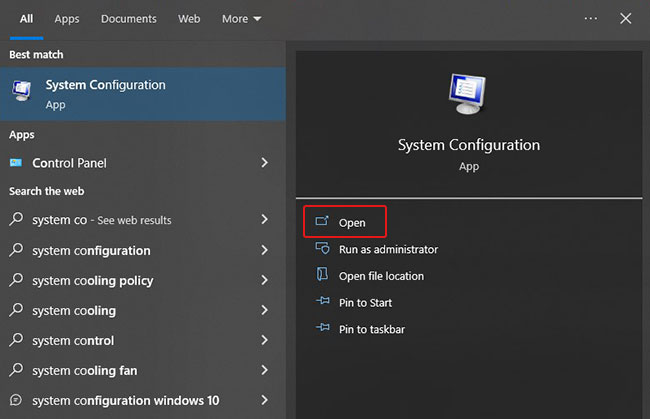
- Klicken Sie auf die Registerkarte „Dienste” und aktivieren Sie „Alle Microsoft-Dienste ausblenden”.
- Klicken Sie anschließend auf die Schaltfläche „Alle deaktivieren“, um Anwendungen von Drittanbietern zu deaktivieren.
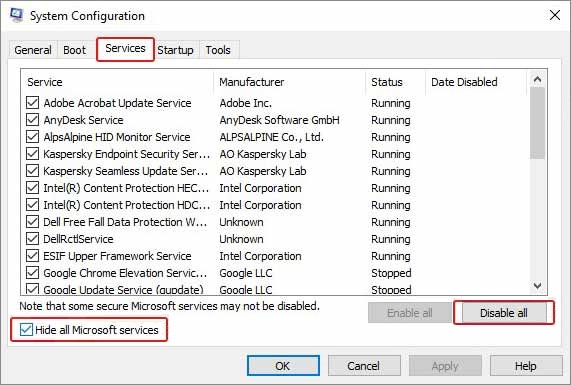
- Klicken Sie auf die Registerkarte „Start“ und dann auf „Task-Manager öffnen“.
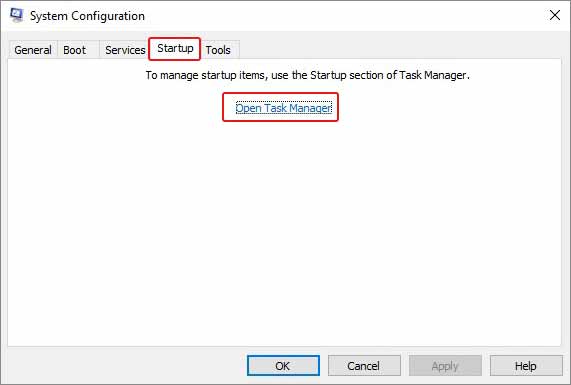
- Deaktivieren Sie alle dort aufgeführten Dienste.
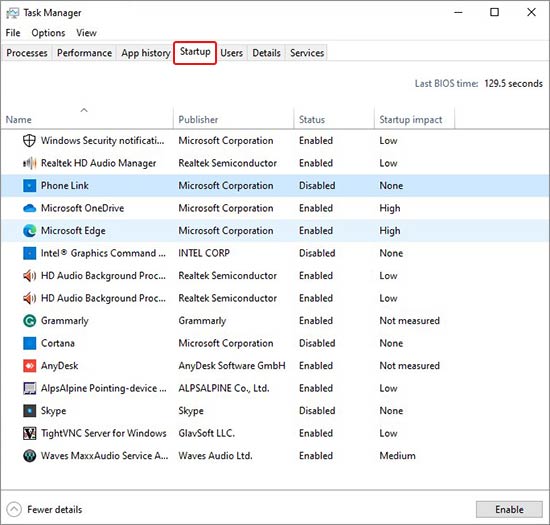
- Schließen Sie den Task-Manager und klicken Sie im Fenster „Systemkonfiguration“ auf „OK“.
- Starten Sie Ihren PC neu.
Ihr Computer wird in einer sauberen Startumgebung neu gestartet. Weitere Informationen zum Durchführen eines sauberen Starts finden Sie hier.
Methode 6: Führen Sie eine Systemwiederherstellung durch
Wenn Sie mit Methode 4 fortfahren und einige mit dem RPC-Server verbundene Registrierungsdateien auf Ihrem Computer fehlen, müssen Sie Ihren Computer auf einen früheren fehlerfreien Zustand zurücksetzen.
Die Systemwiederherstellung ist, wie der Name schon sagt, ein Windows-Dienstprogramm, das jeden Tag automatisch einen Wiederherstellungspunkt erstellt, indem es einen Snapshot der Systemdateien und Registrierungsschlüssel erstellt. Diese Snapshots werden dann als Wiederherstellungspunkte gespeichert. Sie müssen diese Funktion jedoch rechtzeitig im Voraus aktivieren.
Hinweis: Die Systemwiederherstellung stellt zwar zuvor gespeicherte Einstellungen wieder her, kann jedoch auch Anwendungen entfernen, die nach der Erstellung des Wiederherstellungspunkts installiert wurden. Ihre persönlichen Daten und Dateien werden nicht entfernt. Wenn Sie sich jedoch nicht sicher sind, ob Sie fortfahren sollen, können Sie eine vollständige Sicherung Ihrer Daten und Dateien auf einem externen Laufwerk oder in der Cloud durchführen, um sich vor Datenverlust zu schützen.
Nachdem Sie eine vollständige Sicherung Ihrer Dateien und Daten durchgeführt haben, befolgen Sie bitte sorgfältig die folgenden Schritte:
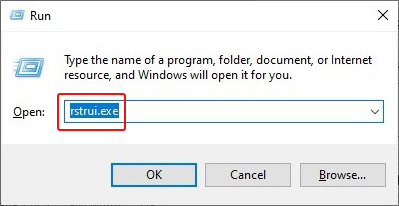
- Drücken Sie WINDOWS + R, geben Sie rstrui.exe ein und drücken Sie die Eingabetaste.
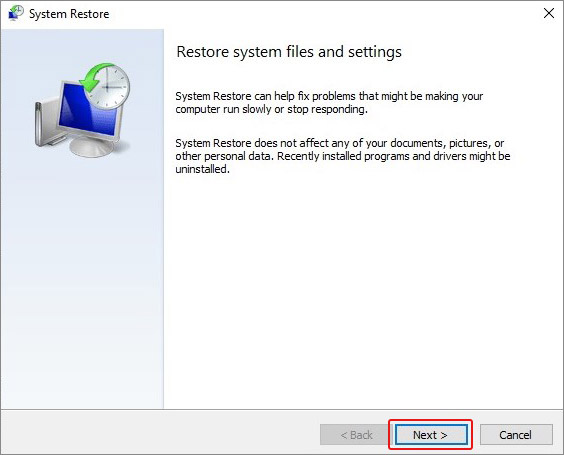
- Klicken Sie im Fenster „Systemwiederherstellung“ auf „Weiter“.
- Wählen Sie im nächsten Windows die Version aus, die Sie wiederherstellen möchten, und klicken Sie auf „Weiter“.
- Lesen Sie alle Details in dem nächsten Windows sorgfältig durch und klicken Sie dann auf „Fertig stellen“.
Dadurch wird das System neu gestartet, und Windows lädt den ausgewählten Wiederherstellungspunkt und stellt sich selbst wieder her. Dieser Vorgang kann einige Zeit in Anspruch nehmen. Bitte haben Sie etwas Geduld und unterbrechen Sie den Vorgang nicht. Wenn Sie über eine USV (unterbrechungsfreie Stromversorgung) verfügen, verwenden Sie diese, um zu verhindern, dass unerwartete Stromausfälle den Vorgang unterbrechen.
Jede Unterbrechung dieses Vorgangs kann Windows beschädigen und zu schwerwiegenden Datenverlusten führen. Wenn eine Unterbrechung aufgetreten ist und Ihre Daten verloren gegangen sind, können Sie die Datenrettung Software verwenden, um Ihre verlorenen Daten wiederherzustellen.
Zusammenfassung
Die Fehlermeldung „RPC-Server ist nicht verfügbar“ ist ein Netzwerkproblem, das aus vielen Gründen auftreten kann, wie in diesem Beitrag erläutert. Obwohl dieser Fehler aufgrund seiner Natur schwer zu beheben scheint, kann er mit den oben beschriebenen Lösungen auf einfache Weise behoben werden. Wir hoffen, dass die hier genannten Methoden Ihnen geholfen haben, das Problem ohne großen Aufwand zu lösen.
