Beim Herunterfahren unserer Computer erwarten wir in der Regel nicht, dass ein Fehler den Vorgang unterbricht. Einige Benutzer haben jedoch festgestellt, dass ihre Windows-Computer beim Herunterfahren unerwartet die Meldung „Bitte warten Sie auf die GPSVC-Meldung“ anzeigen.

Dieses Problem hat viele Benutzer verwirrt. Sollten Sie diese Meldung ebenfalls auf Ihrem Bildschirm sehen, machen Sie sich keine Sorgen. Befolgen Sie einfach die unten beschriebenen einfachen Methoden, um dieses Problem umgehend zu beheben.
Was ist GPSVC?
Group Policy Client Service, oder GPSVC, ist ein Dienstprogramm zur Kontenverwaltung, das in jeder Version des Windows-Betriebssystems enthalten ist. Es wird zur Verwaltung von Benutzerkonten und deren Umgebung verwendet. Sobald Sie Ihren Computer starten oder herunterfahren, werden einige wichtige Prozesse im Hintergrund ausgeführt.
GPSVC ist Teil dieser Backend-Prozesse, die zwischen verschiedenen Komponenten wie dem RPC-Server, dem Winlogon-Dienst und anderen kommunizieren. GPSVC kommuniziert, um verschiedene Richtlinien zu laden, nachdem es die Computer- und Benutzerkonfigurationen überprüft hat.
Warum wird die Meldung „Bitte warten Sie auf GPSVC“ angezeigt?
Die Meldung „Bitte warten Sie auf GPSVC“ wird hauptsächlich angezeigt, wenn Sie Ihren Computer herunterfahren. Sie kann auch während des Startvorgangs auftreten, dies ist jedoch selten. Diese Meldung führt dazu, dass der Computer mit dieser Meldung und einer Ladeanimation auf einem blauen Bildschirm einfriert.
Die Gründe dafür können einer oder mehrere der folgenden sein:
- Die Gruppenrichtlinie wartet darauf, dass verschiedene komplexe Vorgänge abgeschlossen werden.
- Fehler in der Gruppenrichtlinie
- Konflikte mit Software von Drittanbietern
- Beschädigte Systemdateien
- Schädliche Software
Wie kann das Problem „Bitte warten Sie auf GPSVC“ behoben werden?
In diesem Abschnitt werden mehrere Methoden zur Behebung der Meldung „Bitte warten Sie auf GPSVC“ vorgestellt, die das Herunterfahren Ihres Computers verhindert.
Bevor Sie fortfahren –
Da Ihr Computer beim Herunterfahren hängen bleibt, halten Sie den Netzschalter gedrückt, um das Herunterfahren des Computers zu erzwingen. Starten Sie ihn anschließend neu und überprüfen Sie, ob er normal herunterfährt. Wenn Sie erneut die gleiche Meldung erhalten, erzwingen Sie erneut das Herunterfahren des Computers, um ihn zu starten, und wenden Sie die unten beschriebenen Methoden an.
Achtung – Die häufige Verwendung des erzwungenen Herunterfahrens kann Ihren PC beschädigen, indem Systemdateien oder das Laufwerk beschädigt werden, was zu weiteren Schäden und sogar zu Datenverlust führen kann. Verwenden Sie diese Funktion daher nur sparsam.
Methode 1: Verwenden Sie STRG + ALT + ENTF, um Ihren PC herunterzufahren
Manchmal liegt ein Problem mit der Taskleiste vor, das dazu führen kann, dass die Meldung „Bitte warten Sie auf GPSVC“ auf dem Herunterfahrbildschirm angezeigt wird. Versuchen Sie, die Tastenkombination STRG + ALT + ENTF zu verwenden, um das Fenster „Sicherheitsoptionen“ zu bringen werden und Ihren Computer herunterzufahren. Hier sind die Schritte:
- Drücken Sie STRG + ALT + ENTF, um das Fenster „Sicherheitsoptionen“ zu öffnen.
- Navigieren Sie zum Symbol „Energie” in der unteren linken Ecke.
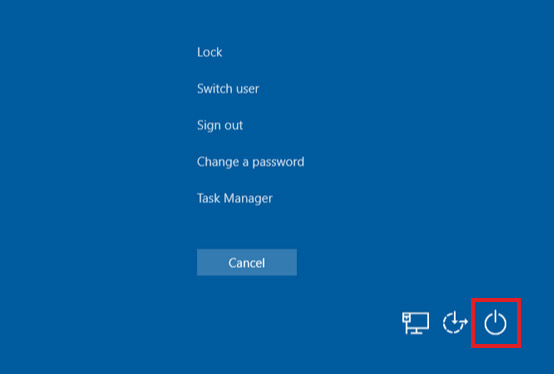
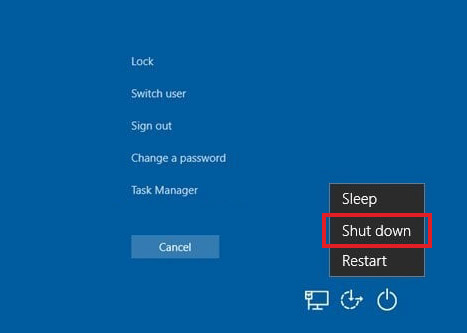
- Klicken Sie darauf und wählen Sie „Herunterfahren“.
- Starten Sie anschließend Ihren Computer neu.
Methode 2: Starten Sie den GPSVC-Dienst neu
Möglicherweise liegt eine vorübergehende Störung oder ein zugrunde liegendes Problem vor, das zu einer Fehlfunktion des GPSVC-Dienstes führt und die Meldung „Bitte warten Sie auf GPSVC“ auf Ihrem Bildschirm anzeigt. Sie können dieses Problem beheben, indem Sie den Dienst neu starten. Führen Sie dazu die folgenden Schritte aus:
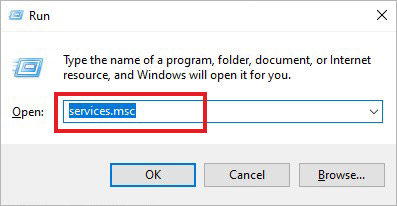
- Drücken Sie WINDOWS + R, um das Dienstprogramm „Ausführen“ zu öffnen.
- Geben Sie services.msc ein und drücken Sie die Eingabetaste.
- Das Fenster „Dienste“ wird angezeigt. Suchen Sie den Dienst „Gruppenrichtlinien-Client“.
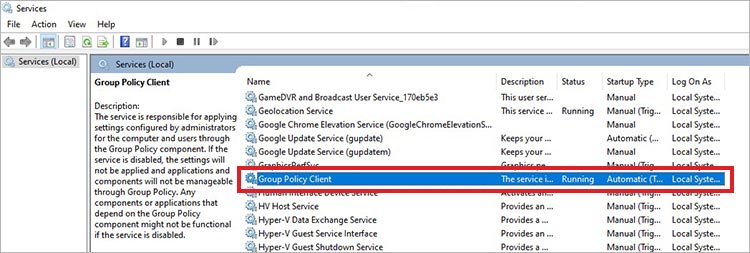
- Klicken Sie mit der rechten Maustaste darauf und wählen Sie „Eigenschaften”.
- Klicken Sie auf die Schaltfläche „Beenden“ und warten Sie einige Minuten.
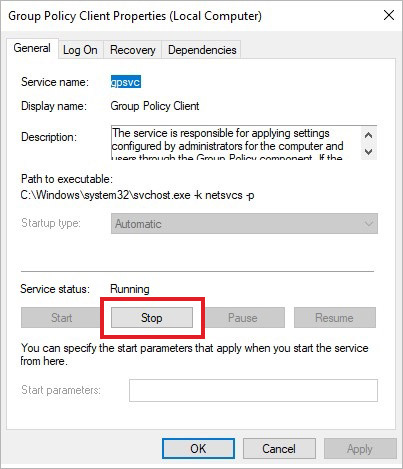
- Klicken Sie anschließend auf „Start“, um den Dienst neu zu starten.
- Erweitern Sie das Pulldown-Menü und wählen Sie „Automatisch”.
- Klicken Sie auf „Übernehmen“ und anschließend auf „OK“.
- Schließen Sie alle Fenster und starten Sie Ihren Windows-PC neu.
Methode 3: Lokale Gruppenrichtlinieneinstellungen zurücksetzen
In einigen Fällen können ein zugrunde liegendes Problem oder falsch konfigurierte lokale Gruppenrichtlinieneinstellungen die Ursache für die Meldung „Bitte warten Sie auf GPSVC“ sein. Um zu überprüfen, ob dies der Fall ist, setzen Sie die lokalen Gruppenrichtlinieneinstellungen zurück. Dadurch werden die Standardkonfigurationen wiederhergestellt und Konflikte oder Probleme beseitigt.
Hinweis: Dadurch werden alle über GPE vorgenommenen Anpassungen entfernt.
Befolgen Sie diese Schritte, um die lokalen Gruppenrichtlinieneinstellungen zurückzusetzen:
- Drücken Sie WINDOWS + R, um „Ausführen“ zu starten.
- Geben Sie CMD ein und drücken Sie STRG + UMSCHALT + EINGABETASTE, um das Programm mit Administratorrechten zu starten.
- Geben Sie den folgenden Befehl ein: RD /S /Q „%WinDir%\System32\GroupPolicyUsers“ && RD /S /Q „%WinDir%\System32\GroupPolicy“ und drücken Sie die Eingabetaste, um ihn auszuführen.

- Führen Sie anschließend den folgenden Befehl aus: gpupdate.exe /force
- Schließen Sie alle Anwendungen und starten Sie Ihren PC neu.
Dadurch werden die lokalen Gruppenrichtlinieneinstellungen zurückgesetzt und die Meldung „Bitte warten Sie auf GPSVC“ behoben.
Methode 4: Ändern Sie die GPSVC-Registrierung
In bestimmten Fällen kann die Meldung „Bitte warten Sie auf GPSVC“ auf Ihrem Computer angezeigt werden, weil GPSVC-Registrierungsschlüssel fehlen oder beschädigt sind. In einem solchen Fall können Sie die entsprechende Registrierung ändern, um dieses Problem zu beheben.
Achtung – Da Registrierungsschlüssel wichtige Komponenten des Betriebssystems sind, sollten Sie sie mit Vorsicht ändern oder die Hilfe eines Fachmanns in Anspruch nehmen. Eine falsche Änderung der Registrierungsschlüssel kann zu Problemen wie häufigen Abstürzen, BSoDs, Beschädigungen und mehr führen. Dies ist riskant, da es zu einem systemweiten Ausfall und damit zu Datenverlusten führen kann.
Hinweise –
- Wenn Probleme auftreten oder Daten verloren gehen, verwenden Sie Stellar Data Recovery Professional, um Ihre Daten von einem abgestürzten oder nicht mehr bootfähigen Windows-PC wiederherzustellen.
- Bevor Sie die Registrierungsschlüssel ändern, erstellen Sie bitte eine Sicherungskopie aller Registrierungsschlüssel und stellen Sie sicher, dass auf Ihrem Computer ein Wiederherstellungspunkt erstellt wurde, um Sicherheit zu gewährleisten.
Nachdem Sie eine Sicherungskopie der Registrierungsschlüssel erstellt und einen Wiederherstellungspunkt eingerichtet haben, befolgen Sie bitte sorgfältig die hier aufgeführten Schritte, um die GPSVC-Registrierungsschlüssel zu ändern:
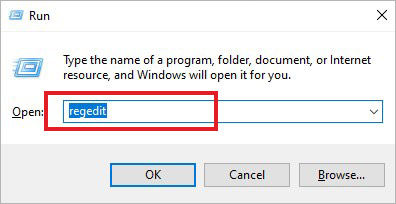
- Drücken Sie WINDOWS + R, um „Ausführen“ zu starten.
- Geben Sie „regedit“ ein und drücken Sie die Eingabetaste.
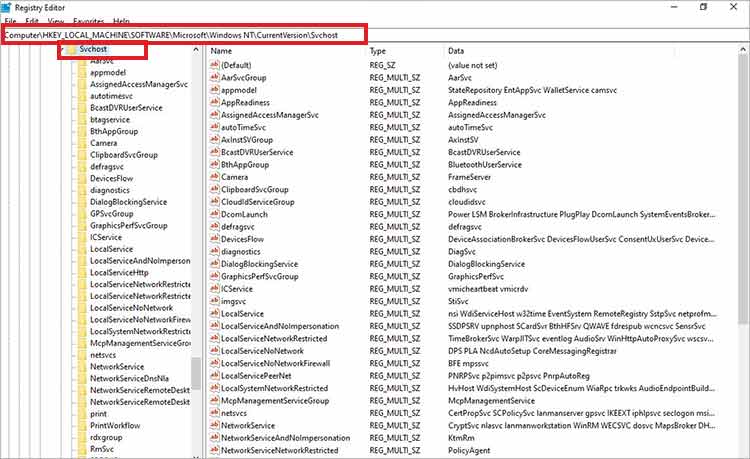
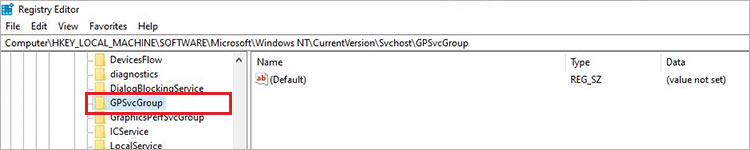
- Navigieren Sie im Registrierungseditor zum folgenden Speicherort: Computer\HKEY_LOCAL_MACHINE\SOFTWARE\Microsoft\WINDOWS NT\CurrentVersion\Svchost.
- Klicken Sie mit der rechten Maustaste auf „Svchost”. Wählen Sie „Neu” > „Schlüssel”.
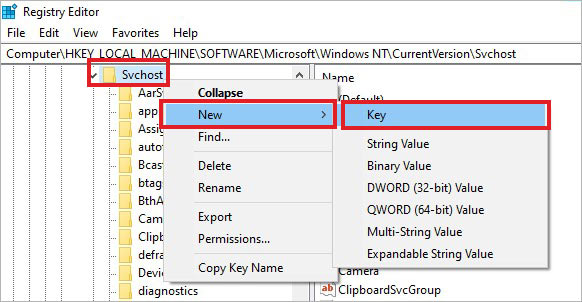
- Benennen Sie den neu erstellten Schlüssel „GPSvcGroup“.
- Doppelklicken Sie darauf, um ihn zu öffnen.
- Klicken Sie mit der rechten Maustaste auf eine beliebige Stelle im rechten Fensterbereich.
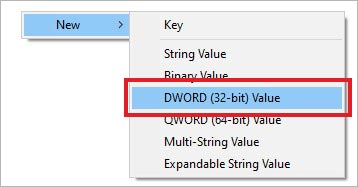
- > Klicken Sie auf „Neu“ > „DWORD-Wert (32-Bit)“. Benennen Sie diesen Wert in „AuthenticationCapabilities“ um.
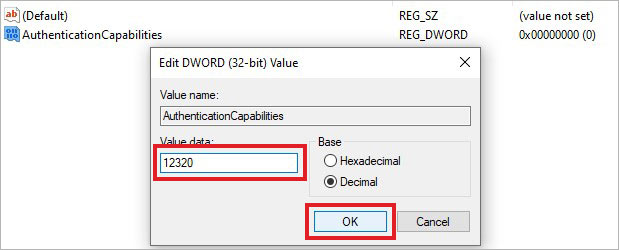
- Doppelklicken Sie auf den neu erstellten Wert, wählen Sie „Basis“ zu „Dezimal“ und geben Sie 12320 in die Wertdaten ein.
- Klicken Sie auf „OK”.
Nachdem dieser Wert erstellt wurde, müssen Sie an derselben Stelle einen weiteren Wert erstellen.
- Klicken Sie erneut mit der rechten Maustaste auf eine beliebige Stelle im rechten Fensterbereich.
- Gehen Sie zu „Neuer DWORD-Wert (32-Bit) für > “.
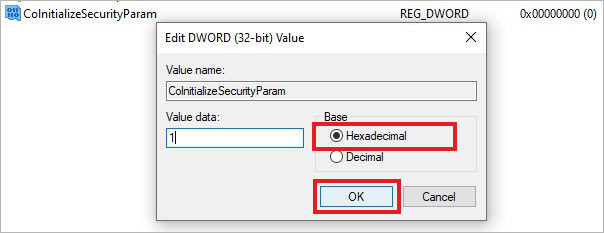
- Benennen Sie diesen Wert „ColnitialiseSecurityParam“.
- Doppelklicken Sie darauf, ändern Sie die Basis in Hexadezimal und geben Sie 1 als Wert ein.
- Klicken Sie auf „OK”.
Durch das Erstellen von Registrierungsschlüsseln können Sie die Meldung „Bitte warten Sie auf GPSVC“ beseitigen. Schließen Sie alle Anwendungen, starten Sie Ihren Computer neu und fahren Sie ihn herunter, um zu überprüfen, ob das Problem behoben ist.
Fazit
Die Meldung „Bitte warten Sie auf GPSVC“ ist ein ärgerliches Problem, das Benutzer daran hindert, ihre Windows-Computer herunterzufahren. Es handelt sich um ein unerwartetes Problem, das auftritt, wenn ein Problem mit der Gruppenrichtlinie vorliegt oder wenn Systemdateien fehlen oder beschädigt sind.
Obwohl dieser Fehler ungewöhnlich ist, sollten Sie sich keine Sorgen machen und die oben beschriebenen Methoden anwenden, um ihn zu beheben. Wenn diese Meldung jedoch auch nach Anwendung dieser Methoden weiterhin angezeigt wird, setzen Sie Ihren Computer zurück oder installieren Sie als letzte Möglichkeit Windows neu. Stellen Sie jedoch sicher, dass Sie Ihre Daten vor dem Zurücksetzen sichern.
