WINDOWS hat zahlreiche Prozesse hinzugefügt, die Sicherheit und Verschlüsselung kombinieren und im Hintergrund ausgeführt werden, um Benutzerdaten und die Privatsphäre vor böswilligen Angriffen zu schützen. LSAISO.exe ist ein solcher Systemprozess, der für den Schutz sensibler Benutzerdaten wie Kontoanmeldedaten, Verschlüsselungsschlüssel und mehr verantwortlich ist.
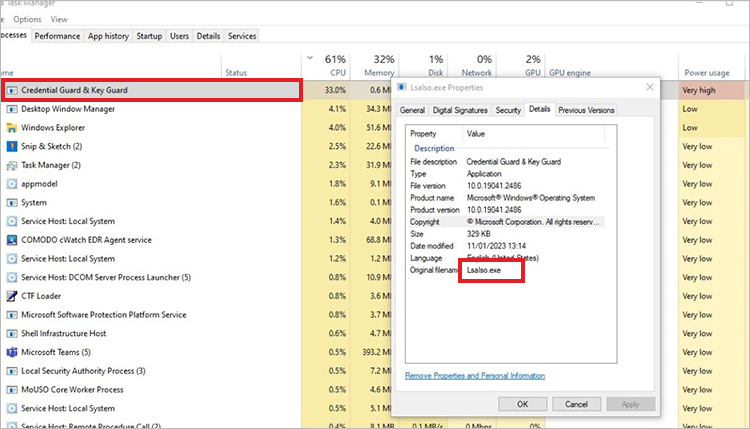
In letzter Zeit haben viele Windows-Benutzer festgestellt, dass ihre Computer aufgrund von LSAISO.exe einen plötzlichen Anstieg der CPU-Auslastung verzeichnen. Eine hohe CPU-Auslastung durch diesen Prozess führt zu Leistungseinbußen, Bildschirmfreezes, Ruckeln, Anwendungsabstürzen usw. Aufgrund seiner ungewöhnlichen Aktivität vermuten viele Benutzer, dass es sich um Malware oder einen Crypto-Miner handelt, der alle Systemressourcen beansprucht. Lesen Sie mehr über das Problem der hohen CPU-Auslastung durch LSAISO.exe und Methoden zu dessen Behebung.
Was ist LSAISO.exe?
LSAISO steht für „Local Security Authority Isolated” und läuft unter Windows 10, Windows Server 2016 und späteren Versionen. LSAISO.exe ist eine Datei, die im Hintergrund ausgeführt wird und mit Credential Guard und KeyGuard in Verbindung steht. Diese EXE-Datei wird im Virtual Secure Mode (VSM) als Isolated User Mode (IUM)-Prozess ausgeführt.
Wie der Name schon sagt, ist der Virtual Secure Mode (VSM) eine Hyper-V-Funktion, mit der Benutzer Sicherheitsgrenzen innerhalb des Betriebssystems erstellen und verwalten können. Viele Windows-Sicherheitsfunktionen, wie Device Guard, Credential Guard usw., sind dem VSM nachempfunden.
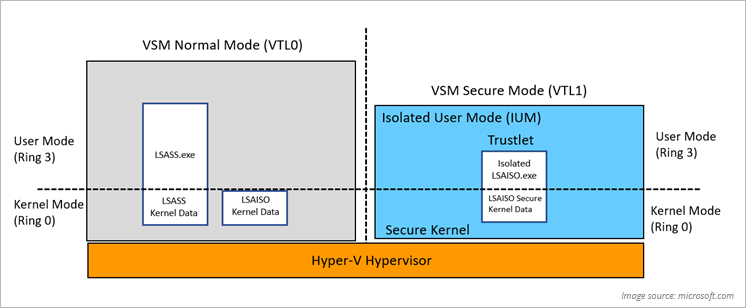
VSM unterstützt das Betriebssystem bei der Erstellung isolierter Speicherbereiche für die Speicherung und Verarbeitung kritischer Systemsicherheitsressourcen. Diese isolierten Bereiche oder Modi werden als Virtual Trust Levels (VTLs) bezeichnet und dienen zum Schutz von IUM-Prozessen oder Trustlets wie LSAISO.exe.
Was verursacht eine hohe CPU-Auslastung durch LSAISO.exe?
Ein oder mehrere Probleme können dazu führen, dass der Task-Manager eine hohe CPU-Auslastung durch LSAISO.exe anzeigt. Einige dieser Probleme sind nachfolgend aufgeführt:
- Malware, die diese nachahmt
- Beschädigte oder fehlerhafte Systemdateien
- Falsch installierte Updates
- Fehlfunktionierende Verzeichnis-Domänen-Verantwortliche
- Speicherlecks
Methoden zur Behebung einer hohen CPU-Auslastung durch LSAISO.exe
Sollte der Fehler „Hohe CPU-Auslastung durch LSAISO.exe” erhebliche Probleme auf Ihrem Windows-PC verursachen, versuchen Sie bitte, ihn mit den unten aufgeführten detaillierten Methoden zu beheben.
Methode 1: Verwenden Sie den Ausschlussprozess
Manchmal können bestimmte unerwünschte Anwendungen DLLs oder Prozesse von Drittanbietern in den LSAISO-Prozess laden. Dies kann zu einer ungleichmäßigen Verteilung der Ressourcen zwischen LSAISO.exe und den Prozessen von Drittanbietern führen, was wiederum eine hohe CPU-Auslastung durch LSAISO.exe zur Folge hat. Sie können dieses Problem beheben, indem Sie die Prozesse eliminieren und Treiber deaktivieren, bis die CPU-Auslastung ihre Rücksendung an den Normalwert erfährt. So gehen Sie vor:
- Öffnen Sie den Task-Manager und wechseln Sie zur Registerkarte „Prozesse“.
- Suchen Sie den Prozess der verdächtigen Anwendung und wählen Sie ihn aus.
- Klicken Sie mit der rechten Maustaste darauf und wählen Sie „Task beenden“.
Dadurch sollte die hohe CPU-Auslastung von LSAISO.exe reduziert werden. Deaktivieren Sie anschließend die von den verdächtigen Anwendungen installierten Treiber.
- Drücken Sie WINDOWS + X und klicken Sie auf „Geräte-Manager“.
- Suchen Sie die Treiber, die verdächtig erscheinen.
- Deinstallieren Sie diese.
Dies sollte die hohe CPU-Auslastung durch LSAISO.exe auf Ihrem Windows-PC oder -Server reduzieren.
Methode 2: Überprüfen Sie die Warteschlange auf APCs
APC (Asynchronous Procedure Call) ist ein Prozeduraufruf in Form einer Funktion, die als Funktion dient und zur Ausführung auf einem bestimmten Thread angeordnet wird. Mit WinDbg oder einem anderen kostenlosen Debugging-Tool können Sie feststellen, ob ein problematischer Treiber einen APC für den Prozess LSAISO.exe in die Warteschlange gestellt hat. Befolgen Sie die hier beschriebenen Schritte sorgfältig:
- Erstellen Sie mit NotMyFault.exe einen Kernel-Speicherauszug. Laden Sie das Programm hier herunter. Verwenden Sie es, um die CPU-Auslastung absichtlich zu erhöhen.
- Öffnen Sie die Systemsteuerung und klicken Sie auf „System“.
- Klicken Sie im Fenster „Systemeigenschaften“ auf die Registerkarte „Erweitert“.
- Navigieren Sie zu „Start und Datenrettung“ und klicken Sie auf „Einstellungen“.
- Suchen Sie im Feld „Start und Datenrettung“ den Abschnitt „Debugging-Informationen schreiben“ und wählen Sie „Kernel-Dump“ aus dem Pulldown-Menü.
- Notieren Sie sich die URL.
- Installieren Sie WinDbg und starten Sie es.
- Klicken Sie auf „Datei“.
- Klicken Sie auf „Symbol-Dateipfad“, um „Crash Dump“ zu öffnen.
- Verwenden Sie die zuvor notierte Adresse.
- Klicken Sie auf „Öffnen“.
- Geben Sie „!apc“ in das Befehlsfenster Windows ein und drücken Sie die Eingabetaste.

- Die Ausgabe sieht in etwa wie folgt aus:
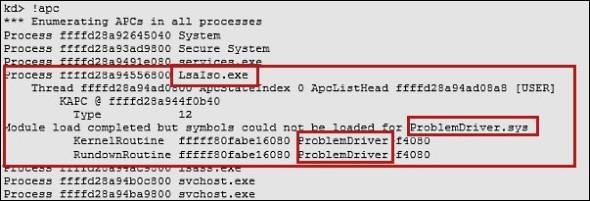
- Suchen Sie nach „LSAISO.exe“. Wenn unter „LSAISO.exe“ keine Treiber aufgeführt sind, bedeutet dies, dass der Prozess keine APCs in der Warteschlange hat. Wenn Sie jedoch einen Treiber mit dem Namen „<ProblemDriver>.sys“ finden, wenden Sie sich bitte an den Hersteller, um weitere Informationen zu erhalten.
Professionelle Lösung zur Datenrettung
Von instabilen Anwendungen bis hin zu unerwarteten Systemabstürzen können viele Probleme aufgrund einer hohen CPU-Auslastung durch LSAISO.exe auftreten. Eine hohe CPU-Auslastung kann auch zu einer Überhitzung Ihres Computers führen, was wiederum Systemabstürze zur Folge haben kann.
Solche Probleme können Sie daran hindern, vollständige Datensicherungen durchzuführen, um Dateien vor unerwartetem Datenverlust zu schützen. In einer solchen Situation können Sie eine leistungsstarke Windows-Datenrettung wie Stellar Data Recovery verwenden. Die Software hilft Ihnen, Daten von einem instabilen oder häufig abstürzenden PC wiederherzustellen, ohne das native Laufwerk unnötig zu belasten.
Nachdem Sie Ihre Daten auf einem externen Laufwerk in Sicherheit gespeichert haben, versuchen Sie, eine Systemwiederherstellung durchzuführen. Dadurch wird Ihr PC in einen früheren fehlerfreien Zustand zur Rücksendung zurückversetzt. Wenn dies nicht funktioniert, führen Sie eine Neuinstallation von Windows 10 oder Windows 11 durch.
Fazit
Eine hohe CPU-Auslastung durch LSAISO.exe ist ein Problem, das hauptsächlich auf Windows-Servern auftritt. Es kann jedoch auch auf Windows-PCs mit Windows 10 und höher auftreten.
Wir hoffen, dass die oben genannten Methoden Ihnen geholfen haben, das Problem der hohen CPU-Auslastung durch LSAISO.exe zu beheben. Sie können auch versuchen, einen systemweiten Malware-Scan durchzuführen, um Viren zu entfernen, die möglicherweise zu einem Anstieg der CPU-Auslastung geführt haben. Halten Sie außerdem das Windows-Betriebssystem und die Gerätetreiber auf dem neuesten Stand, da veraltete Betriebssysteme und Treiber ähnliche Probleme verursachen können.
