Wenn Ihre Festplatte den kurzen DST-Test nicht bestanden hat, bedeutet dies, dass Ihr Laufwerk Probleme aufweist und nicht mehr ordnungsgemäß funktioniert. Viele Benutzer sind beim Neustart ihres Systems auf den Fehler „Festplatte DST Short Check Failed” gestoßen.
DST (Laufwerk Self-Test) ist ein integriertes Programm zum Testen der physischen Integrität Ihrer Festplatte. Es wird bei jedem Neustart Ihres Systems ausgeführt, und Sie werden es nur selten bemerken, es sei denn, es gibt Probleme mit dem Laufwerk. In dieser Anleitung erfahren Sie, auf welche Symptome Sie achten müssen und wie Sie den Fehler „Festplattenlaufwerk DST Short Test Failed” in HP beheben können.
Übersicht über den DST-Test der Festplatte
Es gibt zwei Arten von Selbsttests für Laufwerke:
- Kurzer Selbsttest des Festplattenlaufwerks
Dieser Test konzentriert sich auf wichtige Komponenten wie den Lese-/Schreibkopf, die Platte, die Steuerplatine und den Motor. Ein kurzer DST benötigt weniger Zeit, um alle wichtigen Komponenten Ihres Systems zu überprüfen, und gibt eine Warnmeldung aus, wenn ein Problem mit einer Komponente vorliegt.
- Langer Selbsttest der Festplatte
Der lange DST führt alle Aufgaben des kurzen DST aus, führt jedoch zusätzlich eine umfassende Überprüfung der auf der Platte gespeicherten Daten durch. Da er eine gründlichere Überprüfung durchführt, kann der lange DST Laufwerksschäden und andere Fehler identifizieren, die mit dem kurzen DST nicht erkannt werden können.
Was geschieht, wenn Ihr Laufwerk den kurzen DST-Test nicht besteht?
Wenn Sie Ihr System neu starten, wird wahrscheinlich die Fehlermeldung „Kurzer DST fehlgeschlagen” angezeigt. Manchmal werden diese Meldungen von Codes wie 0141, 0142 und 0146 begleitet. Sie sollten diese Warnmeldung nicht ignorieren. Wenn jedoch die unten aufgeführten Symptome auftreten, ist es höchste Zeit, Ihre Festplatte auszutauschen.
- Es wird ein leerer Bildschirm angezeigt.
- Ihr PC konnte nicht hochfahren.
- Ihr System startet immer wieder neu.
- Ihr PC funktioniert möglicherweise nicht mehr oder läuft sehr langsam.
Tipps zur Behebung des Fehlers „Festplatte DST Short Test Failed”
Festplatten sind auf den Motor, die Steuerplatine und den Kopf angewiesen, um zu funktionieren. Wenn eine dieser Komponenten beschädigt ist, ist Ihre Festplatte gefährdet. Befolgen Sie diese kurzen Tipps, um den Fehler „Festplatte DST Short Test Failed” zu beheben:
1. Scannen Sie die Festplatten auf Fehler
Wenn Sie Ihren PC nicht starten können, verwenden Sie ein Windows-Medienlaufwerk wie einen USB-Stick oder eine CD, um Ihr Gerät auf Fehler zu überprüfen.
- Verwenden Sie einen Windows-Medientreiber, um ein bootfähiges USB-Laufwerk und eine CD einzulegen.
- Ändern Sie im BIOS die Boot-Einstellung von Festplatte auf Datenrettung.
- Speichern Sie die Änderungen und verlassen Sie das BIOS, um von Ihrem Laufwerk zu starten.
- Wählen Sie die Sprache im Setup-Fenster aus und klicken Sie auf „Weiter“.
- Klicken Sie auf „Computer reparieren“ und wählen Sie „Problembehandlung“.
- Wählen Sie nun „Erweiterte Optionen“ und anschließend „Eingabeaufforderung“.
- Geben Sie „chkdsk/r“ in das Windows-Eingabeaufforderungsfenster ein und drücken Sie die Eingabetaste.
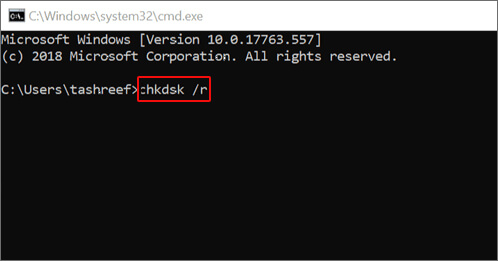
- Der Scan wird gestartet, und wenn Fehler gefunden werden, werden diese vom Dienstprogramm „Check Disk“ repariert.
- Beenden Sie die Eingabeaufforderung, sobald die Reparatur abgeschlossen ist, und starten Sie Ihren PC neu.
- Trennen Sie nun das Laufwerk der Datenrettung.
- Ändern Sie abschließend die Startreihenfolge, sodass das Betriebssystem von der Festplatte gestartet wird, um zu überprüfen, ob der Fehler „short DST failed“ behoben wurde.
2. Stellen Sie Ihr System wieder her
Um den Fehler „Short DST failed on drive” in HP zu beheben, können Sie versuchen, Ihren PC auf einen früheren Zeitpunkt zurückzusetzen, als er noch ordnungsgemäß funktionierte.
- Geben Sie „Wiederherstellungspunkt erstellen“ in das Suchfeld ein.
- Klicken Sie auf „Öffnen“, um die Systemwiederherstellung zu starten.
- Wählen Sie nun den letzten Systemwiederherstellungspunkt aus und klicken Sie auf „Weiter”.
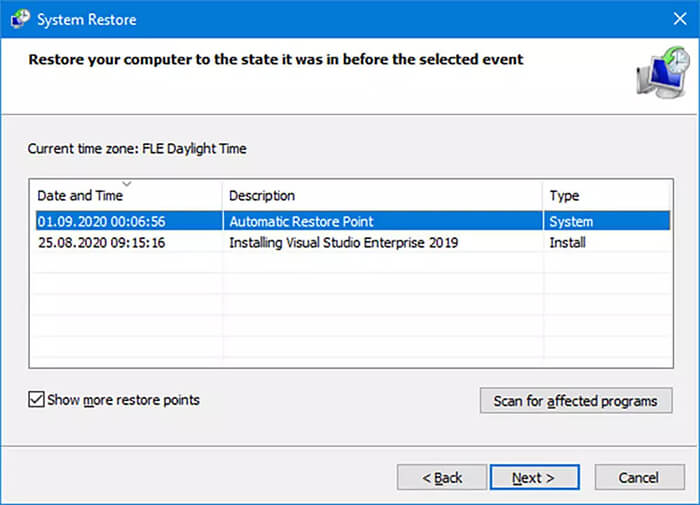
- Bestätigen Sie den Wiederherstellungspunkt und klicken Sie auf „Fertig stellen”.
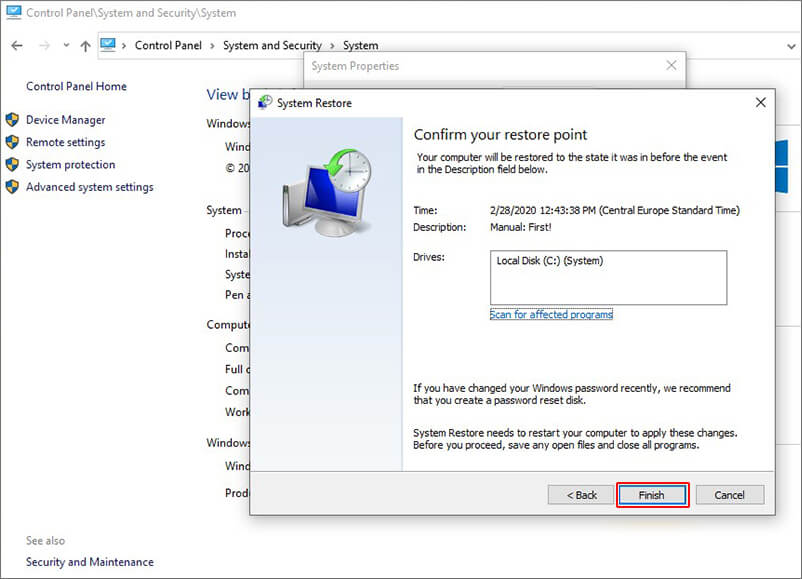
- Ihr System wird neu gestartet. Überprüfen Sie nun, ob der Fehler „Short DST failed“ behoben wurde.
3. Aktualisieren Sie den Treiber für das Festplattenlaufwerk
Wenn Sie Ihr System starten können, versuchen Sie, Ihren Gerätetreiber zu aktualisieren, um den Fehler „Short DST failed“ auf Ihrer HP-Festplatte zu beheben. Führen Sie die folgenden Schritte aus, um die Festplatte zu aktualisieren:
- Drücken Sie gleichzeitig die Windows-Taste und die E-Taste, um den Datei-Explorer zu öffnen.
- Navigieren Sie zu „Dieser PC“, klicken Sie mit der rechten Maustaste darauf und wählen Sie „Verwalten“.
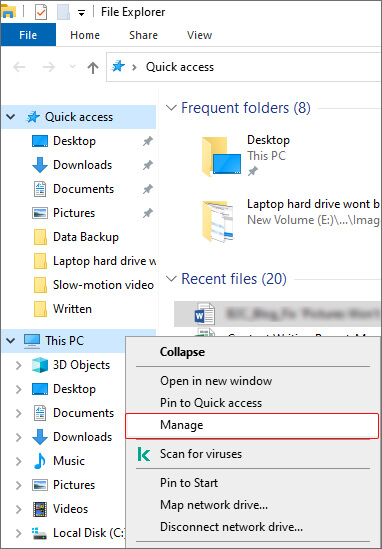
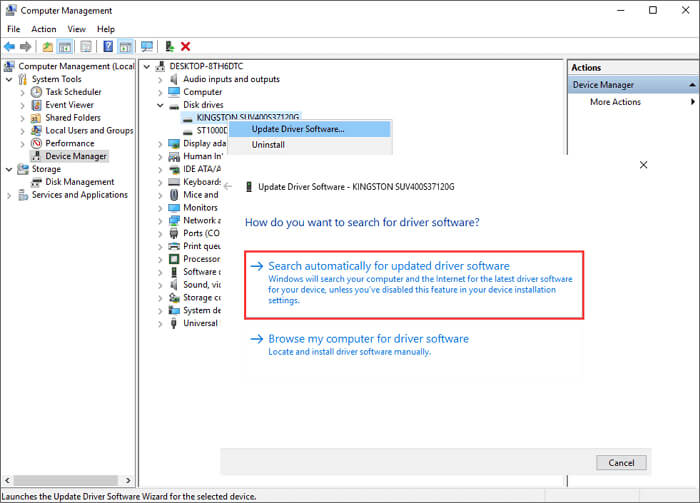
- Erweitern Sie den Treiber für das Laufwerk, klicken Sie mit der rechten Maustaste auf den Treiber für Ihr Laufwerk und wählen Sie „Treibersoftware aktualisieren“.
- Klicken Sie im Popup-Fenster auf „Automatisch nach aktualisierter Treibersoftware suchen”.
- Warten Sie anschließend, bis der Computer den neuesten Gerätetreiber gesucht und installiert hat.
4. Überprüfen Sie Ihre Festplatte
Wenn Sie Ihren PC nicht starten können, führen Sie die folgenden Schritte aus:
- Entfernen Sie Ihr Laufwerk und schließen Sie es an ein anderes System an.
- Wenn dieses System Ihre Festplatte erkennt, übertragen Sie alle Ihre Daten an einen Ort, an dem Sie die Sicherheit haben.
- Wenn das Laufwerk nicht erkannt wird, versuchen Sie, Ihre Daten mit einer Datenrettung von dem nicht bootfähigen System wiederherzustellen.
5. Überprüfen Sie die Festplatte mit der Stellar Datenrettung-Software auf fehlerhafte Sektoren und ersetzen Sie sie
Verwenden Sie die Laufwerksüberwachungsfunktion von Stellar Datenrettung Professional für Windows, um Ihre Festplatte auf fehlerhafte Sektoren zu überprüfen. Die Laufwerksüberwachung überprüft den Gesamtzustand der Festplatte und überwacht deren Temperatur und Leistung. Sie können sogar den Zustand einer HDD/SSD/USB-Festplatte und einer bestimmten Partition der Festplatte überprüfen.
- Starten Sie die Software Stellar Datenrettung Professional für Windows auf Ihrem System.
- Klicken Sie auf die „neun Punkte“ in der oberen rechten Ecke und dann auf „Drive Monitor“.
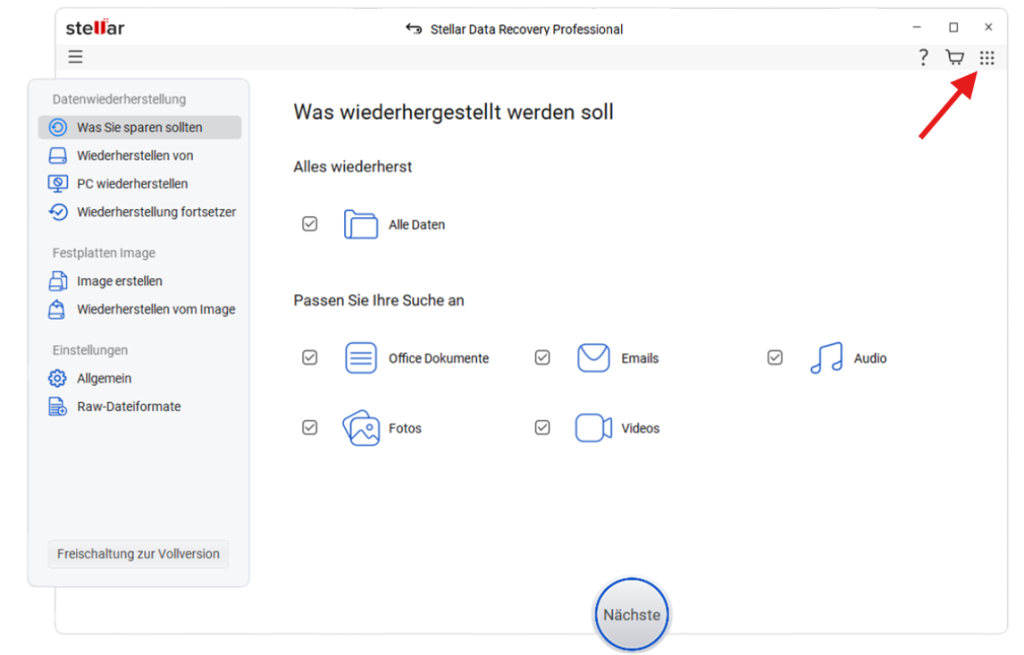
- Das Fenster „Laufwerksüberwachung“ wird geöffnet, in dem Sie den Zustand der Festplatte einsehen können.
- Klicken Sie auf der linken Seite auf die Registerkarte „Scan Disk“ und anschließend auf „Scan“.
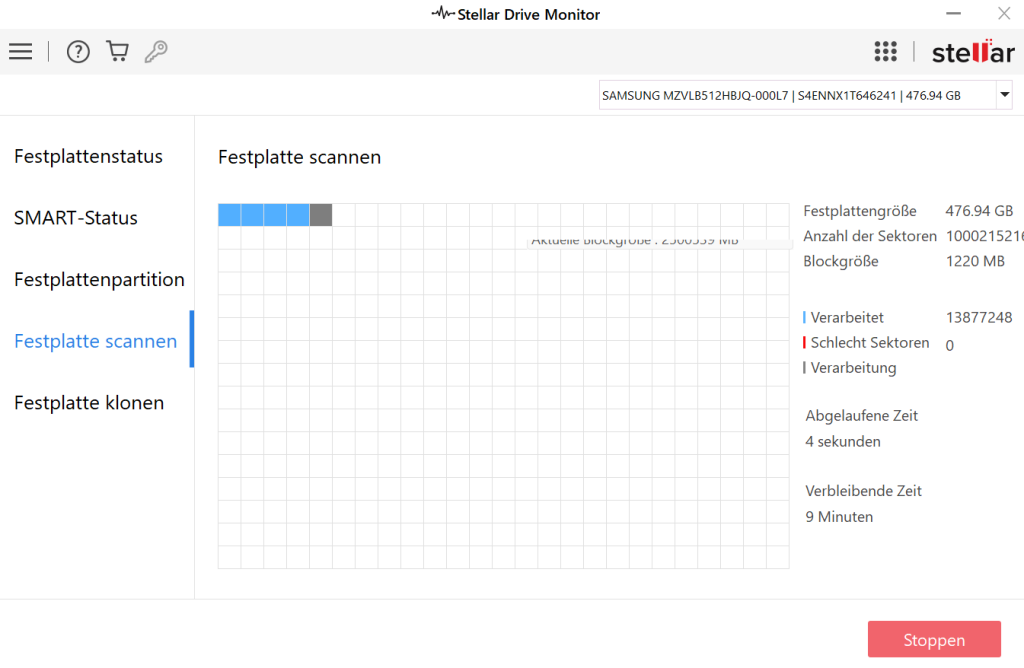
- Der Scanvorgang beginnt und nach dessen Abschluss werden alle fehlerhaften Sektoren angezeigt.
- Wenn Sie in den Scan-Ergebnissen fehlerhafte Sektoren finden, beginnen Sie sofort mit dem Klonen Ihrer Festplatte, damit Sie keine Daten verlieren. Wechseln Sie dazu zur Registerkarte „Festplatte klonen“.
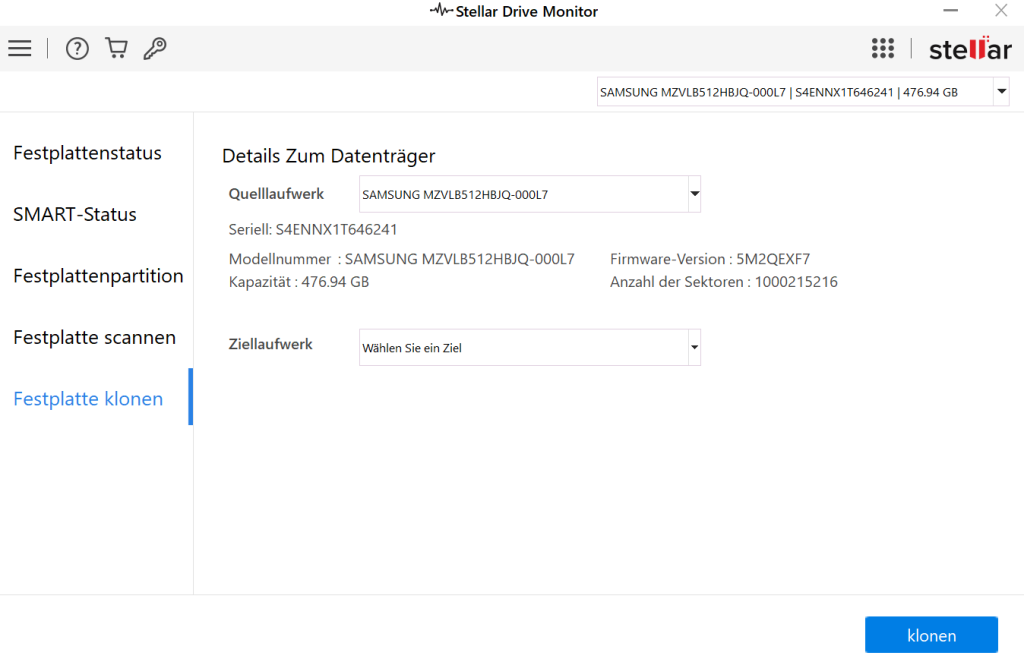
- Wählen Sie die Festplatte mit dem Fehler „DST short failed“ als Quell-Festplatte aus.
- Wählen Sie anschließend das Ziel-Laufwerk aus. Stellen Sie sicher, dass das Ziel-Laufwerk größer ist als das Quell-Laufwerk, mit Sicherheit.
- Klicken Sie auf die Schaltfläche „Klonen“, um den Klonvorgang zu starten.
- Es wird eine Warnmeldung angezeigt. Klicken Sie auf „Start“, um den Klonvorgang zu beginnen.
- Überprüfen Sie den Fortschritt des Klonvorgangs in der Fortschrittsleiste.
- Sobald der Vorgang abgeschlossen ist, klicken Sie auf „OK“, um den Vorgang zu beenden.
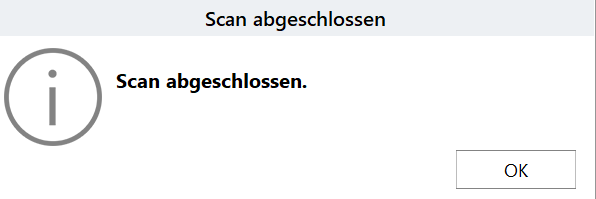
- Wenn das Klonen des Laufwerks abgeschlossen ist, ersetzen Sie Ihre DST-Kurzprüfung-fehlgeschlagene Festplatte durch das neue.
Fazit
Der kurze DST-Test der Festplatte ist einer der wichtigsten Indikatoren für die Integrität Ihrer Festplatte. Wenn dieser Test fehlschlägt, ist dies ein Anzeichen für einen Festplattenausfall. Sie können eine professionelle Datenrettung-Software verwenden, um Ihre Festplatte zu klonen, sodass alle Ihre Daten an einen Ort der Sicherheit kopiert werden. Verwenden Sie außerdem Stellar Drive Monitor, um den Zustand Ihrer Festplatte im Auge zu behalten und in Echtzeit benachrichtigt zu werden, wenn Probleme mit Ihrer Festplatte auftreten.
