Kernel32.dll ist eine Dynamic Link Library (DLL)-Datei, die sich im Windows-Kernelmodul befindet. Sie wird beim Systemstart in den geschützten Speicher geladen. Sie ist für die Speicherverwaltung, Informationen und Konfiguration, Ein-/Ausgabeoperationen, Thread-Synchronisation und andere Aufgaben verantwortlich. Einfach ausgedrückt ist die Datei Kernel32.DLL eine wichtige Komponente für den ordnungsgemäßen Betrieb und die Funktion Ihres Windows-Systems.
Wenn jedoch eine Kernel32.dll-Datei fehlt oder beschädigt ist, können verschiedene Fehlermeldungen auf Ihrem Bildschirm erscheinen, die schließlich dazu führen, dass das System und seine Daten nicht mehr zugänglich sind. Seien Sie unbesorgt! Sie können den Fehler beheben, indem Sie die in diesem Blog beschriebenen Methoden zur Fehlerbehebung befolgen.
Lesen Sie weiter, um mehr über Kernel32.dll-Fehler und deren Behebung zu erfahren.
Verschiedene Kernel32.dll-Fehlermeldungen
Es gibt mehrere Möglichkeiten, wie eine Kernel32.dll-Fehlermeldung auf Ihrem Systembildschirm angezeigt werden kann. Am häufigsten ist das Fehlen von Kernel32.dll, aber es gibt auch andere häufige Fehler:
- SetDefaultDllDirectories konnte in KERNEL32.dll nicht gefunden werden
- Explorer hat einen ungültigen Seitenfehler im Modul Kernel32.DLL verursacht
- Commgr32 hat einen ungültigen Seitenfehler im Modul Kernel32.dll verursacht
- Mprexe hat einen ungültigen Seitenfehler im Modul Kernel32.dll verursacht
- Msgsrv32 hat einen ungültigen Seitenfehler im Modul Kernel32.dll verursacht
- [PROGRAMMNAME] hat einen Fehler in Kernel32.dll verursacht
- Die Prozessadresse für GetLogicalProcessorInformation (KERNEL32.dll) konnte nicht abgerufen werden.
Diese Fehler können gelegentlich auftreten. Beispielsweise beim Starten des Systems, beim Öffnen oder Schließen eines Programms oder sogar während das Programm ausgeführt wird.
Wie behebt man Kernel32.dll-Fehler?
Unabhängig von den verschiedenen Fehlermeldungen im Zusammenhang mit kernel32.dll können Sie das Problem mit den folgenden Methoden auf einfache Weise beheben.
Methode 1 – Scannen Sie Ihren PC auf Malware-Infektionen
Einige Computerviren können eine kernel32.dll-Datei imitieren und Ihr System beschädigen. Durch Isolieren eines solchen Virus können Sie die Probleme umgehend beheben. Scannen Sie dazu Ihren PC mit einem auf Ihrem System installierten Antivirenprogramm eines Drittanbieters, z. B. Kaspersky, Norton usw. Oder führen Sie die Antivirensoftware Windows Defender im einfachen Modus aus, um mit den folgenden Schritten nach Malware-Infektionen zu suchen:
- Öffnen Sie die Windows-Einstellungen, indem Sie Windows + I drücken, und suchen Sie nach „Update & Sicherheit“.
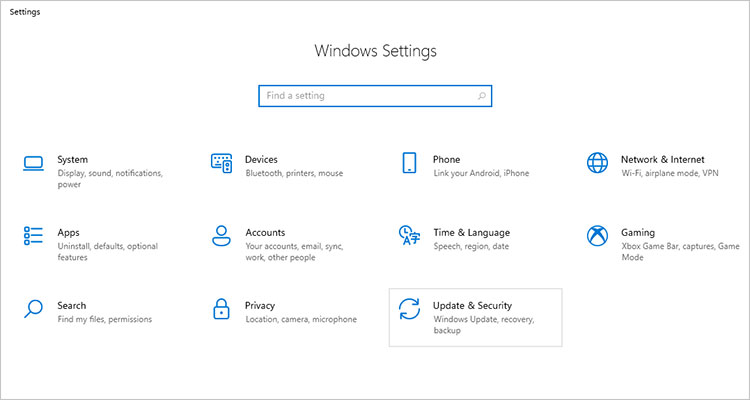
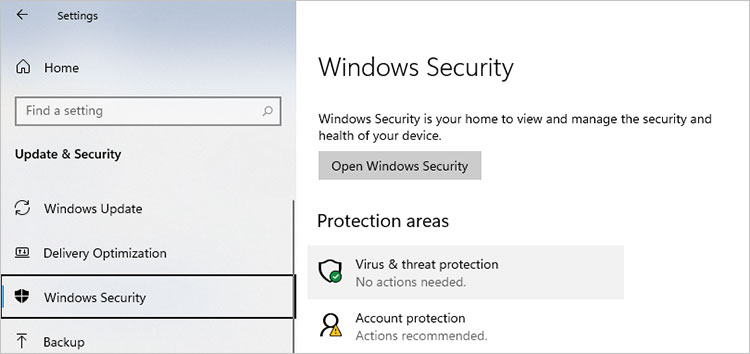
- Nachdem Sie „Update & Sicherheit“ ausgewählt haben, wählen Sie im linken Bereich „Windows–Sicherheit“ aus.
- Wählen Sie anschließend „Virus- und Bedrohungsschutz“.
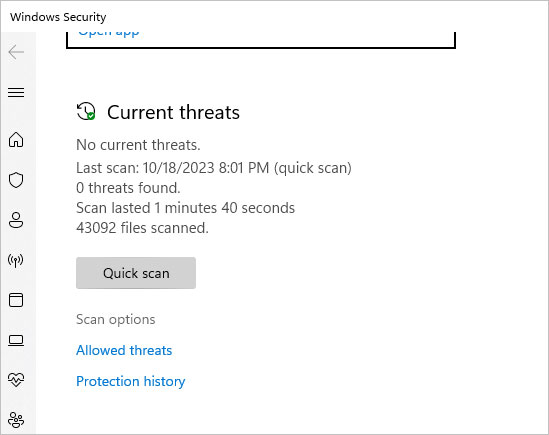
- Scrollen Sie nach unten zu „Scan-Optionen“.
- Wählen Sie nun „Vollständiger Scan“ > „Jetzt scannen“.
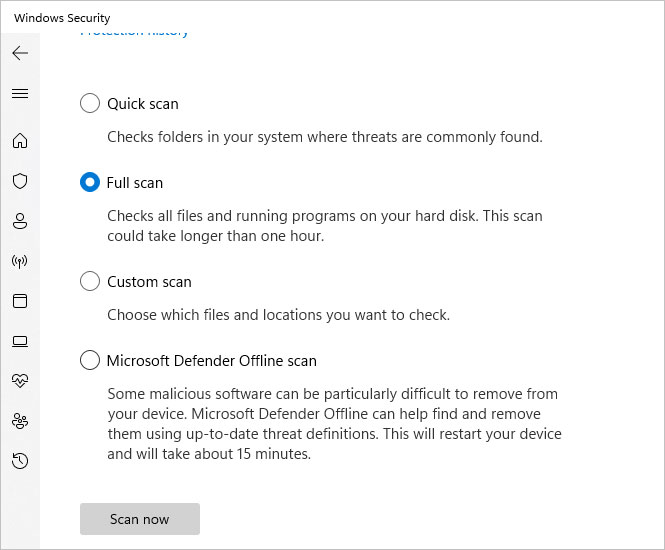
Öffnen Sie nach Abschluss des Scans das Programm, das den kernel32.dll-Fehler ausgelöst hat, und überprüfen Sie, ob das Problem behoben wurde.
Methode 2 – Systemdatei-Überprüfungsprogramm ausführen
Da die Datei „Kernel32.dll“ ein wesentlicher Bestandteil des Windows-Systems ist, kann die Ausführung der Systemdateiprüfung (SFC) zur Behebung der entsprechenden Fehler beitragen. Die SFC ist ein in Windows integriertes Tool, das Systemdateien auf Beschädigungen überprüfen und durch die korrekten Versionen ersetzen kann. Dadurch können mehrere solcher Probleme behoben werden. Führen Sie die folgenden Schritte aus, um einen SFC-Scan durchzuführen:
- Drücken Sie Windows + S,um die Suche zu öffnen. Geben Sie „cmd” ein und führen Sie die Eingabeaufforderung als Administrator aus.
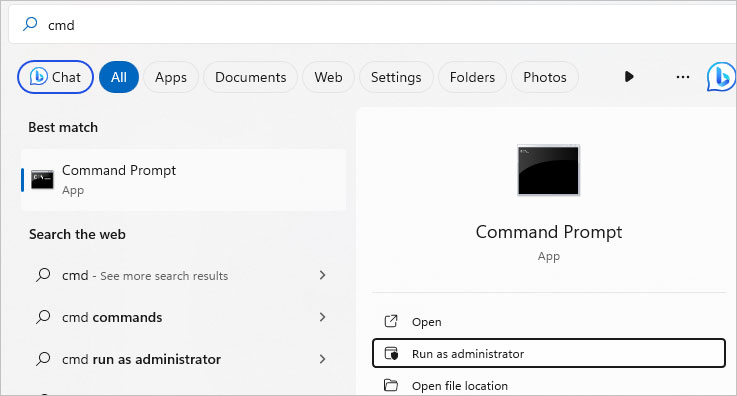
- Klicken Sie auf „Ja“, wenn Sie dazu aufgefordert werden. Geben Sie dann im erweiterten cmd-Fenster „sfc/scannow“ ein und drücken Sie die Eingabetaste.

- Der Vorgang kann einige Zeit in Anspruch nehmen. Bitte warten Sie, bis der Scan abgeschlossen ist.
- Überprüfen Sie anschließend die Scan-Ergebnisse. Befolgen Sie alle weiteren Anweisungen und schließen Sie den Vorgang ab.
- Starten Sie abschließend Ihr System neu und überprüfen Sie, ob das Problem behoben wurde.
Methode 3 – Windows aktualisieren
Ein veraltetes Betriebssystem macht Ihr System anfällig für verschiedene Online-Bedrohungen und kann sogar DLL-Fehler verursachen. Überprüfen Sie daher, ob ausstehende Windows-bezogene Patches oder Service Packs verfügbar sind, und installieren Sie diese mit den folgenden Schritten:
- Öffnen Sie die Einstellungen (Windows + I) und folgen Sie dann „Update & Sicherheit“ > „Windows Update“.
- Wenn Sie eine Liste mit ausstehenden Updates sehen, klicken Sie auf „Jetzt installieren“ und starten Sie den Windows-Update-Vorgang.
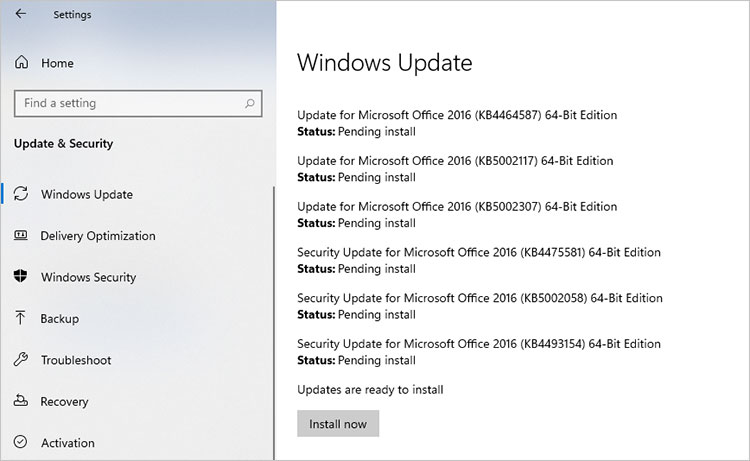
Sobald die ausstehenden Updates installiert sind, starten Sie Ihr System neu und überprüfen Sie, ob das Problem behoben ist.
Methode 4 – Entfernen Sie fehlerhafte Software/Apps/Programme
Ein kernel32.dll-Fehler kann auch auftreten, wenn Sie ein bestimmtes Programm öffnen oder schließen oder sogar während es ausgeführt wird. Versuchen Sie in diesem Fall, die Anwendung/das Programm zu deinstallieren und neu zu installieren, um zu sehen, ob das Problem behoben ist.
- Gehen Sie zu den Windows-Einstellungen und folgen Sie „Apps“ > „Apps & Funktionen“.
- Suchen Sie die App und klicken Sie auf „Deinstallieren“ > „Deinstallieren“ > „Ja“, um die Entfernung der App zu bestätigen.
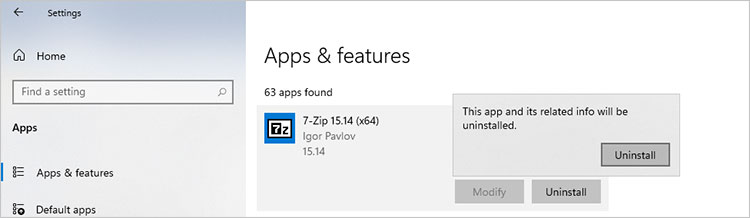
- Starten Sie anschließend Ihr System neu und überprüfen Sie, ob der Fehler behoben wurde.
- Schließlich können Sie die Software von der offiziellen Website installieren.
Methode 5 – Führen Sie den Befehl CHKDSK aus
Wenn sich die Datei kernel32.dll auf der beschädigten Festplatte befindet, kann sie beschädigt werden und mehrere Fehler verursachen. Führen Sie den Befehl CHKDSK aus, um Ihr Laufwerk zu scannen und zu reparieren, und überprüfen Sie, ob der Fehler behoben wurde.
Hinweis: Der Befehl CHKDSK findet und repariert Probleme mit der Festplatte, wenn er mit den Attributen /f und /r ausgeführt wird. Darüber hinaus markiert er die fehlerhaften Sektoren auf der Festplatte und verhindert, dass Windows Daten aus diesen fehlerhaften Sektoren speichert. Wenn sich Daten auf diesen fehlerhaften Sektoren befinden, sind sie nicht mehr zugänglich. Sichern Sie daher Ihre Daten, bevor Sie fortfahren (sofern möglich).
Scannen und reparieren Sie Probleme mit dem Laufwerk, um den Fehler „Kerner32.Dll” zu beheben:
- Öffnen Sie die Eingabeaufforderung und führen Sie sie als Administrator aus.
- Wählen Sie „Ja”, wenn Sie dazu aufgefordert werden, geben Sie dann „chkdsk /f/r D:” ein und drücken Sie die Eingabetaste. (Ersetzen Sie „D:” durch den Buchstaben Ihres Laufwerks).
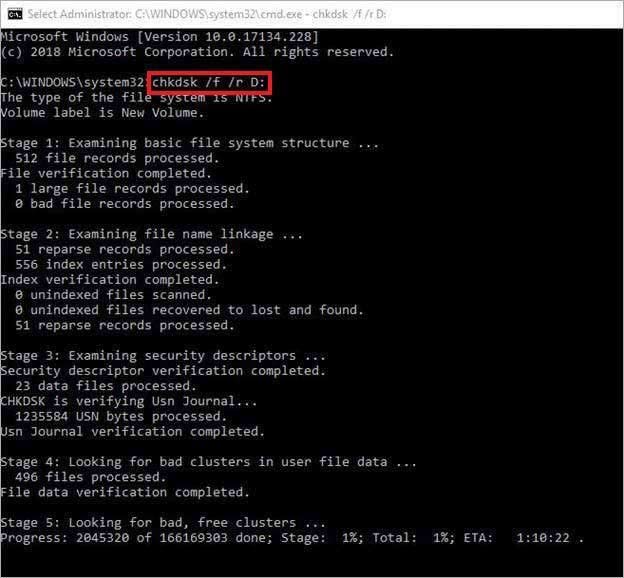
Schließen Sie anschließend das Windows und starten Sie Ihr System neu.
Zusätzlicher Hinweis:
Sollten Sie vergessen haben, Ihre Daten zu sichern, und nach dem Ausführen des Befehls „CHKDSK“ Daten verloren haben, machen Sie sich keine Sorgen. Mit Stellar Data Recovery Professional, einer benutzerfreundlichen und dennoch leistungsstarken Software für Datenrettung, können Sie Daten wiederherstellen, die durch Löschen, Formatieren des Laufwerks, Beschädigung oder sogar einen Systemausfall verloren gegangen sind.
Methode 7 – Führen Sie eine Neuinstallation von Windows durch
Die letzte Möglichkeit, diesen Fehler zu beheben, wäre eine Neuinstallation von Windows. Bei einer Neuinstallation von Windows wird das vorhandene Windows-Betriebssystem entfernt und von Grund auf neu installiert, wodurch alle aktuellen Windows-Probleme auf Ihrem PC behoben werden. Allerdings werden dabei auch alle Programme, Dateien, Treiber usw. aus dem System entfernt. Daher sollten Sie vor der Durchführung dieser Methode eine Datensicherung erstellen.
Fazit
Wenn die Datei „Kernel32.dll” gelöscht, beschädigt oder fehlerhaft ist, kann dies zu Fehlfunktionen Ihres Systems, Problemen bei der Ausführung der Anwendung oder sogar dazu führen, dass das System nicht mehr bootet. Der Fehler kann jedoch mit den oben genannten Methoden behoben werden. Sie können auch professionelle Datenrettungssoftware verwenden, um Daten von einem Windows-Betriebssystem wiederherzustellen, das nicht mehr bootfähig ist oder abgestürzt ist. Ist „kernel32.dll” 64-Bit?
