Apple Mail ist auf allen Macs für den Zugriff auf E-Mails vorinstalliert. Dennoch wird Outlook für Mac gegenüber Apple Mail bevorzugt, da es den Benutzern viel mehr Optionen bietet. Mit OLM können Benutzer Kalenderereignisse erstellen und in Teams, Skype und sogar MS Office zusammenarbeiten. Wenn ein Benutzer jedoch beschließt, von Mac zu Windows zu wechseln, wird der Export seiner Postfachdaten aus OLM in das Windows-kompatible PST-Dateiformat zu einer Herausforderung. Dies liegt daran, dass Outlook für Mac seine Postfachdaten nur in OLM-Dateien exportiert.
In einigen Fällen möchten Benutzer möglicherweise auf Daten aus alten OLM-Dateien auf einem Windows-PC zugreifen.
Benutzer können die Postfachdaten aus Outlook für Mac in eine OLM-Datei exportieren. Leider unterstützt Microsoft Outlook für Windows das OLM-Dateiformat nicht. Lesen Sie weiter, um zu erfahren, wie Sie dieses Problem lösen können.
WICHTIGER HINWEIS: Der manuelle Vorgang umfasst viele Schritte und kann zeitaufwändig sein. Wenn Sie jedoch dringend OLM in das PST-Dateiformat exportieren müssen, fahren Sie mit dem nächsten Abschnitt fort, um zu erfahren, wie Sie mit Stellar Converter for OLM schnell eine OLM-zu-PST-Konvertierung durchführen können. Andernfalls können Sie die Software direkt unten herunterladen.
Wie exportiert man Outlook für Mac-Postfächer manuell in PST?
Wie oben erwähnt, exportiert Outlook für Mac keine Postfachdaten in eine PST-Datei. Sie können jedoch die exportierte OLM-Datendatei mit einem fortschrittlichen OLM-zu-PST-Konverter in PST konvertieren.
Sie können auch Gmail in Outlook für Mac konfigurieren und Ihre E-Mails übertragen. Öffnen Sie anschließend Gmail in der Desktop-Anwendung Outlook für Windows und exportieren Sie das Postfach als PST. Es gibt jedoch einige Einschränkungen. Diese sind:
- Erfordert die Konfiguration von Gmail
- Es ist mühsam und zeitaufwendig
- Möglicherweise ist technischer Support erforderlich
- Es können Dateninkonsistenzen auftreten
Um dies zu vermeiden, exportieren Sie die Postfachdaten am besten aus Outlook für Mac als OLM-Datei und
So exportieren Sie das Outlook 2016-Postfach in eine PST-Datei:
Schritt 1 – OLM-Datei aus Outlook Mac exportieren
- Öffnen Sie Outlook auf Ihrem Mac-System und klicken Sie auf der Registerkarte „Extras“ auf „Exportieren“.

- Wählen Sie im Fenster „In Archivdatei (.olm) exportieren“ die Elemente aus, die Sie exportieren möchten, und klicken Sie dann auf „Weiter“.
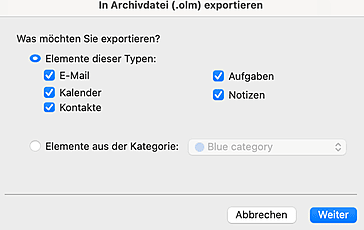
- Geben Sie im angezeigten Dialogfeld unter „Archivdatei (.olm) sparen in:“ den Dateinamen und den Speicherort der Datei an.

- Sobald Outlook den Export der ausgewählten Daten abgeschlossen hat, klicken Sie auf „Fertigstellen“.
Die ausgewählten Elemente in der OLM-Datei werden als Archivdatei (.olm) am gewünschten Speicherort gespeichert.
Nachdem Sie die Postfachdaten in eine OLM-Datei exportiert haben, übertragen Sie das Archiv mithilfe einer externen Festplatte auf einen Windows-PC.
Nachdem Sie die OLM-Datei auf einen Windows-PC übertragen haben, verwenden Sie STELLAR Converter for OLM, um sie schnell in eine PST-Datei zu konvertieren.
Schritt 2 – Verwenden Sie einen OLM-zu-PST-Konverter
Sobald Sie die OLM-Dateien auf Ihrem Windows-PC haben, verwenden Sie einen speziellen OLM-zu-PST-Konverter wie STELLAR Converter for OLM, um OLM schnell in PST zu konvertieren. Hierbei handelt es sich um eine fortschrittliche Software, mit der Sie OLM-Dateien in andere Dateiformate wie MSG und EML konvertieren können. Unabhängig davon, ob Sie Postfachdaten von OLM nach Outlook für Windows übertragen oder Daten direkt von OLM nach Microsoft 365 (Office 365) exportieren möchten, können Sie sich bei allen Anforderungen an die Postfachmigration auf diese Software verlassen.
Diese Software kann große OLM-Dateien in mehrere kleinere PST-Dateien aufteilen und speichern. Außerdem können Sie Postfachdaten auswählen und mithilfe erweiterter Filter speichern.
Hier sind die Schritte zur Verwendung eines OLM-zu-PST-Konverters:
- Laden Sie Stellar Converter for OLM herunter und installieren Sie es auf Ihrem Windows-PC.
- Starten Sie das Programm.
- Klicken Sie auf der Registerkarte „Startseite“ auf „OLM-Postfach auswählen“.
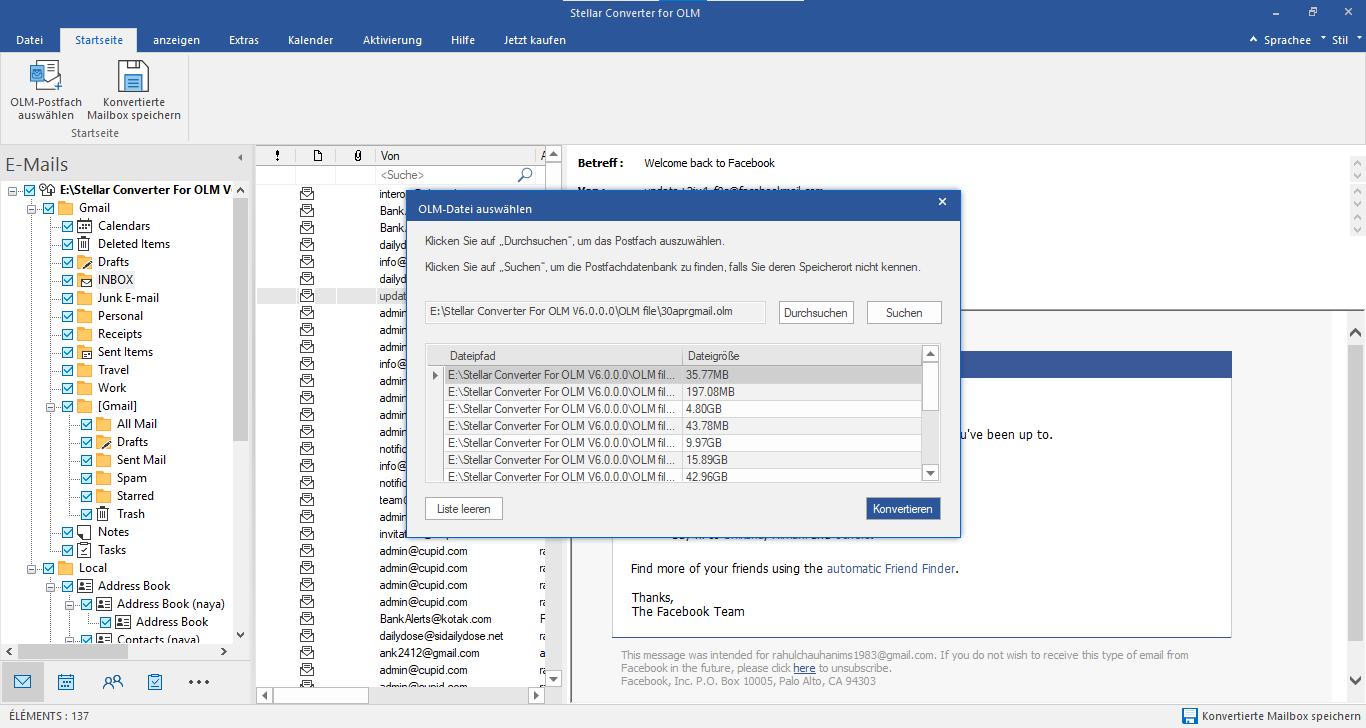
- Klicken Sie auf „Durchsuchen“ und suchen Sie die .OLM-Datei, die Sie konvertieren möchten. Wählen Sie sie aus und klicken Sie auf „Konvertieren“.
- Warten Sie, bis die Software das Scannen der ausgewählten OLM-Datei abgeschlossen hat.
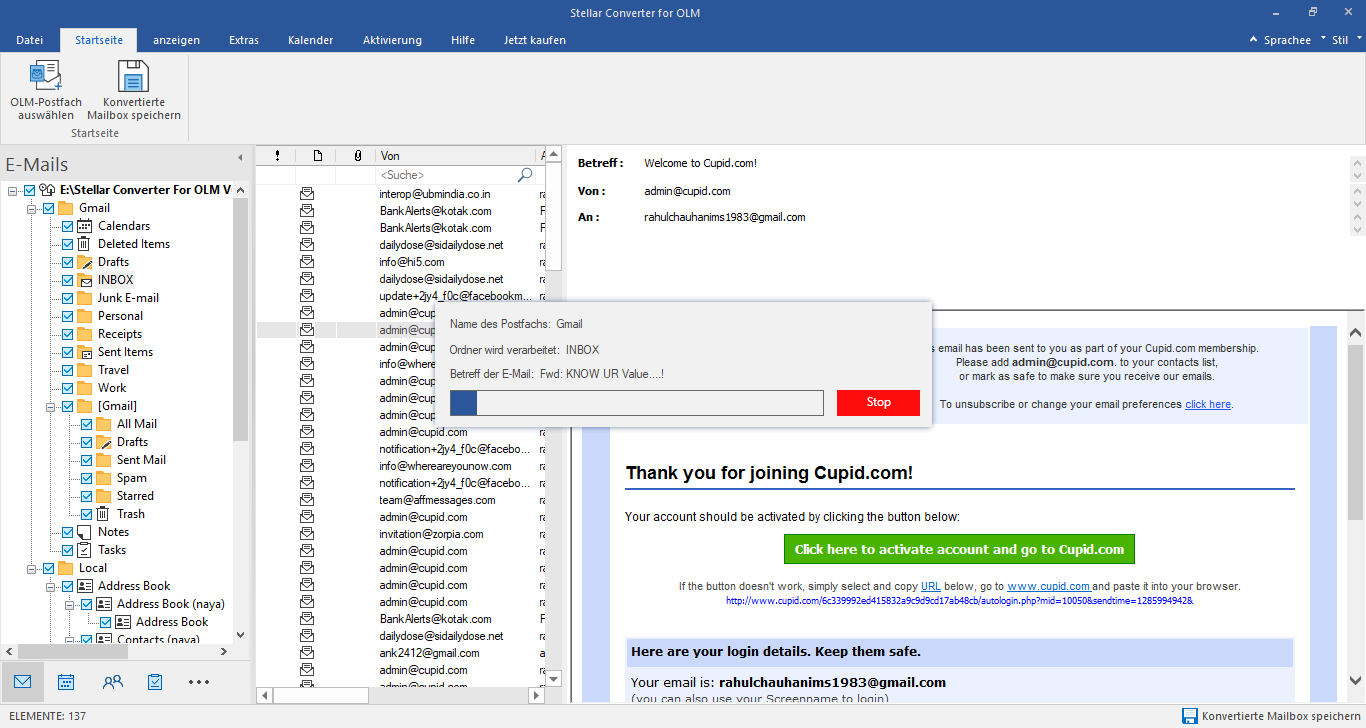
- Nach Abschluss des Scans zeigt die Software alle Postfachdaten an. Bitte überprüfen Sie die Integrität der Postfachelemente in der Vorschau.
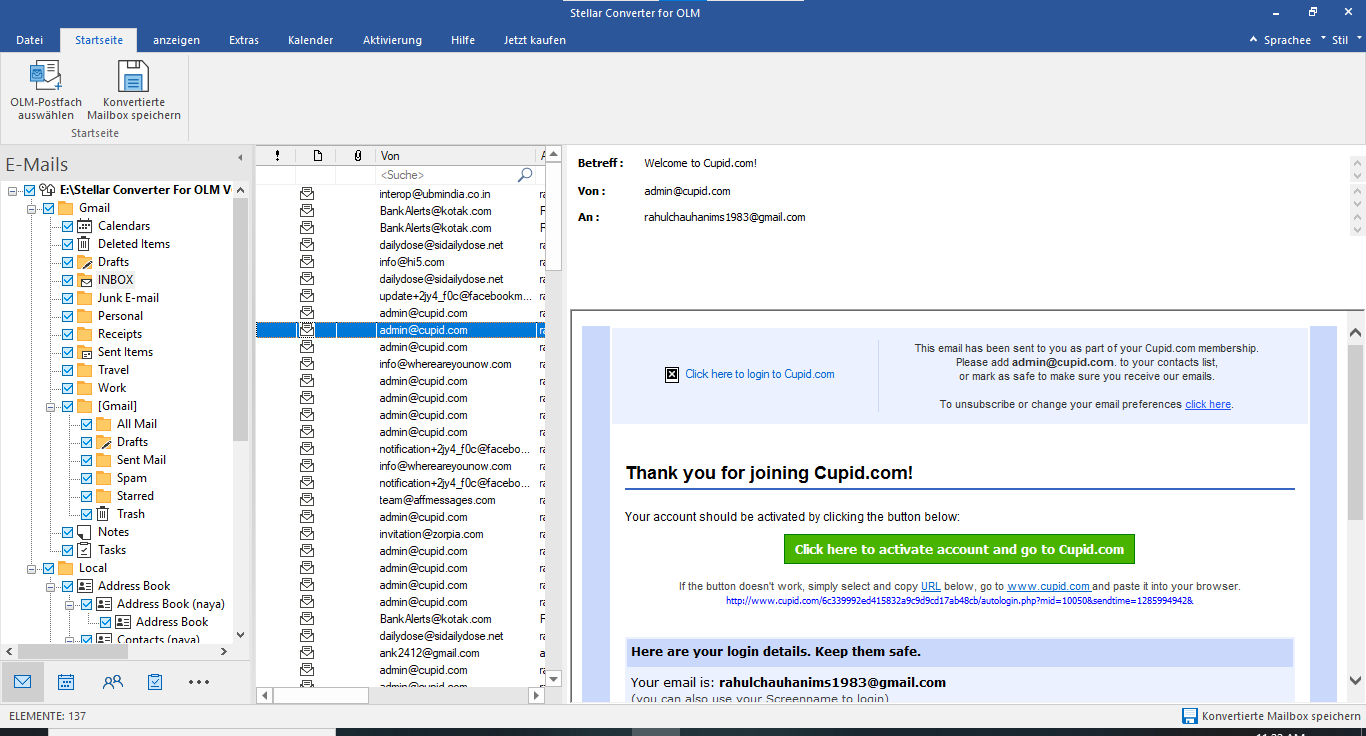
- Nachdem Sie die konvertierten Elemente überprüft haben, klicken Sie auf die Option „Konvertierte Mailbox sparen”.
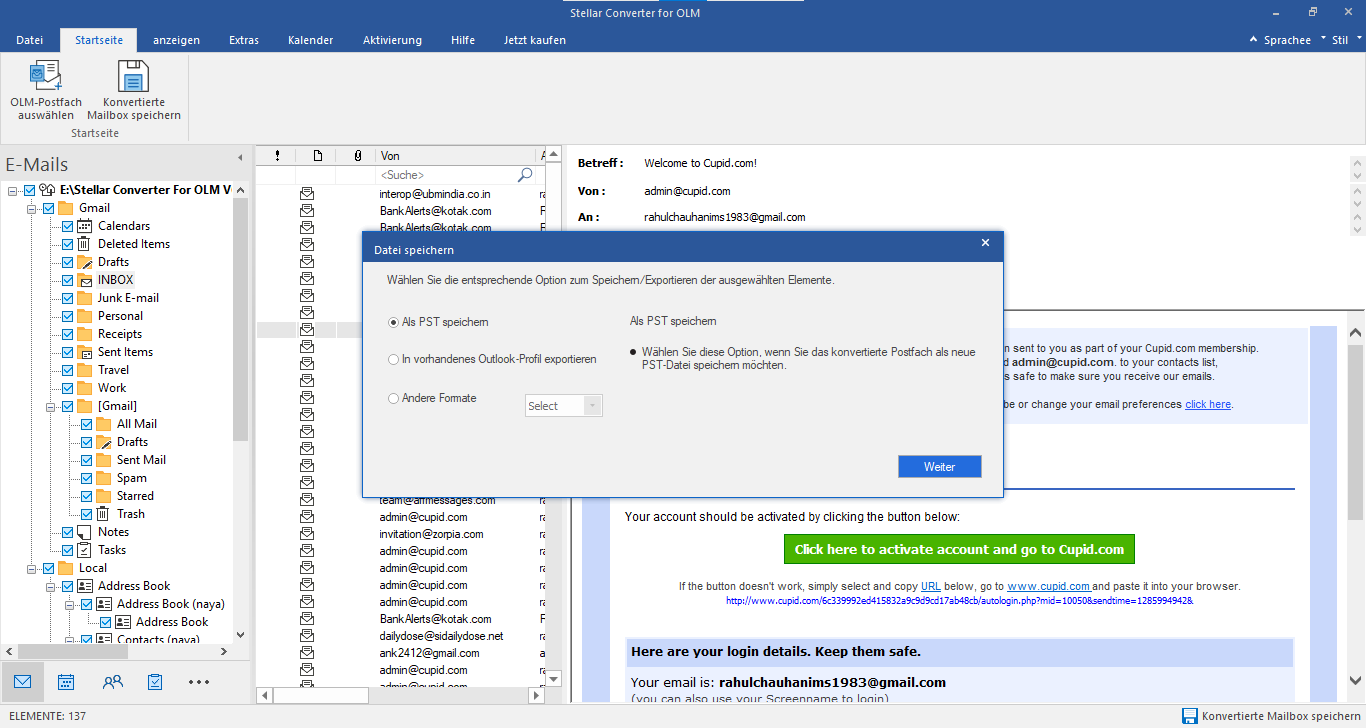
- Wählen Sie die Option „Als PST-Datei speichern“, um die konvertierten Postfachelemente zu speichern.
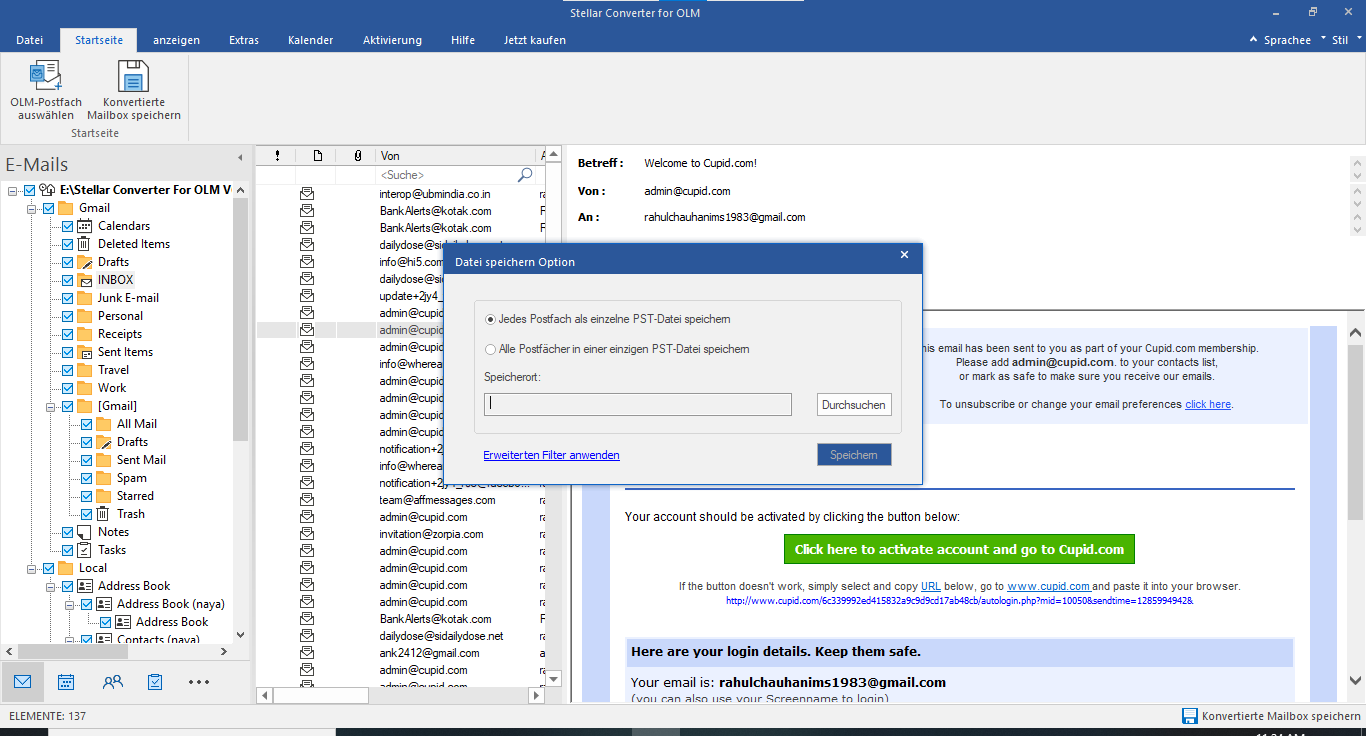
- Wählen Sie den Speicherordner aus und klicken Sie auf „Speichern”.
Hinweis: Sie müssen Ihre Softwareversion aktivieren, bevor Sie die konvertierten Dateien sparen können.
Mit diesem fortschrittlichen OLM-zu-PST-Konverter ist es einfach, eine .OLM-Datei in eine .PST-Datei zu konvertieren. Sie können Ihre Kopie von STELLAR Converter for OLM auf die Technician- -Edition aktualisieren und die konvertierte .PST-Datei direkt in Ihr Microsoft 365-Konto exportieren. Darüber hinaus können Sie die OLM-Datei auch als EML, MSG, HTML, RTF und PDF speichern.
Fazit
Die meisten Mac-Benutzer haben aufgrund von Inkompatibilitätsproblemen Schwierigkeiten, Outlook für Mac-Postfachdaten auf einen Windows-PC zu übertragen. Dies liegt daran, dass es keine direkte Möglichkeit dafür gibt. Es gibt zwar eine Umgehungslösung, um Gmail mit Outlook für Mac zu synchronisieren und E-Mails damit zu synchronisieren, diese ist jedoch recht mühsam. Um den Vorgang zu vereinfachen, können Sie einen speziellen OLM-zu-PST-Konverter verwenden, um Ihre Outlook für Mac-Daten nach Outlook für Windows zu übertragen.
Wir hoffen, dass dieser Beitrag Ihnen dabei geholfen hat, den Export Ihrer Outlook für Mac-Postfachdaten in PST zu vereinfachen.
