Microsoft Outlook ist zweifellos einer der vielseitigsten und beliebtesten E-Mail-Clients für Unternehmen, der weltweit von Organisationen jeder Größe verwendet wird. Aber wie jede andere Software ist auch Outlook anfällig für Fehler und Probleme.
Als Benutzer können einige dieser häufigen Outlook-Probleme manchmal frustrierend sein. Ein häufig auftretendes Problem ist der Fehler „Outlook reagiert nicht“ oder „Outlook funktioniert nicht“.
Um Ihnen bei der Behebung dieses Fehlers zu helfen, haben wir einen umfassenden Artikel zusammengestellt, der Ihnen Antworten auf alle Ihre Fragen gibt und Ihnen hilft, den Fehler „Microsoft Outlook reagiert nicht“ zu beheben.
Warum reagiert Microsoft Outlook nicht und wie wirkt sich das auf die Benutzer aus?
Wenn Outlook nicht funktioniert, kann es hängen bleiben, einfrieren oder nicht mehr reagieren. Dies tritt in der Regel auf, wenn es aufgrund einer Ressourcenknappheit (wenig RAM, Speicherplatz oder Prozessorleistung) zu einem Deadlock kommt. Dieser Fehler kann auch auf einem System mit angemessener Hardwarekonfiguration auftreten, wenn die Outlook-Datendatei sehr groß geworden ist und die empfohlene Größe (~20 GB) überschreitet.
Outlook versucht, den Vorgang abzuschließen, kann dies jedoch nicht und zeigt daher die Meldung „Reagiert nicht“ in der Titelleiste des Anwendungsfensters an. Dies ist ein häufiges Problem, das auch bei anderen Anwendungen auf einem Windows-Computer auftreten kann. In den meisten Fällen ist es am besten, abzuwarten – auch wenn das für Sie frustrierend ist!
Wenn dies in Ihrem Outlook passiert, steht viel mehr auf dem Spiel, da Sie sich möglicherweise gerade mitten in einer Unterhaltung mit einem potenziellen Kunden befinden. Oder schlimmer noch, Sie warten möglicherweise auf eine Aktualisierung zu einem wichtigen Thema, z. B. einem Sicherheitsproblem.
Wenn Sie versuchen, auf eine beliebige Stelle im Outlook-Fenster zu klicken, wird der gesamte Bildschirm durchscheinend und in der Titelleiste wird die Meldung „Microsoft Outlook reagiert nicht“ angezeigt.
Dies kann aus einem oder mehreren der folgenden Gründe auftreten:
- Geringe Systemressourcen
- Überdimensionierte oder große Outlook-Datendatei (.pst) oder Mailbox
- Beschädigung oder Fehler in der PST-Datei
- Fehlerhafte oder beschädigte Add-Ins
- Beschädigtes Outlook-Profil
- Fehlende oder beschädigte Outlook- oder MS Office-Programmdateien
- Systemabsturz
- Abruptes Herunterfahren des Systems oder der Anwendung
- Erzwungenes Beenden von Outlook
Lösungen zur Behebung des Fehlers „Outlook reagiert nicht“
Sie können die unten aufgeführten Lösungen befolgen, um Fehler, bei denen Outlook nicht reagiert, und Leistungsprobleme in Outlook 2007, 2010, 2013, 2016, 2019 und 2021 zu beheben.
1. Beenden Sie Outlook und alle zugehörigen Prozesse über den Task-Manager
Wenn ein bestehender Outlook-Prozess hängen geblieben ist, kann eine neue Instanz der Anwendung nicht erfolgreich gestartet werden. Das liegt daran, dass ein oder mehrere „outlook.exe”-Prozesse im Speicher laufen würden, wenn Sie versuchen, einen weiteren „outlook.exe”-Prozess zu starten, wodurch ein Konflikt entsteht.
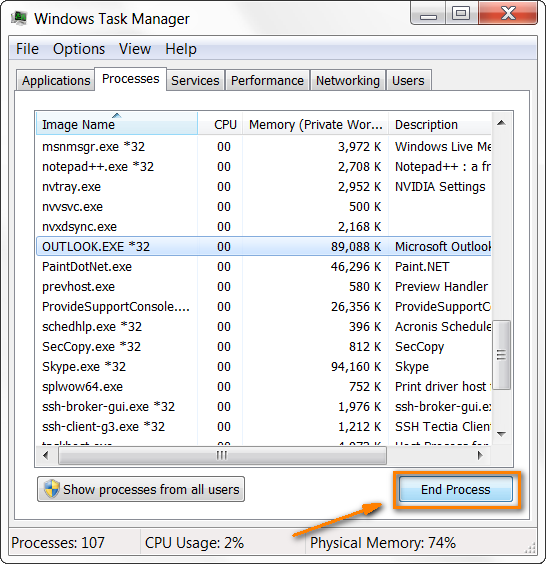
Daher sollten Sie zunächst versuchen, alle „Outlook.exe”-Prozesse über den Task-Manager zu beenden. Dazu gehen Sie wie folgt vor:
- Drücken Sie STRG + ALT + ENTF auf der Tastatur und klicken Sie auf „Task-Manager“.
- Klicken Sie auf die Registerkarte „Prozesse“ und suchen Sie nach allen Prozessen, deren Name das Wort „Outlook“ enthält (vor allem Prozesse mit dem Namen „outlook.exe“).
- Suchen Sie jeden Prozess, wählen Sie ihn durch Anklicken aus und klicken Sie dann auf die Schaltfläche „Prozess beenden“ in der unteren rechten Ecke des Task-Managers.
Dadurch sollten alle Outlook-Prozesse beendet werden. Starten Sie Outlook neu, um zu sehen, ob das Problem behoben ist. Wenn Outlook immer noch nicht funktioniert, befolgen Sie die nachfolgenden Lösungen in der angegebenen Reihenfolge.
2. Identifizieren und Entfernen problematischer Outlook-Add-Ins
Add-Ins und Anpassungsdateien werden in Outlook installiert, um die Benutzerfreundlichkeit zu verbessern. Manchmal können fehlerhafte Add-Ins jedoch Probleme mit der normalen Funktion von Outlook verursachen. Daher sollten Sie als Nächstes dort nachsehen.
Befolgen Sie diese Schritte, um fehlerhafte Add-Ins zu finden und zu entfernen, die zu dem Fehler „Outlook reagiert nicht“ führen.
- Starten Sie Outlook im abgesicherten Modus, indem Sie die Strg-Taste gedrückt halten und auf das Outlook-Symbol klicken. Sie können Outlook auch im abgesicherten Modus starten, indem Sie die Windows-Taste + R drücken und outlook.exe /safe eingeben.
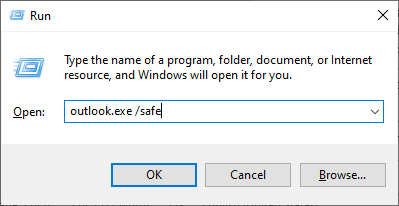
Hinweis: Beim Starten von Outlook im abgesicherten Modus wird Outlook ohne Add-Ins oder Anpassungsdateien geladen.
- Wenn Outlook erfolgreich gestartet wird, versuchen Sie, E-Mails zu senden/empfangen oder eine andere Aufgabe auszuführen, um sicherzustellen, dass das Problem bei den Add-Ins liegt.
- Um herauszufinden, welches Add-In fehlerhaft ist, gehen Sie zu „Datei“ > „Optionen“ > „Add-Ins“ > „Los“.
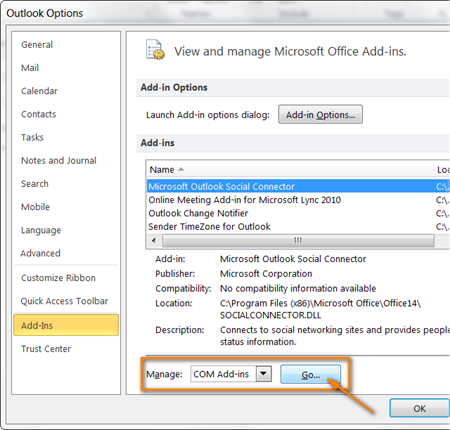
- Im abgesicherten Modus lädt Outlook keine Add-Ins. Deaktivieren Sie nacheinander die Add-Ins und starten Sie Outlook normal neu.
- Wenn das Problem behoben ist, aktivieren Sie nacheinander die Add-Ins und starten Sie Outlook nach jeder Aktivierung neu. Wenn Outlook nicht richtig startet oder nicht mehr reagiert, ist das betreffende Add-In die Ursache des Problems. Entfernen Sie es, um das Problem zu beheben.
3. Deaktivieren Sie das Antivirenprogramm
Antivirensoftware soll Ihren Computer vor allen Bedrohungen schützen. Einige dieser Produkte sind so konzipiert, dass sie jede ein- und ausgehende E-Mail auf Ihrem System scannen. Dies kann manchmal zu Problemen mit der normalen Funktion von Outlook führen. Außerdem kann Ihr Antivirenprogramm einige Add-Ins als nicht vertrauenswürdig kennzeichnen und sie sogar blockieren, wodurch Outlook hängen bleibt oder abstürzt.
Um ein solches Problem zu beheben,
- gehen Sie zur Systemsteuerung und deaktivieren Sie Ihr Antivirenprogramm.
- Starten Sie Outlook neu und überprüfen Sie die Situation.
- Wenn alles einwandfrei funktioniert, wissen Sie, wo das Problem liegt. Um sowohl Ihr Antivirenprogramm als auch Outlook ohne Probleme weiter zu verwenden, fügen Sie Outlook und alle seine Add-Ins für „ “ (denen Sie vertrauen) zur Liste der vertrauenswürdigen Anwendungen in der Antivirensoftware hinzu.
- Sie können auch ein Outlook-kompatibles Antiviren-Tool verwenden, um Konflikte und Probleme mit der Anwendung zu vermeiden.
4. Organisieren und archivieren Sie Ihre Daten
Damit Outlook reibungslos funktioniert, muss es je nach Nutzung alle paar Wochen oder Monate organisiert und bereinigt werden. Stellen Sie sicher, dass Sie alle E-Mails in separaten Ordnern und Unterordnern mit entsprechenden Bezeichnungen organisieren, anstatt sie in einem einzigen großen Ordner zu speichern.
5. Reduzieren Sie die Größe der Outlook-Datendatei
Outlook speichert alle Daten in Personal Storage Table- oder .pst-Dateien. Bei Verwendung mit Exchange werden die Daten jedoch auch in OST-Dateien (.ost) gespeichert. Wenn Ihre Outlook-PST-Dateien zu groß werden, sind sie anfällig für Beschädigungen und Korruption.
Laut Microsoft funktioniert Outlook auf den meisten Hardwarekomponenten problemlos mit Outlook-Datendateien (PST) von bis zu 10 GB und zeigt keine Leistungsprobleme. Wenn die PST-Datei jedoch 10 GB überschreitet oder die empfohlene Grenze von 20 GB erreicht, kann es zu Leistungsproblemen in Outlook kommen. In einem solchen Fall können Sie die Systemressourcen mit mehr RAM, schnellerem Speicher und Prozessor aufrüsten oder die Größe der Outlook-Datendatei reduzieren, um die Leistung von Outlook sicherzustellen und Fehler zu vermeiden, bei denen Outlook nicht mehr reagiert.
Befolgen Sie diese Tipps, um Ihr Outlook zu bereinigen und die Größe des Postfachs oder der PST-Datei zu reduzieren:
- Löschen Sie alle alten E-Mails, die nicht mehr benötigt werden. Dazu gehört auch das Leeren des Ordners „Gelöschte Objekte“ in Outlook.
- Sie können alte wichtige E-Mails in einer lokalen PST-Datei archivieren, um Speicherplatz in der mit Ihrem E-Mail-Profil verknüpften Outlook-Datendatei (.pst) freizugeben.
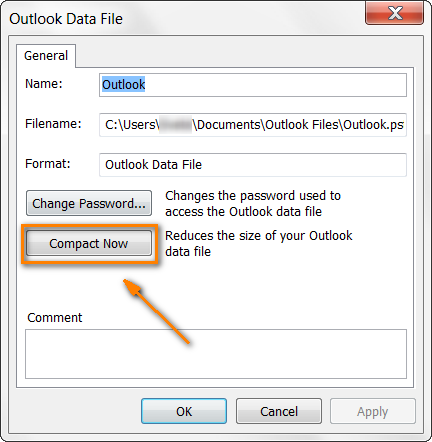
- Verwenden Sie die Outlook-Kompaktierungsfunktion, um die Outlook-Datendateien zu komprimieren und Leerzeichen zu entfernen, um ihre Größe weiter zu reduzieren.
6. Outlook reparieren und aktualisieren
Wenn keine der oben genannten Lösungen funktioniert, liegt möglicherweise ein Problem mit Ihrer Outlook-Installation vor. Um solche Probleme zu beheben, reparieren Sie Ihr Outlook-Programm. Befolgen Sie dazu diese Schritte:
- Gehen Sie zur Systemsteuerung und suchen Sie MS Office in den installierten Programmen.
- Klicken Sie mit der rechten Maustaste darauf und wählen Sie „Ändern“.
- Klicken Sie auf „Reparieren“ > „Weiter“.
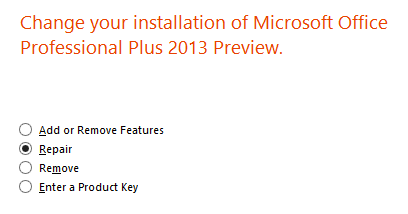
- Befolgen Sie die weiteren Anweisungen.
Überprüfen Sie nach Abschluss der Reparatur, ob für Ihre Installation Service Packs oder andere Updates für Outlook fehlen. Wenn ja, laden Sie diese herunter und installieren Sie sie. Sie können auch dieses Handbuch zu Rate ziehen.
7. MS Office-Programme reparieren
Versuchen Sie, die Microsoft Office-Programme mit den folgenden Schritten zu reparieren:
- Öffnen Sie die Systemsteuerung.
- Klicken Sie unter „Programme“ auf „Programm deinstallieren“.
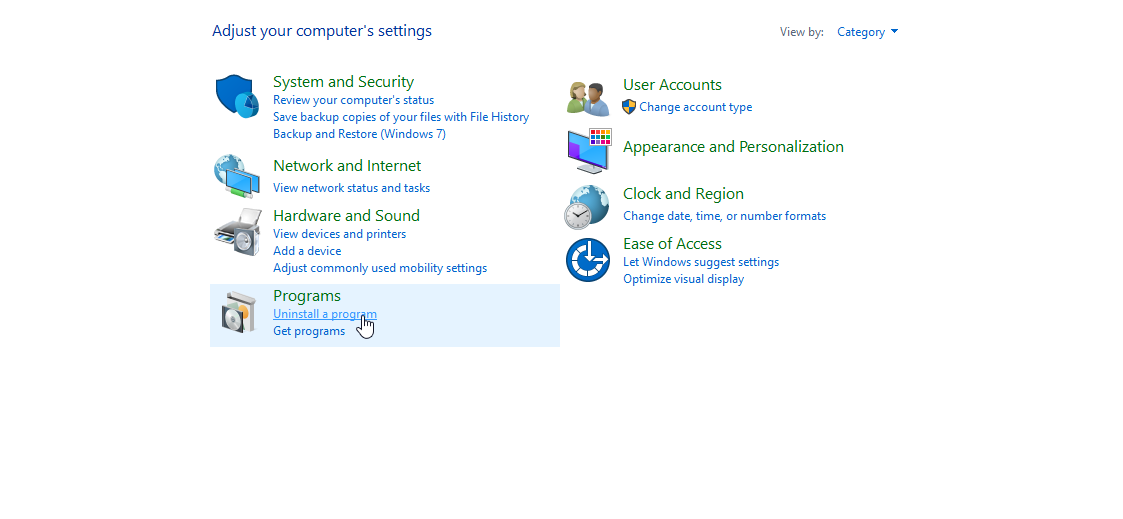
- Wählen Sie die Installation von Microsoft Office 2007, 2010, 2013, 2016, 2019 oder 2021 aus der Liste aus und klicken Sie auf „Ändern“.
- Klicken Sie auf „Reparieren“ > „Weiter“. Je nach Outlook-Version und -Edition kann die Reparaturoption variieren. Achten Sie darauf, dass Sie nur die Reparaturoption auswählen.
Starten Sie nach der Reparatur Outlook und überprüfen Sie, ob der Fehler „Outlook reagiert nicht“ behoben ist.
8. Outlook-PST-Datendatei reparieren
Eine beschädigte, inkonsistente oder zu große Outlook-PST-Datendatei kann ebenfalls zu Leistungsproblemen und häufigen Einfrierungen von Outlook führen, was den Fehler „Outlook reagiert nicht“ zur Folge hat. Um solche PST-Dateien zu reparieren, können Sie das integrierte ScanPST- oder Inbox Repair Tool verwenden. Die Schritte sind wie folgt:
- Schließen Sie Outlook.
- Suchen Sie die Datei „ScanPST.exe“ (Reparaturtool für den Posteingang) und führen Sie sie aus.
- Klicken Sie auf „Durchsuchen“ und wählen Sie die PST-Datei aus. Der Standardspeicherort ist %localappdata%\Microsoft\Outlook.
- Klicken Sie auf „Start“.
- Klicken Sie nach dem Scan auf die Schaltfläche „Reparieren“.
- Starten Sie Outlook, sobald der Reparaturvorgang abgeschlossen ist.
Wenn das Reparaturprogramm für den Posteingang während des Reparaturvorgangs ebenfalls einfriert, nicht mehr reagiert oder abstürzt, ist die PST-Datei möglicherweise sehr groß oder stark beschädigt. Laden Sie in diesem Fall ein erweitertes Outlook-Reparaturprogramm wie Stellar Repair for Outlook herunter, um die große oder stark beschädigte PST-Datei vollständig und fehlerfrei zu reparieren. Nach der Reparatur können Sie die E-Mail-Elemente in einer neuen PST-Datei speichern und diese dann öffnen oder in ein neues oder bestehendes Outlook-Profil importieren, um auf alle Ihre E-Mail-Elemente zuzugreifen.
9. Neues Profil erstellen
Sie können das beschädigte Profil durch ein neues Profil ersetzen und den Fehler „Outlook reagiert nicht“ beheben, indem Sie die folgenden Schritte ausführen:
- Suchen Sie in der Systemsteuerung die Option „E-Mail“ und klicken Sie darauf.
- Klicken Sie auf „Profile anzeigen“.
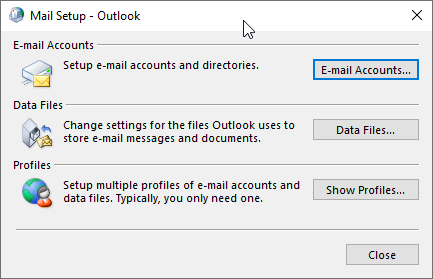
- Wählen Sie das aktuelle Profil aus, das Sie entfernen möchten, und klicken Sie auf „Entfernen“.
- Klicken Sie anschließend auf „Hinzufügen“.
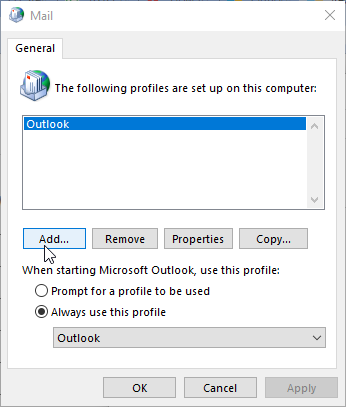
- Geben Sie einen Namen für das neue Profil ein und klicken Sie auf „OK“.
- Geben Sie Ihre E-Mail-Adresse und Ihr Passwort ein und klicken Sie auf „Weiter“.
- Öffnen Sie nach der Konfiguration des neuen Profils Outlook. Dadurch wird auch eine neue PST-Datei am Standardspeicherort erstellt.
Der Fehler sollte nun behoben sein, wenn er durch ein beschädigtes Profil verursacht wurde.
Hinweis: Durch das Entfernen des aktuellen Profils wird möglicherweise auch die verknüpfte PST-Datei entfernt. Sichern Sie daher die PST-Datei, bevor Sie ein neues Outlook-Profil erstellen.
Fazit
Der Fehler „Microsoft Outlook reagiert nicht“ oder „Outlook funktioniert nicht“ ist nicht nur frustrierend, sondern auch rätselhaft. Das bedeutet, dass es nicht einfach ist, die Ursache des Problems und dessen Lösung zu finden. Probieren Sie die oben genannten Lösungen aus, um zu sehen, welche Ihnen bei der Behebung des Problems hilft.
Wenn nichts funktioniert, ist die Outlook-PST-Datei möglicherweise beschädigt oder schwer beschädigt. Reparieren Sie sie mit einer vertrauenswürdigen Outlook-PST-Reparatursoftware namens Stellar Repair for Outlook. Das Produkt hilft Ihnen, Probleme innerhalb der beschädigten PST-Datei zu beheben, und extrahiert außerdem alle Daten daraus, um sie in einer neuen PST-Datei zu speichern, die Sie direkt in Outlook importieren können. Darüber hinaus können Sie die Optionen zum Teilen oder Komprimieren von PST-Dateien in der Software (Technician-Version) verwenden, um PST-Beschädigungen oder Fehler aufgrund übergroßer PST-Dateien zu vermeiden.
