Office 365 (Microsoft 365) ist ein cloudbasierter Dienst, mit dem Sie jederzeit, überall und von jedem Gerät mit einer stabilen Internetverbindung auf Ihre E-Mails, Kontakte, Kalender usw. zugreifen können. Aufgrund dieser und verschiedener anderer Vorteile von Office 365 wechseln viele Benutzer von E-Mail-Clients wie Outlook für Mac zu diesem cloudbasierten Dienst. Wenn Sie zu diesen Benutzern gehören und Ihre Outlook für Mac-Postfachdaten (OLM-Datei) übertragen möchten, sind Sie hier genau richtig. In dieser Anleitung erklären wir Ihnen, wie Sie OLM-Dateien einfach und schnell direkt in Office 365 importieren können.
Warum müssen Sie OLM in Office 365 importieren?
Wenn Sie von Outlook für Mac zu Office 365 wechseln, müssen Sie auch Ihre Mac Outlook-Postfachelemente (OLM-Datei) auf die cloudbasierte Plattform migrieren. Office 365 bietet mehrere Vorteile, die Benutzer dazu ermutigen, OLM-Dateien in Office 365 zu importieren. Sehen wir uns einige davon an:
- Da Office 365 ein cloudbasierter Dienst ist, ermöglicht es den Zugriff auf Postfachelemente von überall, zu jeder Zeit und von jedem mit dem Internet verbundenen Gerät aus.
- Dieser cloudbasierte Dienst bietet erweiterte Maßnahmen zur Sicherheit und zum Datenschutz. Dies trägt dazu bei, Postfachdaten vor Problemen im Zusammenhang mit lokaler Speicherung und Geräteausfällen oder -fehlfunktionen zu schützen.
- Office 365 bietet eine nahtlose Integration mit anderen Microsoft-Anwendungen oder -Tools. Dies erleichtert die Koordination und Teamarbeit und verbessert zudem den Arbeitsablauf.
Eine einfache Möglichkeit, OLM-Dateien in Office 365 (Microsoft 365) zu importieren
Da das OLM-Dateiformat von Office 365 nicht unterstützt wird, gibt es keine direkte Möglichkeit, es in Office 365 zu importieren. Die einzige Möglichkeit, OLM-Dateidaten in Office 365 zu importieren, ist die Verwendung eines speziellen OLM-Konverter-Tools. STELLAR Converter for OLM Technician ist ein solches fortschrittliches OLM-Dateikonverter-Tool, mit dem OLM-Dateien in wenigen einfachen Schritten problemlos nach Office 365 migriert werden können.
Dieses Windows-kompatible Tool bietet Sicherheit, dass bei der Übertragung von OLM-Dateidaten kein Risiko eines Datenverlusts besteht. Es bietet außerdem Sicherheit, dass die in Office 365 importierten OLM-Dateidaten dieselbe Ordnerhierarchie wie in der Quelldatei aufweisen.
Stellar Converter for OLM Technician bietet eine Vorschaufunktion, mit der Sie die konvertierten OLM-Postfachelemente wie E-Mails, Anhänge, Kontakte, Kalender und mehr überprüfen können. Mit diesem Tool können Sie auch selektiv Postfachelemente aus der OLM-Datei für ein Office 365-Konto auswählen. Sie können das Tool auch verwenden, um OLM-Datei-Postfachelemente in Dateiformaten wie PST, PDF, RTF, HTML, MSG usw. zu sparen. Dieses Tool unterstützt OLM-Dateien, die in Outlook für Mac 2021, 2019, 2016 und früheren Versionen erstellt wurden.
Sie können Stellar Converter for OLM Technician auf einen Windows-PC herunterladen und installieren. Befolgen Sie anschließend diese Schritte, um OLM-Dateien mit diesem Tool in Office 365 zu importieren:
Hinweis: Übertragen Sie die OLM-Datei auf den PC mit Windows, auf dem Sie das Tool installiert haben.
- Starten Sie Stellar Converter for OLM Technician auf Ihrem PC.
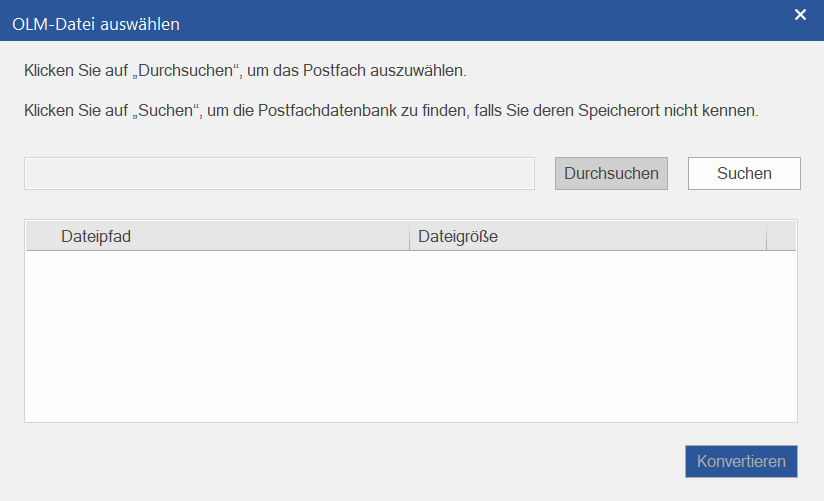
- Das Fenster „OLM-Postfach auswählen“ wird angezeigt. Klicken Sie auf „Durchsuchen“, um die OLM-Datei auszuwählen.
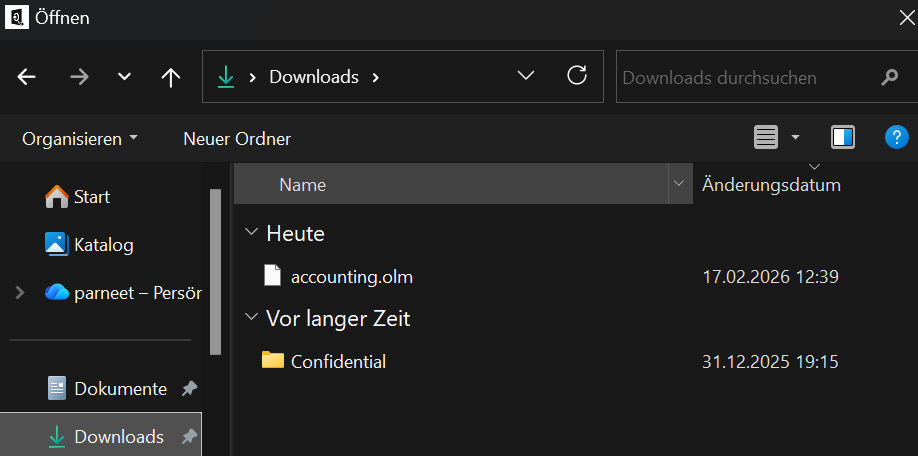
- Suchen Sie die OLM-Datei auf Ihrem PC. Wählen Sie sie aus und klicken Sie auf „Öffnen”.
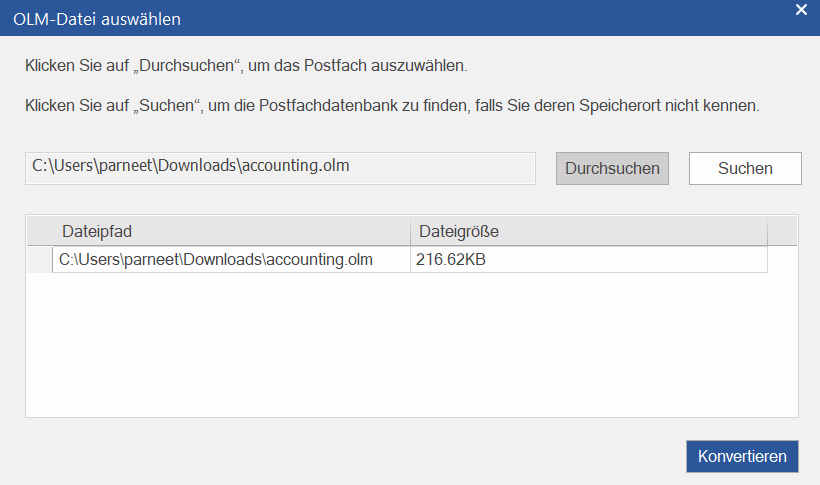
- Nachdem Sie die OLM-Datei ausgewählt haben, klicken Sie auf „Konvertieren”. Warten Sie, bis die Software das Scannen der ausgewählten OLM-Datei abgeschlossen hat.
- Sobald die Software das Scannen der OLM-Datei abgeschlossen hat, wird eine Liste aller Postfachelemente angezeigt. Wählen Sie ein beliebiges Postfachelement aus, um eine Vorschau anzuzeigen.
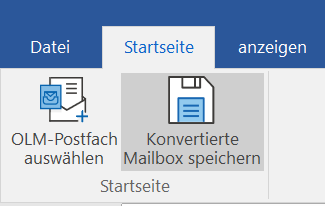
- Nachdem Sie die Postfachelemente überprüft haben, klicken Sie bitte auf „Konvertiertes Postfach sparen“.
- Das Fenster „Datei speichern“ wird geöffnet. Wählen Sie die Option „Nach Microsoft 365 exportieren“. Wählen Sie „Nächste“.

- Das Fenster „Microsoft 365-Profil“ wird angezeigt. Wählen Sie das M365-Profil aus, in das Sie die OLM-Dateidaten importieren möchten. Klicken Sie anschließend auf „Sparen“.
- Das Tool beginnt mit dem Import der OLM-Dateidaten in das ausgewählte Microsoft 365 (Office 365)-Profil.
- Sobald der Vorgang abgeschlossen ist, wird die Bestätigungsmeldung „Ausgewählte Mailbox erfolgreich konvertiert und gespeichert“ angezeigt. Klicken Sie auf „OK“, um den Vorgang abzuschließen.

Fazit
Da Microsoft 365 (Office 365) das OLM-Dateiformat nicht unterstützt, können Sie die Datei nicht direkt in Office 365 importieren. Um die OLM-Dateidaten direkt in Office 365 zu importieren, können Sie Stellar Converter for OLM Technician verwenden – ein spezielles OLM-Konvertierungstool. Dieses Tool importiert die OLM-Datei in ein Outlook 365-Konto, ohne die Ordnerstruktur und -hierarchie zu verändern. Sie können diese Software auch verwenden, um die OLM-Dateidaten in den Dateiformaten PST, EML, PDF, RTF und anderen zu sparen.
