MOV wurde von Apple QuickTime Movies entwickelt und verwendet den MPEG-4-Codec als Komprimierungstechnik, um Dateien und Bildauflösungen in besserer Qualität zu erzeugen. MP4 hingegen wurde von der Internationalen Organisation für Normung entwickelt und wird häufig für den Austausch von Videodateien über das Internet verwendet. Es bietet bessere Komprimierungsgrößen und ist mit den meisten Betriebssystemen kompatibel.
MOV und MP4 sind gängige Multimedia-Formate, da sie hochwertige Dateien für ein reichhaltiges Seherlebnis ermöglichen. Wenn Sie jedoch diese Videodateien verlieren, kann das zu einer verzweifelten Situation führen!
Schauen wir uns ein Beispiel an!
Angenommen, Sie haben versehentlich Ihre Startfestplatte gelöscht und alle Ihre MOV/MP4-Dateien verloren, wie können Sie dann gelöschte oder verlorene MOV-Dateien wiederherstellen? Was ist der erste Schritt, um die verlorenen Videos wiederherzustellen? Nun, Sie sollten zunächst die Verwendung des Mac- oder Windows-Systems vermeiden und dann einige manuelle Ansätze zur Wiederherstellung der gelöschten MOV/MP4-Dateien anwenden. Darüber hinaus haben Sie eine weitere praktikable Option, nämlich die Verwendung einer MOV- und MP4-Datenwiederherstellungssoftware, um eine erfolgreiche Wiederherstellung der Dateien zu gewährleisten.
Sie haben Ihre MOV- und MP4-Dateien verloren – Was könnte der Grund dafür sein?
Sehen wir uns einige Erfahrungsberichte an –
„Ich habe versehentlich die Startfestplatte gelöscht und alle MOV-Videodateien verloren. Gibt es Vorschläge, wie ich sie wiederherstellen kann? Gibt es eine MOV-Datenwiederherstellungssoftware, mit der ich die verlorenen Videodateien zurückholen kann?“ – Jenny Walter
„Mein Sohn hat versehentlich alle MP4-Videos von meinem Laptop gelöscht. Kann mir jemand eine praktikable Möglichkeit empfehlen, um gelöschte MP4-Dateien unter Windows wiederherzustellen?“ – Mitchell
Die beiden oben genannten Fälle stellen unterschiedliche Szenarien dar, wie Benutzer ihre MOV/MP4-Videodateien verlieren können. Unabhängig davon, ob Sie Mac- oder Windows-Benutzer sind, besteht die Möglichkeit, dass Sie Ihre Dateien verlieren. Sichern Sie daher alle wichtigen Dateien, um unerwartete Ereignisse zu vermeiden.
Abgesehen vom versehentlichen Löschen von Dateien gibt es mehrere Gründe, die zum Löschen der MOV/MP4-Dateien führen können. Diese sind:
Gründe für MOV- und MP4-Videos auf Mac und Windows
- Versehentliches Löschen von MOV- und MP4-Videos
- Videodateien sind nicht mehr zugänglich
- Unbeabsichtigtes Löschen der Startfestplatte
- Unterbrechung während der Dateiübertragung
Wie kann man gelöschte MOV/MP4-Dateien wiederherstellen?
Sie können Ihre gelöschten MOV- und MP4-Dateien ganz einfach wiederherstellen mit:
- Manueller Ansatz
- MOV/MP4-Datenwiederherstellungssoftware
Ein manueller Ansatz zur Wiederherstellung gelöschter Dateien (Mac und Windows)
I. Mülleimer und Papierkorb:
Der erste Schritt zur Wiederherstellung gelöschter Dateien besteht darin, im Papierkorb (Mac) und im Recycle Bin (Windows) nachzuschauen. Wenn Dateien unter Mac- und Windows-Systemen gelöscht werden, werden sie jeweils in den Papierkorb bzw. den Recycle Bin verschoben. Von dort aus können Sie Ihre Dateien wiederherstellen, sofern Sie den Papierkorb/Recycle Bin nicht geleert oder die Dateien dauerhaft gelöscht haben.
a. Dateien aus dem Papierkorb wiederherstellen
Befolgen Sie die folgenden Schritte, um gelöschte MOV-Dateien von einem Mac wiederherzustellen:
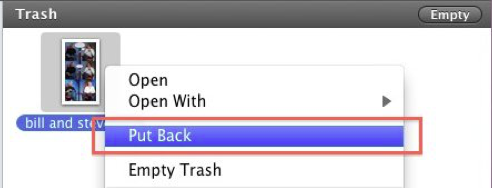
i) Öffnen Sie den Papierkorb und suchen Sie die gelöschten MOV-Videos, die Sie wiederherstellen möchten.
ii) Nachdem Sie die Datei gefunden haben, klicken Sie mit der rechten Maustaste darauf und wählen Sie die Option „Zurücklegen“.
iii) Alternativ können Sie die MOV-Datei auch auf den Desktop ziehen und dort ablegen.
b. Dateien aus dem Papierkorb wiederherstellen
Befolgen Sie diese Schritte, um gelöschte MP4-Dateien unter Windows wiederherzustellen:
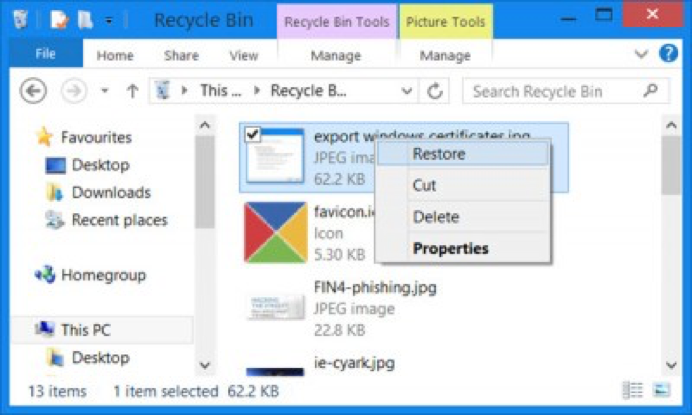
i) Öffnen Sie den Papierkorb und suchen Sie nach der gelöschten MP4-Datei.
ii) Klicken Sie mit der rechten Maustaste auf die Datei und wählen Sie aus den angezeigten Optionen „Wiederherstellen“ aus, um die Datei zu speichern.
II. Time Machine and System Restore:
Sie können Ihre gelöschten Dateien aus dem Time Machine-Backup auf dem Mac und dem Systemwiederherstellungspunkt im Windows-System wiederherstellen.
a. Wiederherstellung aus Time Machine-Backup (Mac)
Sie können gelöschte oder verlorene MOV-Dateien ganz einfach aus den Time Machine-Sicherungsdateien wiederherstellen. Befolgen Sie diese Schritte, um Ihre Dateien wiederherzustellen:
i) Gehen Sie zu „Menü“ < „Systemeinstellungen“ < „Time Machine“ und wählen Sie „Time Machine starten“ oder klicken Sie auf das Time Machine-Symbol.
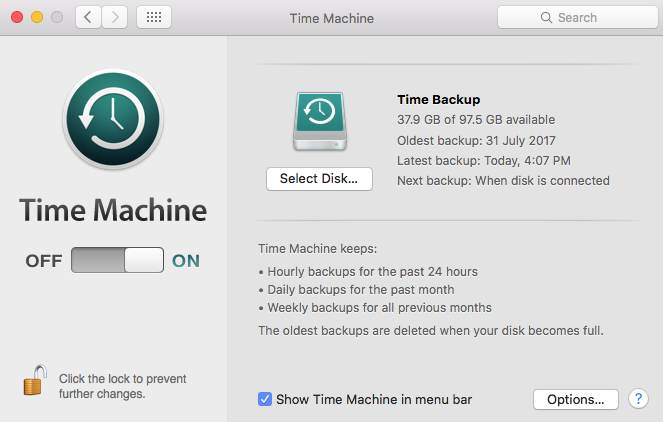
ii) Browse the Time Machine backup files and find the files that you want to recover
iii) Wählen Sie die Datei aus und klicken Sie auf „Wiederherstellen“.
b. Wiederherstellung über die Systemwiederherstellung (Windows)
Gelöschte Dateien können aus früheren Versionen wiederhergestellt werden. So funktioniert es:
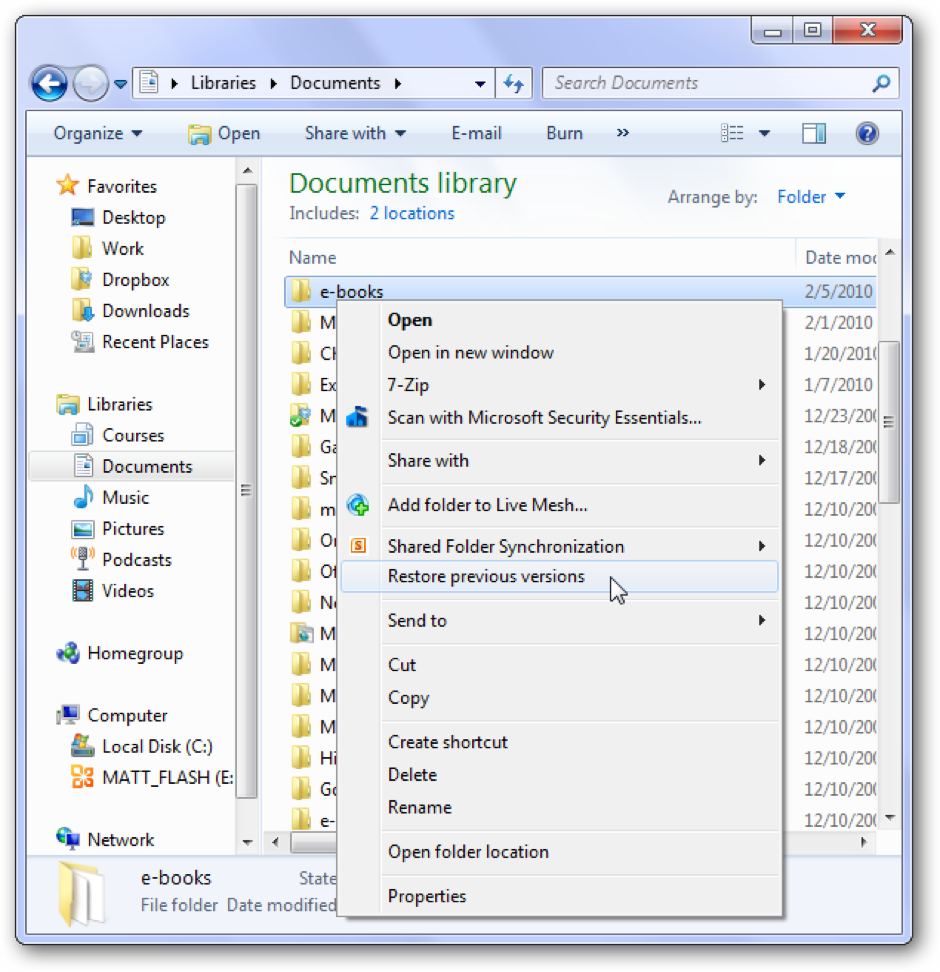
i) Gehen Sie zu dem Ordner, in dem die Datei gespeichert war.
ii) Klicken Sie mit der rechten Maustaste auf den Ordner und wählen Sie „Vorherige Version wiederherstellen“.
iii) Wählen Sie aus den verfügbaren Versionen die gewünschte Version aus und klicken Sie auf „OK“.
III) Aus den Sicherungsdateien:
Sie können Ihre gelöschten MOV/MP4-Dateien vom externen Speichermedium wiederherstellen, wenn Sie die Sicherungsdateien darauf gespeichert haben. Außerdem können Sie unter Mac gelöschte MOV-Dateien aus dem iTunes-Backup und unter Windows gelöschte MP4-Dateien aus dem Azure-Backup wiederherstellen.
Es lässt sich nicht leugnen, dass die manuellen Ansätze die gelöschten MOV/MP4-Dateien nicht wiederherstellen können, da diese Ansätze Einschränkungen unterliegen. Unter bestimmten Umständen führen die manuellen Ansätze zu keinem Ergebnis. Einige davon sind wie folgt:
- Dauerhafte Löschung von Dateien
- Leeren des Papierkorbs / Recycle Bins
- Nichtverwendung von Backup-Programmen
- Nicht-Synchronisierung von Online-Backup-Diensten
- Backup nicht aktualisiert
Hier kommt eine Software zur Wiederherstellung von Fotos ins Spiel. Unabhängig vom Datentyp und Speichermedium stellt eine professionelle Software zur Wiederherstellung von Fotos gelöschte MOV/MP4-Dateien effizient wieder her. In diesem Zusammenhang ist Stellar Photo Recovery die sichere Option zur Wiederherstellung gelöschter MOV/MP4-Dateien.
So nutzen Sie die Software:
- Starten Sie die Stellar Photo Recovery Software.
- Wählen Sie den zu scannenden Dateityp aus und klicken Sie auf „Nächste“.
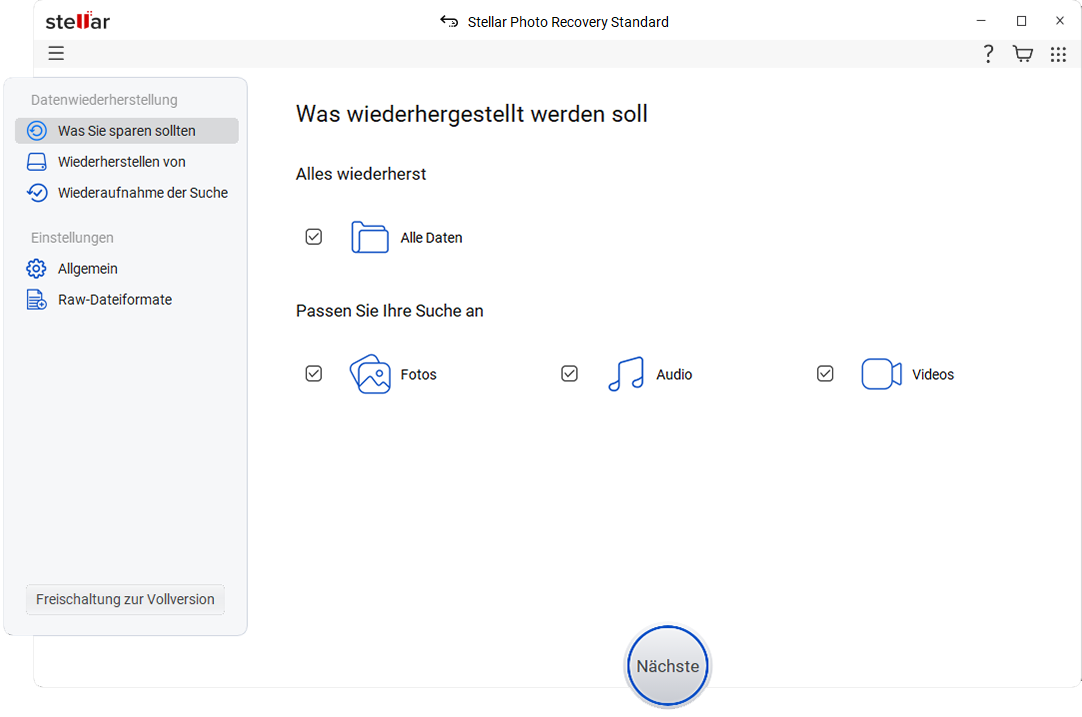
- Wählen Sie als Nächstes den Speicherort aus, von dem Sie Daten wiederherstellen möchten. Klicken Sie auf „Scan“, um den Scanvorgang zu starten.

- Ein Dialogfeld mit der Meldung „Scan erfolgreich abgeschlossen!“ zeigt die Scan-Ergebnisse an – Anzahl der gefundenen Dateien und Größe der Daten. Im linken Bereich des Hauptfensters werden alle wiederhergestellten Daten aufgelistet. Sie können sie im rechten Bereich in der Vorschau anzeigen.
- Hinweis: Wenn Sie die gewünschten Videos nicht in der Liste sehen, wählen Sie unten die Option „Tiefenscan“.

- Klicken Sie auf „Wiederherstellen“. Sie können auch nur ausgewählte Dateien wiederherstellen – wählen Sie die gewünschten Videos aus, klicken Sie mit der rechten Maustaste darauf und klicken Sie auf „Wiederherstellen“.
- Geben Sie im Dialogfeld den Speicherort für die Bilddateien an. Klicken Sie auf „Sparen“. Alle Dateien werden am angegebenen Speicherort gespeichert.
Der Videowiederherstellungsprozess ist abgeschlossen!
Fazit
Niemand möchte seine wertvollen Videos verlieren. Daher ist es umso wichtiger, immer ein aktuelles Backup zu haben, damit Sie Ihre Dateien daraus wiederherstellen können. Es gibt mehrere manuelle Ansätze, mit denen Sie gelöschte MOV- und MP4-Dateien wiederherstellen können, jedoch haben diese ihre Grenzen. Hier kommt eine Foto-Wiederherstellungssoftware ins Spiel, die alle Einschränkungen überwindet und gelöschte Videos effizient wiederherstellt!
