AutoCAD ist eine Software für computergestütztes Design (CAD) und Zeichnen, die von Industrieunternehmen, Projektmanagern, Ingenieuren, Grafikdesignern, Architekten usw. verwendet wird. Diese Software dient zum Zeichnen und Bearbeiten digitaler 2D- und 3D-Entwürfe. Es kommt jedoch häufig vor, dass Benutzer AutoCAD-Dateien löschen oder die Zeichnung im Handumdrehen schließen, ohne sie zu speichern. Außerdem können Ihre AutoCAD-Dateien aus verschiedenen anderen Gründen verloren gehen.
Wie können Sie also verlorene, gelöschte oder nicht gespeicherte AutoCAD-Dateien wiederherstellen?
Die 4 besten Methoden zur Wiederherstellung verlorener AutoCAD-Dateien
Hier können Sie einige praktikable Methoden anwenden, um die verlorenen AutoCAD-Dateien wiederherzustellen.

Methode 1: Gelöschte AutoCAD-Dateien aus dem Papierkorb oder dem Papierkorb wiederherstellen
Wenn Sie sie versehentlich löschen, werden diese Dateien 30 Tage lang im Papierkorb oder im Trash aufbewahrt, bis Sie diesen leeren.
Wenn Sie Ihre AutoCAD-Dateien versehentlich löschen, werden diese Dateien 30 Tage lang im Papierkorb oder im Papierkorb aufbewahrt, bis Sie sie leeren. Befindet sich Ihre AutoCAD-Datei im „Papierkorb“, können Sie sie ganz einfach wiederherstellen, indem Sie die folgenden Schritte ausführen:
- Öffnen Sie den Papierkorb.
- Suchen Sie Ihre Datei im Papierkorb.
- Wählen Sie die Datei aus und klicken Sie auf „Wiederherstellen“.
- Öffnen Sie die wiederhergestellte Datei an ihrem ursprünglichen Speicherort.
Papierkorb oder Recyclingbehälter geleert! Wie kann man gelöschte AutoCAD-Dateien wiederherstellen?
Wenn Sie den Papierkorb oder den Recycle Bin geleert haben, sind die AutoCAD-Bilder nicht mehr verfügbar. Die einzige Möglichkeit, die dauerhaft gelöschten Dateien wiederherzustellen, ist die Verwendung einer Foto-Wiederherstellungssoftware.
Methode 2: Nicht gespeicherte AutoCAD-Dateien aus der automatischen Speicherung wiederherstellen
Sie können nicht gespeicherte AutoCAD-Dateien mithilfe der AutoSave-Funktion von AutoCAD-Anwendungen wiederherstellen. Diese Methode funktioniert jedoch nur, wenn Sie AutoSave aktiviert haben.
Um zu überprüfen, ob AutoSave aktiviert ist, gehen Sie zu „Optionen“ > Registerkarte „Öffnen und Speichern“. Wenn das Kontrollkästchen „Automatisches Speichern“ aktiviert ist, können Sie AutoCAD-Dateien wiederherstellen.
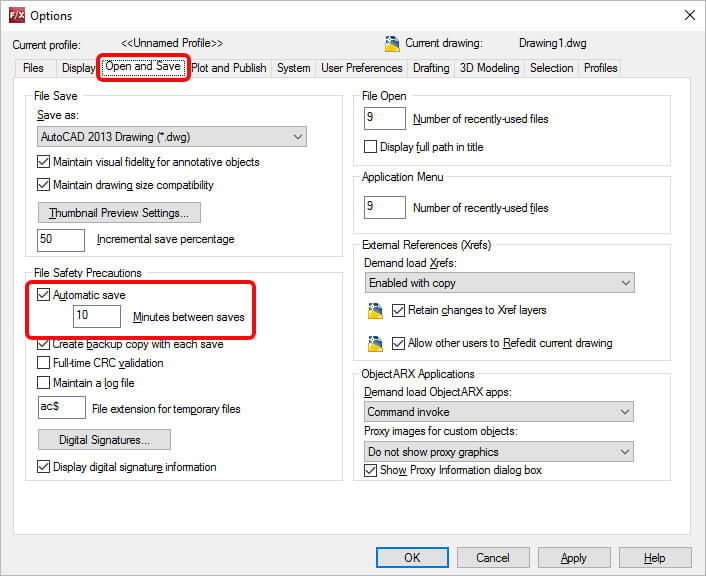
Wie kann man AutoCAD-Dateien mit AutoSave wiederherstellen?
Standardmäßig werden die nicht gespeicherten Dateien von AutoCAD unter Windows-PCs unter C:\Users\Benutzername\AppData\Local\Temp mit der Erweiterung .sv$ und unter macOS unter /Users/Benutzername/Documents/Autodesk/Autosave gespeichert, wenn Ihre AutoCAD-Anwendung oder Ihr System unerwartet geschlossen wird.
Nach dem Verlust der CAD-Datei wird beim nächsten Öffnen der Anwendung der Drawing Recovery Manager angezeigt. Er enthält eine aktive Zeichnung zum Zeitpunkt des Absturzes und zeigt auch AutoSave- und Sicherungsdateien an. Sie können die AutoSave-Datei direkt in AutoCAD öffnen, ohne diese Dateien umbenennen zu müssen.
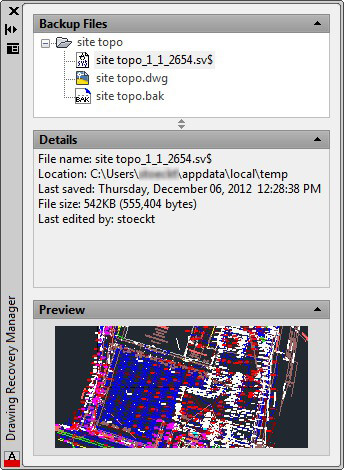
Hinweis – Der Zeichnungswiederherstellungsmanager in AutoCAD kann während einer normalen Arbeitssitzung nicht gestartet werden, um die Sicherungs- oder AutoSave-Dateien der aktuellen Zeichnung anzuzeigen.
Methode 3: Wiederherstellung verlorener AutoCAD-Dateien aus Sicherungsdateien
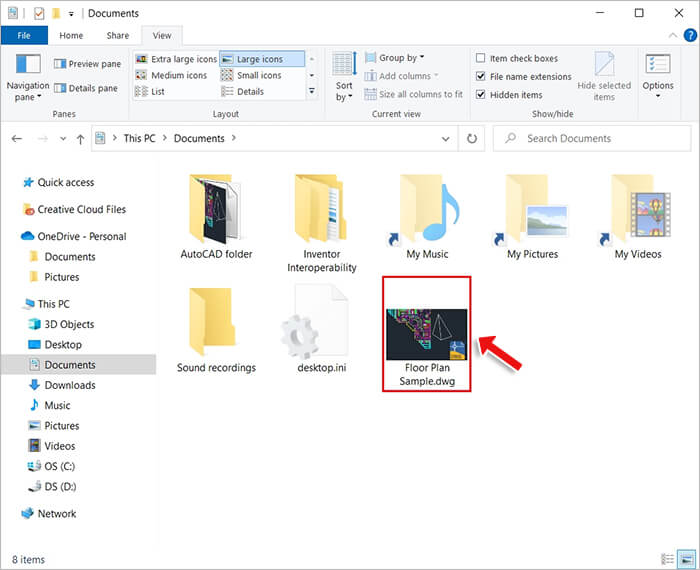
Wenn eine gespeicherte AutoCAD-Datei verloren geht, ist es am einfachsten, sie aus den Sicherungsdateien wiederherzustellen. Diese werden im selben Ordner wie die AutoCAD-Zeichnungsdatei (DWG) gespeichert. Um die DWG-Datei aus der Sicherung wiederherzustellen, gehen Sie wie folgt vor:
Hinweis: Diese Methode funktioniert nur, wenn Sie in der AutoCAD-Datei die Option „Bei jedem Speichern Sicherungskopie erstellen“ aktiviert haben.
- Öffnen Sie den Ordner, der Ihre AutoCAD-Zeichnungen enthält.
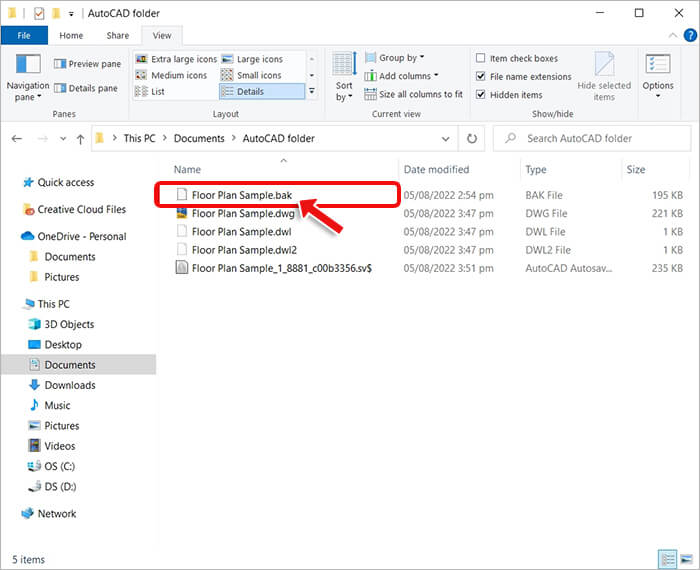
- Suchen Sie die gewünschte Sicherungsdatei mit der Erweiterung .bak.
- Klicken Sie mit der rechten Maustaste auf die Datei und wählen Sie „Umbenennen“.
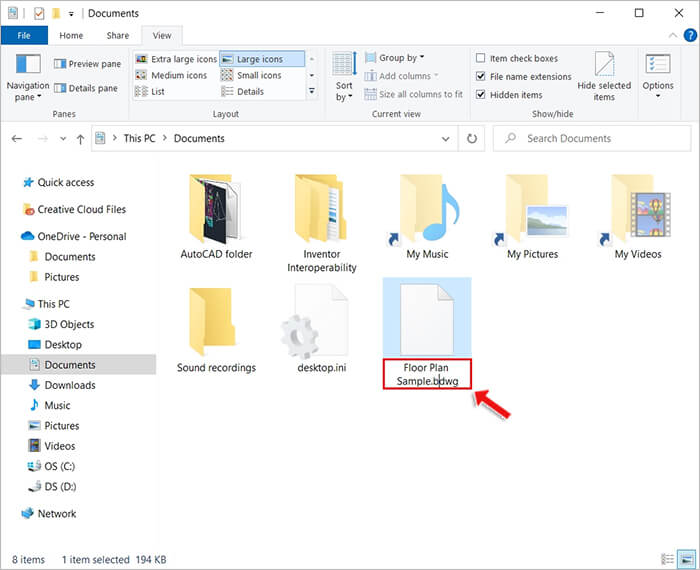
- Ändern Sie die Dateiendung von .bak in .dwg. Öffnen Sie die Datei anschließend in AutoCAD.
Methode 4: Gelöschte AutoCAD-Dateien mit Software wiederherstellen
Wenn Sie Ihre AutoCAD-Datei versehentlich gelöscht haben und sie nicht im Papierkorb finden können, ist eine Wiederherstellungssoftware die beste Wahl für Sie.
Da sie 2D- oder 3D-Bilddaten enthält, kann Ihnen eine spezielle Foto-Wiederherstellungssoftware wie Stellar Photo Recovery, die die Wiederherstellung des AutoCAD-Dateiformats unterstützt, dabei helfen, Ihre verlorene AutoCAD-Datei wiederherzustellen. Die Software kann verlorene oder gelöschte DWG-, CDR-, PSD-, PNG-, JPEG- und andere Dateitypen wiederherstellen.
Wenn die AutoCAD-Zeichnungen aufgrund einer Formatierung oder einer Beschädigung des Laufwerks verloren gegangen sind, besteht ebenfalls eine gute Chance, dass 2D- und 3D-Entwürfe mit professioneller Software wiederhergestellt werden können.
Schritte zum Wiederherstellen von AutoCAD-Dateien mithilfe einer Software
- Starten Sie die Software und wählen Sie den Dateityp, den Sie wiederherstellen möchten.
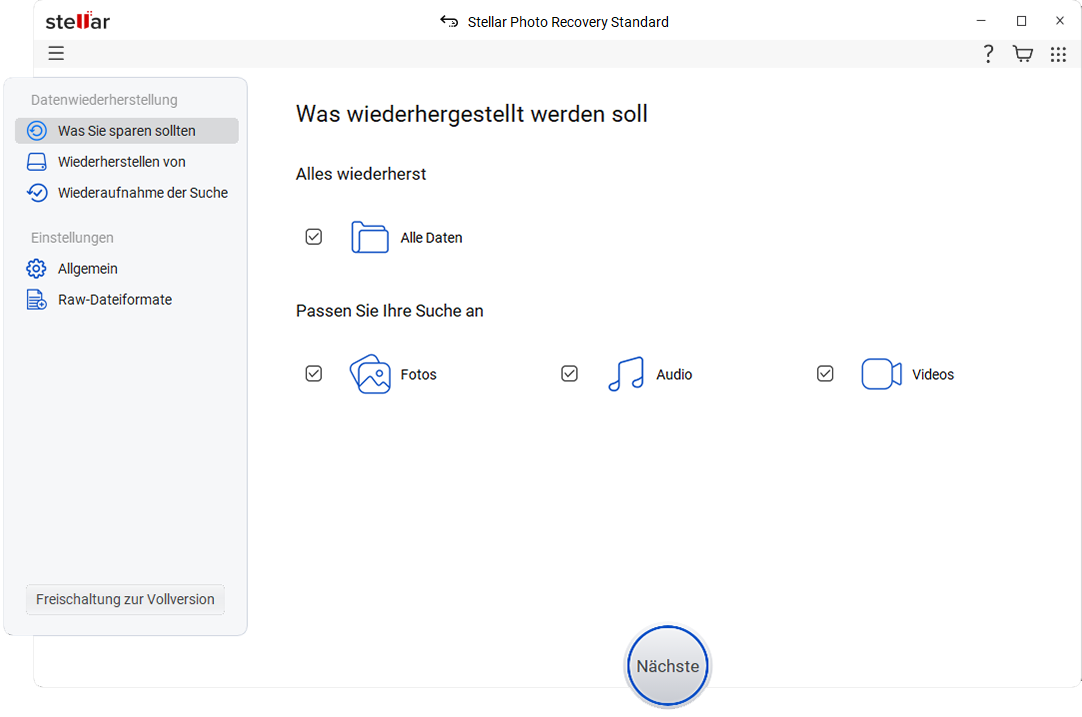
- Wählen Sie den Speicherort aus, von dem Sie AutoCAD-Dateien wiederherstellen möchten.

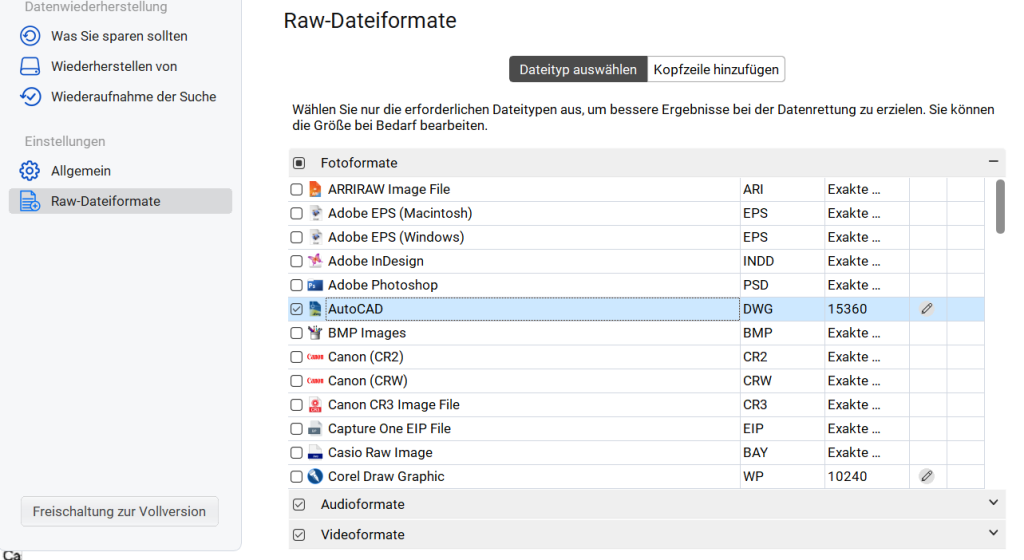
- Klicken Sie vor dem Scannen in der oberen Menüleiste auf „Einstellungen“.
- Wählen Sie im Fenster „Erweiterte Einstellungen“ das Symbol „Dateiliste“ aus.
- Deaktivieren Sie in der Liste „Fotoformat“ alle Formate außer „AutoCAD“ und klicken Sie auf „Schließen“.
- Klicken Sie auf „Scan“. Sobald der Scanvorgang abgeschlossen ist, wählen Sie die wiederhergestellten AutoCAD-Dateien aus und zeigen Sie eine Vorschau an.

- Klicken Sie auf „Wiederherstellen“ und wählen Sie einen Speicherort für die wiederhergestellten CAD-Dateien aus.
Fazit
Wenn die Sicherungsdatei oder der Papierkorb nicht weiterhelfen, vertrauen Sie auf die Stellar Photo Recovery-Software, um verlorene oder gelöschte AutoCAD-Dateien wiederherzustellen. Dies ist die beste und effizienteste Methode, um Hunderte von Entwürfen aus AutoCAD im Handumdrehen wiederherzustellen. Denken Sie vor allem daran, die Option „AutoSave“ in AutoCAD aktiviert zu lassen, um Dateiverluste zu vermeiden.
