Der Begriff „Formatieren“ im technischen Sinne ruft oft das Bild hervor, dass Ihre Daten vollständig und endgültig gelöscht wurden. Das kann zwar das Ergebnis sein, aber die technische Realität ist weitaus differenzierter. Vor einem Moment waren noch alle Ihre Dokumente, Fotos und Videos da, und plötzlich … sind sie verschwunden!
Aber keine Panik. Was die meisten Menschen nicht wissen: Durch das Formatieren Ihres Laufwerks werden Ihre Dateien nicht wirklich zerstört. Die alten Daten bleiben auf der Festplatte erhalten, bis sie durch etwas oder jemanden überschrieben werden. Daher ist schnelles Handeln in diesem Fall entscheidend, um Ihre Dateien zurückzubekommen.
In der folgenden Anleitung erklären wir Ihnen, was das Formatieren tatsächlich mit Ihrem Laufwerk macht, und zeigen Ihnen dann verschiedene Methoden (von der Verwendung von Backups bis hin zu spezieller Software), mit denen Sie Ihre nach dem Formatieren verlorenen Daten wiederherstellen können.
- Vorbereitung des Laufwerks: Beim Formatieren richtet Ihr Computer im Grunde genommen die Speichergeräte (HDD, SSD, USB usw.) ein, indem er ein neues Dateisystem wie NTFS, exFAT oder FAT32 einrichtet.
- Löschen des Index, nicht der Daten: Beim Formatieren wird nur der Dateiindex gelöscht; das ist so, als würde man nur das Inhaltsverzeichnis eines E-Books herausreißen.
- Schnellformatierung vs. Vollformatierung: Bei einer Schnellformatierung wird nur der Index (Master File Table) gelöscht, sodass das Laufwerk leer erscheint, Ihre alten Daten jedoch weiterhin vorhanden sind … im Hintergrund. Bei einer Vollformatierung hingegen wird die gesamte Festplatte gescannt und unter Windows 10/11 jeder Sektor mit Nullen gefüllt.
- Können formatierte Daten noch wiederhergestellt werden? Da bei einer Schnellformatierung der Dateiinhalt nicht wirklich gelöscht wird, können Wiederherstellungstools oft zum Einsatz kommen, sofern Sie nicht neue Daten darüber geschrieben haben. Bei einer vollständigen Formatierung, insbesondere unter neueren Windows-Versionen, sind die Chancen auf eine Wiederherstellung jedoch gering. Fazit: Durch die Formatierung werden Ihre Dateien in der Regel nur ausgeblendet; sie verschwinden erst dann wirklich, wenn neue Daten ihren Platz einnehmen.
Verwenden Sie das Laufwerk sofort nicht mehr. Das Speichern neuer Dateien kann Ihre alten Daten überschreiben und eine Wiederherstellung unmöglich machen. Überprüfen Sie zunächst, ob Sie über Backups verfügen (externes Laufwerk, Cloud-Speicher usw.). Die Wiederherstellung aus einem Backup ist der schnellste Weg, um Ihre Dateien zurückzubekommen. Wenn Sie kein Backup haben, versuchen Sie eine der folgenden Wiederherstellungsmethoden:
Methode 1: Wiederherstellung mit Windows-Sicherung und -Wiederherstellung (Windows 7)
Wenn Sie die in Windows integrierte Option „Sichern und Wiederherstellen“ (Windows 7) verwendet und vor dem Formatieren eine Sicherungskopie erstellt haben, gehören Sie zu den Glücklichen. In diesem Fall können Sie Dateien aus dieser Sicherungskopie mit den folgenden Schritten wiederherstellen:
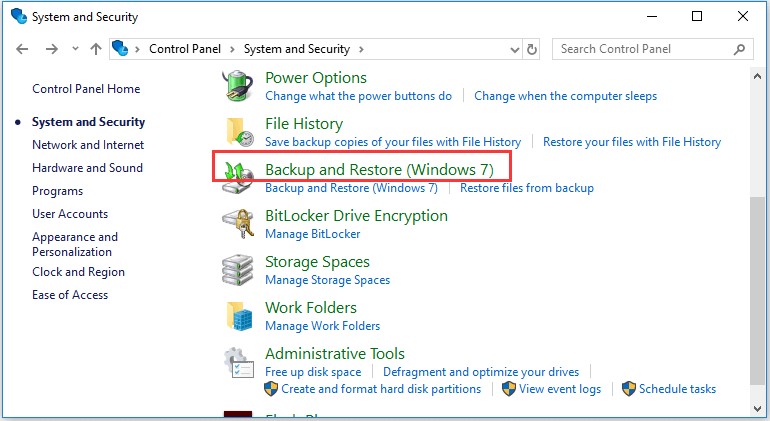
- Öffnen Sie „Sichern und Wiederherstellen“, indem Sie auf „Systemsteuerung“ > „System und Sicherheit“ > „Sichern und Wiederherstellen“ (Windows 7) klicken. Unter Windows 10/11 können Sie im Startmenü nach „Sichern“ suchen und „Sichern und Wiederherstellen“ (Windows 7) auswählen.
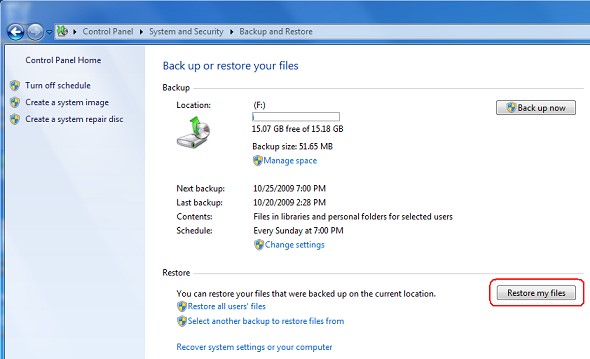
- Wählen Sie die Option „Wiederherstellen“. Klicken Sie im Fenster „Sichern und Wiederherstellen“ auf „Meine Dateien wiederherstellen“ (für Ihr Konto) oder „Alle Benutzerdateien wiederherstellen“.
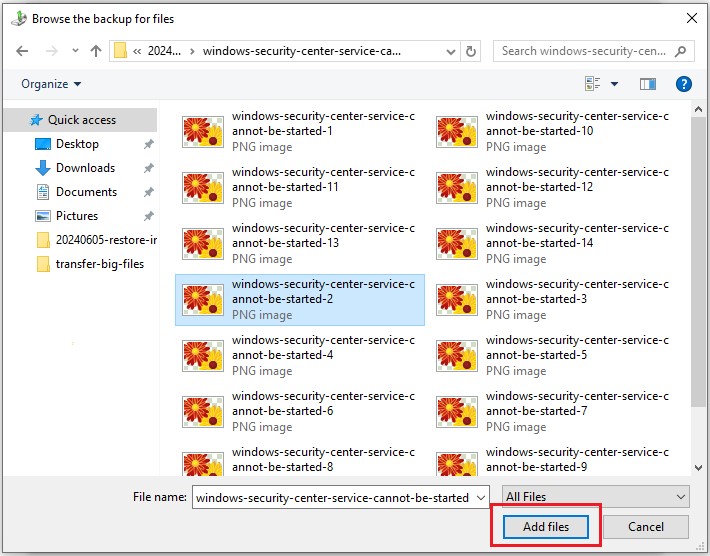
- Wählen Sie die wiederherzustellenden Dateien aus. Wenn Sie nur bestimmte Dateien benötigen, wählen Sie „Einzelne Dateien zur Wiederherstellung auswählen“. Wenn Sie alle Dateien wiederherstellen möchten, wählen Sie „Alle Benutzerdateien wiederherstellen“ und folgen Sie den Anweisungen. Mit Hilfe eines Assistenten können Sie Ihre Sicherung durchsuchen. Wählen Sie die gewünschten Dateien/Ordner aus und klicken Sie auf „Weiter“.
Wählen Sie einen Speicherort für die Wiederherstellung. Der Assistent fragt Sie, wo die wiederhergestellten Dateien gespeichert werden sollen. Sie können sie an ihrem ursprünglichen Speicherort wiederherstellen oder ein anderes Laufwerk oder einen anderen Ordner auswählen. Bestätigen Sie und lassen Sie das Tool die Wiederherstellung abschließen.
Sobald Sie fertig sind, kopiert Windows Ihre Dateien aus der Sicherung zurück. Vergessen Sie nicht, den Ordner zu überprüfen, um sicherzustellen, dass die wiederhergestellten Dateien intakt sind. Diese Methode funktioniert am besten, wenn Sie vor der Formatierung eine Sicherung auf einer externen Festplatte oder einem Netzlaufwerk erstellt haben.
Methode 2: Wiederherstellung mithilfe des Dateiversionsverlaufs
Unter Windows 10 und 11 ist die Dateiversionsverlaufsfunktion, wie Sie sie kennen, eine weitere integrierte Sicherungsfunktion, die automatisch Versionen Ihrer Dateien auf einem anderen Laufwerk oder Netzwerkpfad speichert, jedoch nicht eigenständig funktioniert. Wenn der Dateiversionsverlauf von Ihnen oder einem Administrator aktiviert wurde, können Sie Dateien oder Ordner aus den gespeicherten Momentaufnahmen wiederherstellen. So geht’s:
- Gehen Sie zum ursprünglichen Ordner. Öffnen Sie den Datei-Explorer und navigieren Sie zu dem Ordner, der die verlorene Datei oder den verlorenen Ordner enthielt. (Wenn Sie etwas auf dem Laufwerk C:\ selbst verloren haben, öffnen Sie „Dieser PC“, klicken Sie mit der rechten Maustaste auf das Laufwerk C: und fahren Sie wie unten beschrieben fort.
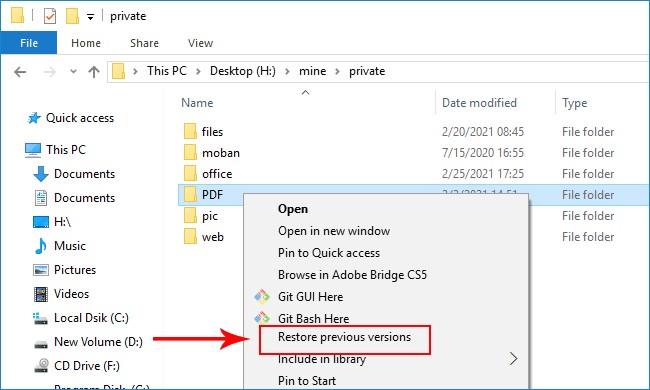
- Stellen Sie frühere Versionen wieder her. Klicken Sie mit der rechten Maustaste auf diesen Ordner (oder dieses Laufwerk) und wählen Sie „Frühere Versionen wiederherstellen“. Windows zeigt eine Liste der von der Dateiversionsgeschichte (oder den Systemwiederherstellungspunkten) für diesen Ordner erstellten Snapshots an.
- Wählen Sie eine Version aus. Suchen Sie in der Liste nach einem Datum/einer Uhrzeit, bevor Sie das Laufwerk formatiert haben. Wählen Sie einen Snapshot aus, der Ihre verlorene Datei enthalten sollte. Sie können auf „Öffnen“ klicken, um eine Vorschau des Inhalts anzuzeigen, wenn Sie dies überprüfen möchten.
- Stellen Sie die Dateien wieder her. Wenn Sie den richtigen Snapshot ausgewählt haben, klicken Sie auf „Wiederherstellen“ (oder verwenden Sie „Wiederherstellen in…“, um einen sicheren Ordner auszuwählen). Windows kopiert die Dateien aus diesem Snapshot zurück an ihren ursprünglichen Speicherort.
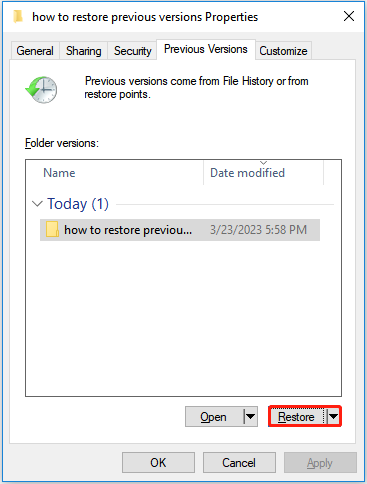
Die wiederhergestellten Dateien überschreiben die aktuellen Versionen (seien Sie also vorsichtig, falls solche vorhanden sind) oder werden an einen neuen Speicherort verschoben, wenn Sie „Wiederherstellen nach…“ ausgewählt haben. Nach der Wiederherstellung sollten sich Ihre Dateien wieder in dem Ordner befinden, in dem Sie sie ursprünglich verloren haben.
Methode 3: Wiederherstellung aus einem Online-/Cloud-Backup
Wenn Sie zu den Menschen gehören, die täglich einen Cloud-Speicherdienst (wie Microsoft OneDrive, Google Drive, Dropbox usw.) nutzen und Ihre Dateien dort gesichert wurden, haben Sie vielleicht Glück. Es ist erwiesen, dass Sie Ihre Dateien aus der Cloud wiederherstellen können. Cloud-Backup-Dienste haben die Eigenschaft, Kopien Ihrer Dateien automatisch an einen externen Speicherort hochzuladen, sodass Ihre Daten sicher sind, falls Ihr lokales Laufwerk aus irgendeinem Grund formatiert wird. Schauen wir uns an, wie das funktioniert:
- Melden Sie sich beim Cloud-Dienst an. Dazu öffnen Sie Ihren Webbrowser oder die Desktop-App und melden sich bei Ihrem Konto an (z. B. unter onedrive.live.com oder drive.google.com).
- Suchen Sie Ihre Dateien, indem Sie ganz einfach zu dem Ordner oder den Ordnern navigieren, in denen Ihre Dateien tatsächlich gespeichert wurden. Das sind Ihre wertvollen Ordner. Wenn Sie einen lokalen Ordner mit der Cloud synchronisiert haben, suchen Sie einfach im entsprechenden Online-Ordner danach.
- Herunterladen oder wiederherstellen. Wählen Sie die gewünschten Dateien oder Ordner aus und laden Sie sie wieder herunter. Insbesondere in OneDrive können Sie mit der rechten Maustaste auf eine Datei klicken und „Versionsverlauf“ auswählen, wenn Sie eine frühere Kopie benötigen.
- Zurück auf Ihr Laufwerk synchronisieren. Wenn Sie zufällig den Synchronisierungsclient des Cloud-Dienstes wie OneDrive unter Windows verwenden, werden die Dateien automatisch auf den Computer heruntergeladen, wenn Sie sie einfach wieder in den synchronisierten Ordner verschieben.
Wenn sich Ihre Dateien beispielsweise auf OneDrive befanden und Sie Ihr Laufwerk formatiert haben, installieren Sie einfach die Software neu, melden Sie sich an, und wie von Zauberhand werden diese Dateien erneut synchronisiert. Bei Google Drive oder Dropbox melden Sie sich ebenfalls an und kopieren Sie die benötigten Dateien auf Ihre Festplatte. Die Wiederherstellung aus der Cloud ist ganz einfach, solange Sie Ihre Daten dort hochgeladen haben.
4. Verwenden Sie eine professionelle Datenwiederherstellungssoftware.
Wenn Ihnen keine Sicherungskopie zur Verfügung steht, bleibt Ihnen nur noch die Option eines speziellen Wiederherstellungsprogramms. Dieses kann das formatierte Laufwerk scannen und verlorene Dateien wiederherstellen. Stellar Data Recovery Professional für Windows ist ein Beispiel für eine effiziente, fortschrittliche Software, die speziell für diesen Zweck entwickelt wurde. Sie unterstützt die Wiederherstellung formatierter Laufwerke und kann mit HDDs, SSDs, USB-Laufwerken, Speicherkarten usw. umgehen. Befolgen Sie diese Schritte:
- Installieren Sie das Wiederherstellungstool. Laden Sie Stellar Data Recovery Professional herunter und installieren Sie es auf einem anderen Laufwerk als dem, das Sie formatiert haben (um ein Überschreiben der Daten zu vermeiden). Starten Sie dann das Programm.
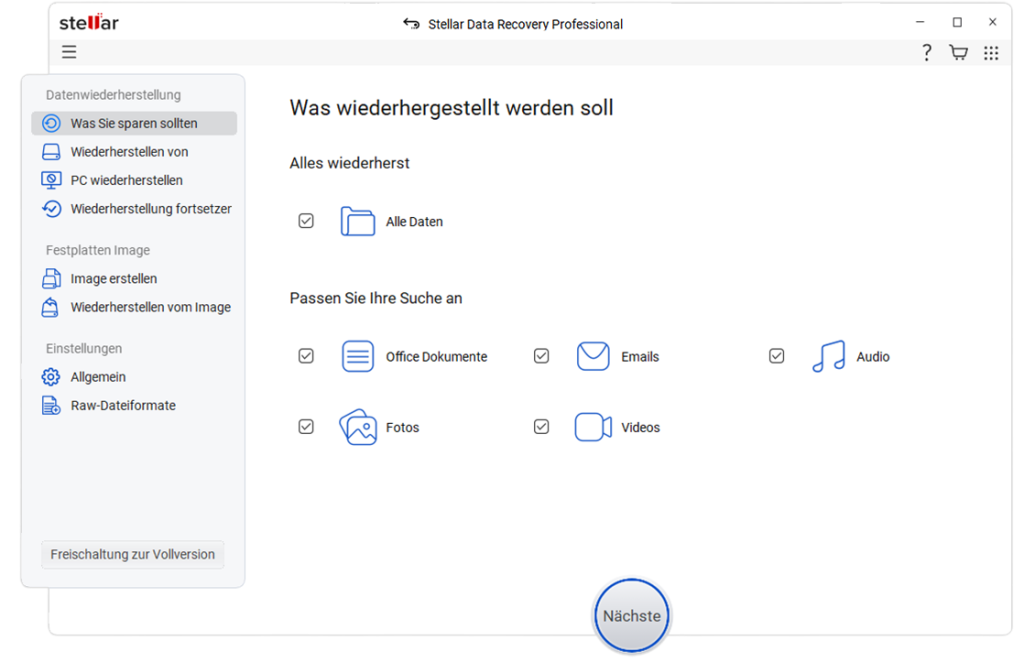
- Wählen Sie aus, was wiederhergestellt werden soll. Wählen Sie auf dem Startbildschirm die gewünschten Dateitypen aus (z. B. Dokumente, Bilder, Videos) oder wählen Sie einfach „Alle Daten“, um nach allem zu suchen. Klicken Sie auf „Nächste“.
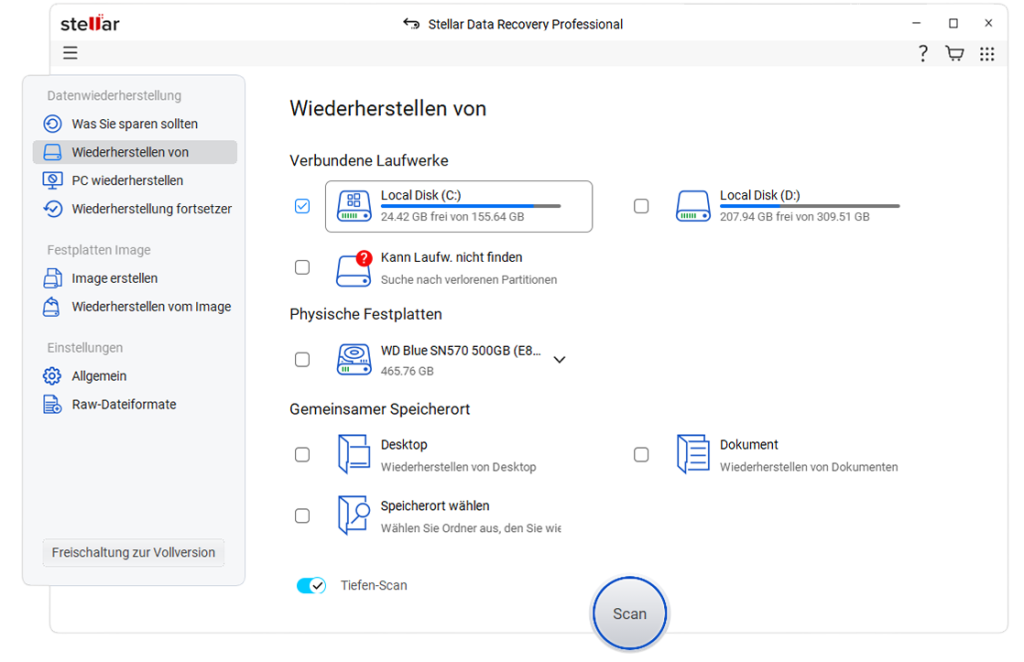
- Wählen Sie das zu scannende Laufwerk aus. Wählen Sie in der Liste der Laufwerke das formatierte Laufwerk aus (es wird möglicherweise mit dem ursprünglichen Laufwerksbuchstaben oder als nicht zugewiesen angezeigt). Klicken Sie dann auf „Scan“. (Oft können Sie zunächst einen Schnellscan auswählen. Wenn dabei nicht alles gefunden wird, führen Sie die Option „Tiefenscan“ aus.)
- Dateien in der Vorschau anzeigen und auswählen. Nach Abschluss des Scanvorgangs zeigt die Software die gefundenen Dateien und Ordner an. Sie können eine Vorschau der Elemente anzeigen, indem Sie darauf klicken. Aktivieren Sie die Kontrollkästchen neben den Dateien/Ordnern, die Sie wiederherstellen möchten.
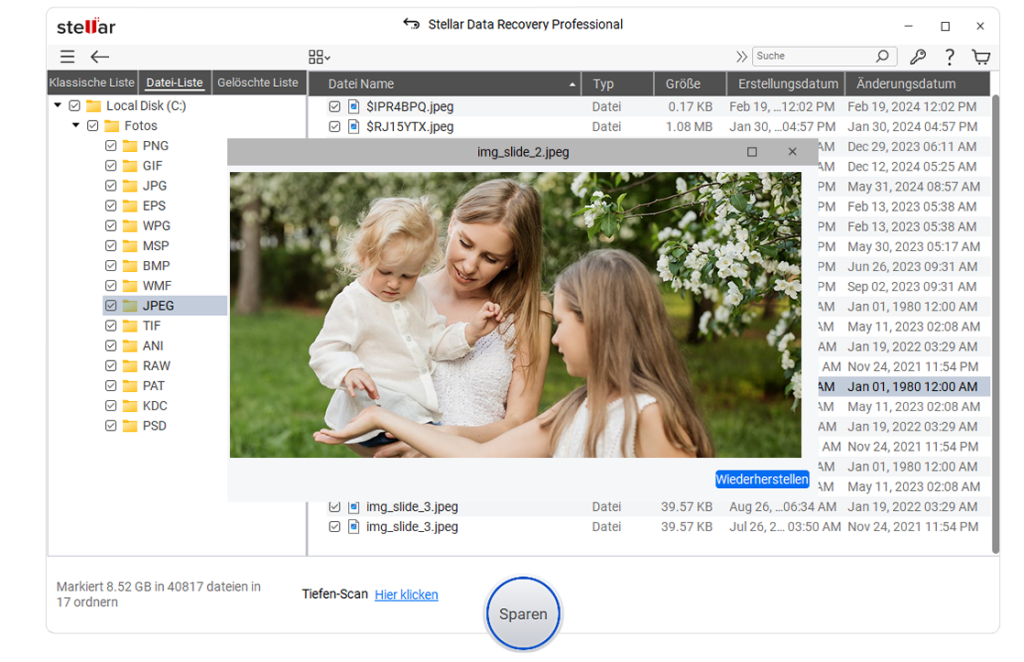
- Stellen Sie die Dateien wieder her. Klicken Sie auf „Wiederherstellen“ und wählen Sie einen sicheren Speicherort (auf einem anderen Laufwerk), um die wiederhergestellten Daten zu speichern. Speichern Sie sie nicht wieder auf dem formatierten Laufwerk. Das Programm kopiert dann die ausgewählten Dateien in den Zielordner.
Überprüfen Sie anschließend den Zielordner, um sicherzustellen, dass Ihre Dateien wiederhergestellt wurden. Professionelle Tools wie Stellar Data Recovery können ein Laufwerk gründlich scannen, um verlorene Daten wiederherzustellen. Es kann sogar Partitionen rekonstruieren, die aufgrund von Formatierung oder Beschädigung verloren gegangen sind. Die Software „scannt jeden Sektor des Laufwerks, um jedes einzelne Datenbit zu finden und wiederherzustellen“, wodurch die Chancen, Ihre Dateien wiederzufinden, maximiert werden. Die oben genannten Schritte führen Sie durch die Verwendung eines solchen Tools, um Ihre Dateien wiederherzustellen.
Wenn keine dieser DIY-Methoden funktioniert, können professionelle Datenwiederherstellungsdienste (Labore) manchmal Daten extrahieren, aber sie sind teuer. In den meisten Fällen reichen jedoch die oben genannten Softwaremethoden aus.
Fazit
Der Verlust von Dateien durch Formatieren klingt erschreckend, aber hier ist die gute Nachricht: Durch Formatieren werden Ihre Daten in der Regel nur ausgeblendet … sie werden nicht sofort gelöscht. Sofern Sie keine „lange Formatierung“ durchgeführt (oder neue Daten darüber geschrieben) haben, befinden sich Ihre Dateien wahrscheinlich noch auf dem Laufwerk. Der Trick besteht darin, das Laufwerk sofort nicht mehr zu verwenden und die richtigen Schritte zur Wiederherstellung zu befolgen. Backups oder die Wiederherstellungstools von Windows sind zwar die sichersten Lebensretter, aber auch ohne sie kann eine Wiederherstellungssoftware oft eine Rettungsmission durchführen. Tools wie Stellar Data Recovery Professional sind genau für solche Situationen gemacht. Sie scannen gründlich und fischen Ihre Dateien wieder heraus. Für die Zukunft gilt: Ja, Backups sind langweilig, aber unschlagbar. Und wenn doch einmal eine Katastrophe eintritt, geraten Sie nicht in Panik: Halten Sie sich einfach an den Plan. Mit ein wenig Sorgfalt (und dem richtigen Tool) kann ein Formatierungsfehler tatsächlich zu einem Happy End führen … und sowohl Ihre Dateien als auch Ihre geistige Gesundheit bewahren.
