„Ich habe meine Arbeit verloren, an der ich in den letzten vier Stunden gearbeitet habe, und weiß nicht, wo sie geblieben ist. Ich glaube, ich hatte zu viele Programme geöffnet, und als ich meinen Browser geschlossen habe, wurde auch CorelDRAW geschlossen. Als ich CorelDRAW dann wieder geöffnet habe, war alles, woran ich gearbeitet hatte, verschwunden, weg …“
CorelDRAW ist ein Grafikdesign- und Bearbeitungsprogramm, das sowohl von Anfängern als auch von Profis verwendet wird. Die Software bietet viele Funktionen zum Erstellen verschiedener Mediendokumente wie Zeitungen, Webseiten, Broschüren, Umschläge, Postkarten und Webbanner. Wie bei jeder anderen Datei auch können Sie jedoch aus vielen Gründen CorelDRAW-Dateien (.CDR) auf Ihrem Windows-Computer verlieren.
Häufige Gründe für den Verlust von CorelDRAW-Dateien
- Löschen der CorelDRAW-Dateien mit den Tasten Umschalt + Entf
- Auf Dokumente, die in früheren Versionen von CorelDRAW erstellt wurden, kann nicht mehr zugegriffen werden.
- Absturz der Anwendung oder des Fensters vor dem Speichern der neu erstellten .CDR-Datei
- CorelDRAW-Dateien sind aufgrund von Malware oder Viren beschädigt.
- Formatieren oder Löschen eines Speichermediums, das CorelDRAW-Dateien enthält.
Wie können Sie in einer solchen schwierigen Situation beschädigte oder nicht gespeicherte .CDR-Dateien wiederherstellen? Hier stellen wir Ihnen einige praktikable Methoden vor, um nicht gespeicherte oder beschädigte CorelDRAW-Dateien wiederherzustellen.How would you recover corrupted or unsaved .CDR files in such a troublesome situation? Here we bring some workable methods to get back unsaved or corrupt CorelDRAW files.
Wiederherstellung nicht gespeicherter CorelDRAW-Dateien
Befolgen Sie diese Schritte, um nicht gespeicherte CorelDRAW-Dateien wiederherzustellen:
Methode 1: Wiederherstellung aus der automatischen Sicherung Hinweis: Diese Methode funktioniert nur, wenn Sie die Einstellungen für die automatische Speicherung in CorelDRAW aktiviert haben.
Die CorelDRAW-Software verfügt über eine native Sicherungsfunktion, die in regelmäßigen Abständen eine Sicherungskopie Ihrer bearbeiteten Datei speichert. Die „Backup_of_“-Dateien werden immer am selben Speicherort wie die ursprüngliche CorelDRAW-Datei gespeichert. Sie können diese Dateien wie jede andere CDR-Datei öffnen und bearbeiten. Führen Sie die folgenden Schritte aus:
- Navigieren Sie zu dem Ordner, in dem Sie die vorherige Version der CorelDRAW-Datei gespeichert haben.
- Suchen Sie nach der Datei, die mit „Backup_of_<Name der Datei>” beginnt.
- Klicken Sie auf die Datei, um Ihre CorelDRAW-Datei zu öffnen.
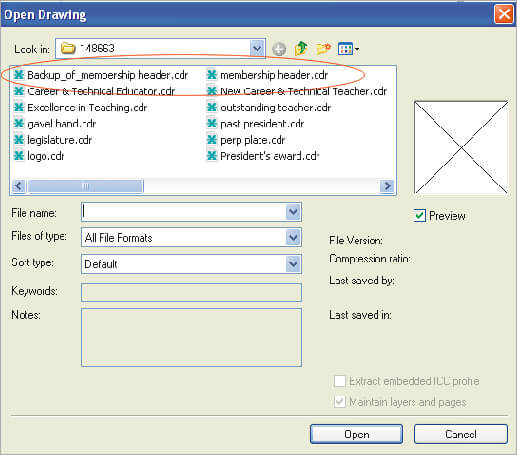
Hinweis – Wenn keine frühere Version der CorelDRAW-Datei vorhanden ist, suchen Sie im Ordner „Temp“ nach der ungespeicherten .CDR-Datei.
Methode 2 – Wiederherstellung aus der Sicherungsdatei
CorelDRAW erstellt eine Sicherungsdatei Ihrer Zeichnungen für den Fall eines unerwarteten Softwareabsturzes. Die Sicherungsdatei mit der Erweiterung .BAK wird erstellt, damit Sie ungespeicherte Dateien wiederherstellen können.
- Navigieren Sie zum Ordner C:/Program Files/Corel/Programs/Draw.
- Suchen Sie die BAK-Datei, die der wiederherzustellenden Corel-Datei entspricht, und doppelklicken Sie darauf, um sie in CorelDRAW zu öffnen.
- Sobald die Datei in CorelDRAW geöffnet ist, können Sie sie speichern.
Wiederherstellung beschädigter CorelDRAW-Dateien
Probieren Sie die folgenden Methoden aus, um beschädigte CorelDRAW-Dateien wiederherzustellen.
Methode 1 – Beschädigte CDR-Datei im ZIP- oder RAR-Format wiederherstellen
Um CorelDRAW-Dateien wiederherzustellen, benötigen Sie Winrar, eine benutzerfreundliche Komprimierungs- und Archivierungsanwendung, um die Dateien zu entpacken. Da es sich um ein kostenloses Open-Source-Tool handelt, können Sie es ganz einfach herunterladen. Nachdem Sie das Tool heruntergeladen haben, führen Sie die folgenden Schritte aus:
- Konvertieren Sie die beschädigte CDR-Datei in das ZIP- oder RAR-Format.
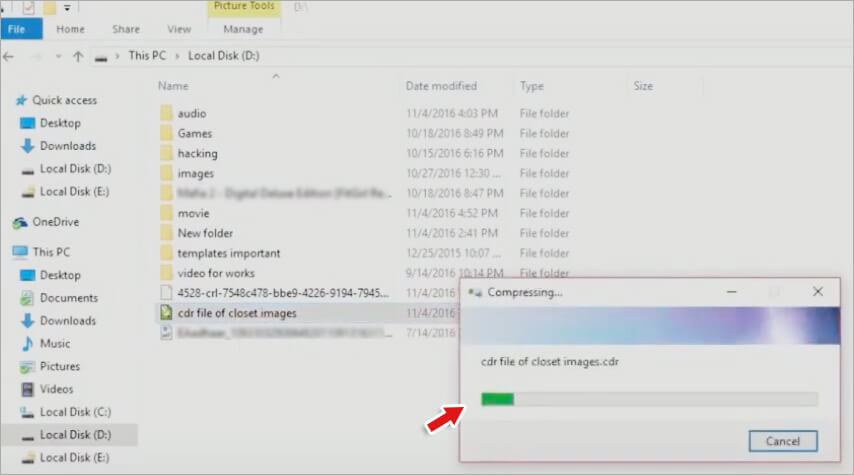
- Öffnen Sie die umbenannten Dateien im WinRAR-Tool mit der integrierten Funktion zur Reparatur von ZIP-Dateien.
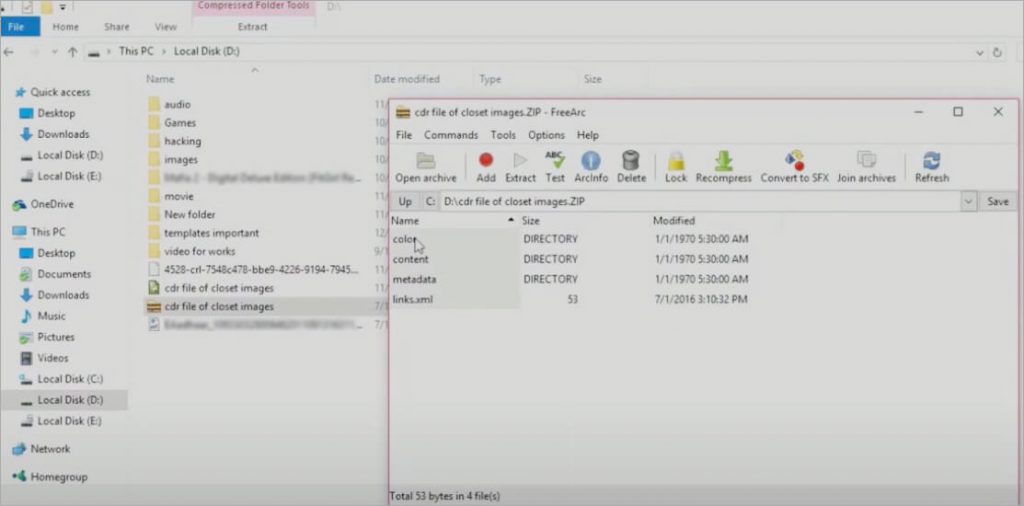
- Entpacken Sie die ZIP-Datei und öffnen Sie sie. Gehen Sie zum Ordner „Content“ und suchen Sie die Datei „riffdata.cdr“.
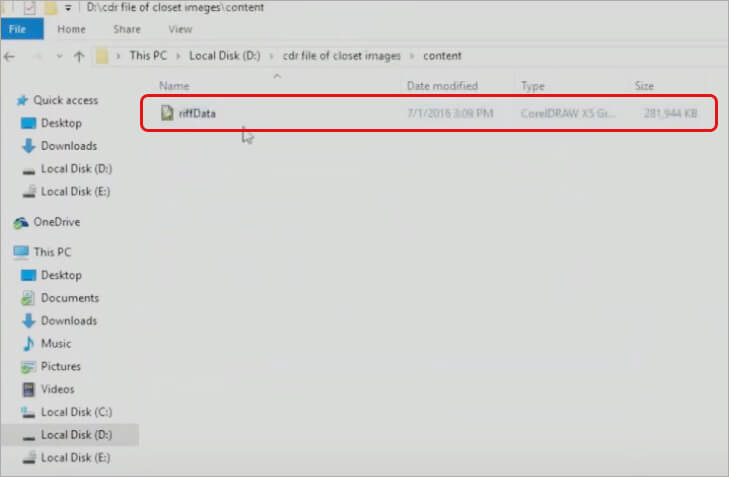
- Erstellen Sie eine neue CDR-Datei und versuchen Sie, diese Datei zu importieren. Möglicherweise funktioniert es.
Methode 2 – Wiederherstellen der beschädigten CDR-Datei aus dem Temp-Ordner
Der temporäre oder Temp-Ordner in Windows speichert die temporären Dateien. Hier sind die Schritte zum Wiederherstellen von CDR-Dateien:
- Klicken Sie auf die Windows-Taste + R, um das Dialogfeld „Ausführen“ zu öffnen.
- Geben Sie dann %temp% ein und klicken Sie auf OK.

- Suchen Sie die CorelDRAW-Datei, die Sie wiederherstellen möchten.
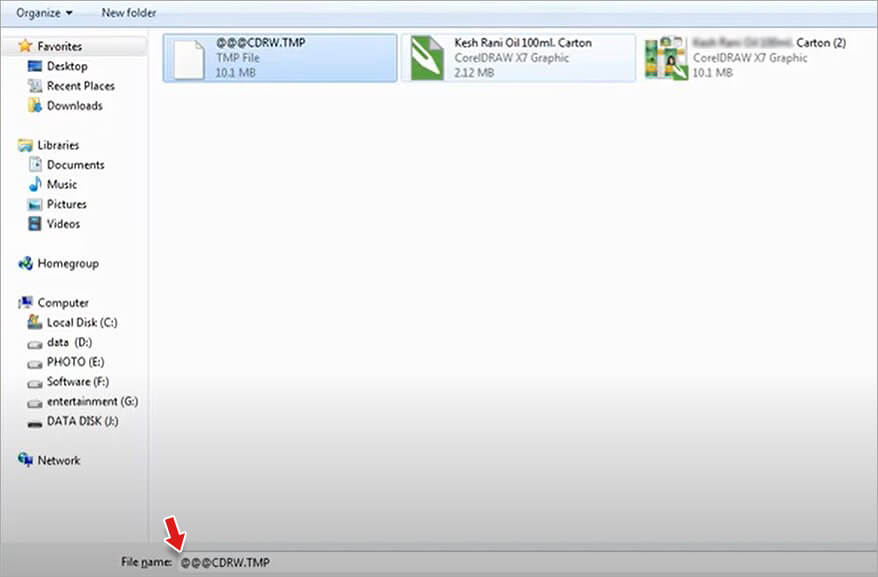
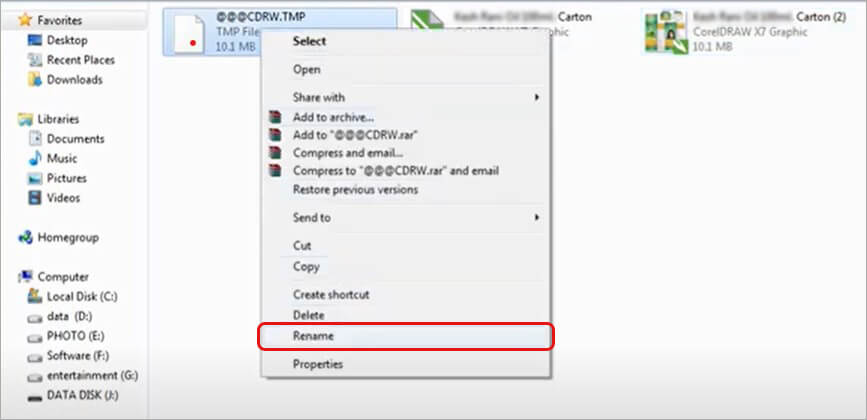
- Kopieren Sie diese Datei auf den Desktop und benennen Sie die Datei von X.tmp in X.cdr um. Dabei ist X der Dateiname Ihrer Wahl.
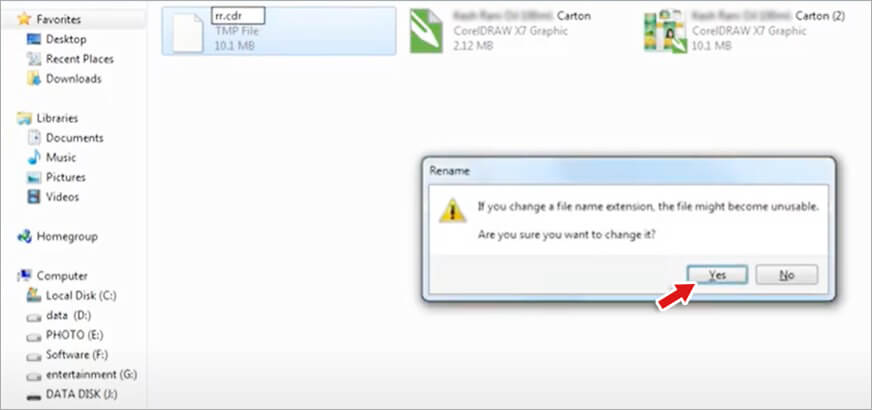
- Klicken Sie dann in der Bestätigungsaufforderung auf „Ja“ und versuchen Sie, die Datei in CorelDRAW zu öffnen.
Was tun, wenn nichts funktioniert?
Wenn die oben genannten Methoden fehlschlagen oder das Problem nicht beheben, verwenden Sie die Software Stellar Photo Recovery, um beschädigte oder nicht gespeicherte CorelDRAW-Dateien in wenigen einfachen Schritten wiederherzustellen. Diese benutzerfreundliche Software zur Wiederherstellung von Fotos stellt alle Arten von Fotos, Videos und Audiodateien in schwierigen Situationen mit Datenverlust wieder her, darunter Datenbeschädigung oder versehentliches Löschen, Beschädigung des Laufwerks, Virenbefall usw.
So stellen Sie CorelDRAW-Dateien mit der Software Stellar Photo Recovery wieder her:
- Laden Sie die Software Stellar Photo Recovery herunter und starten Sie sie.
- Wählen Sie das Speichergerät aus, auf dem sich Ihre nicht gespeicherten oder beschädigten CorelDRAW-Dateien befanden, und klicken Sie dann auf „Scan“.
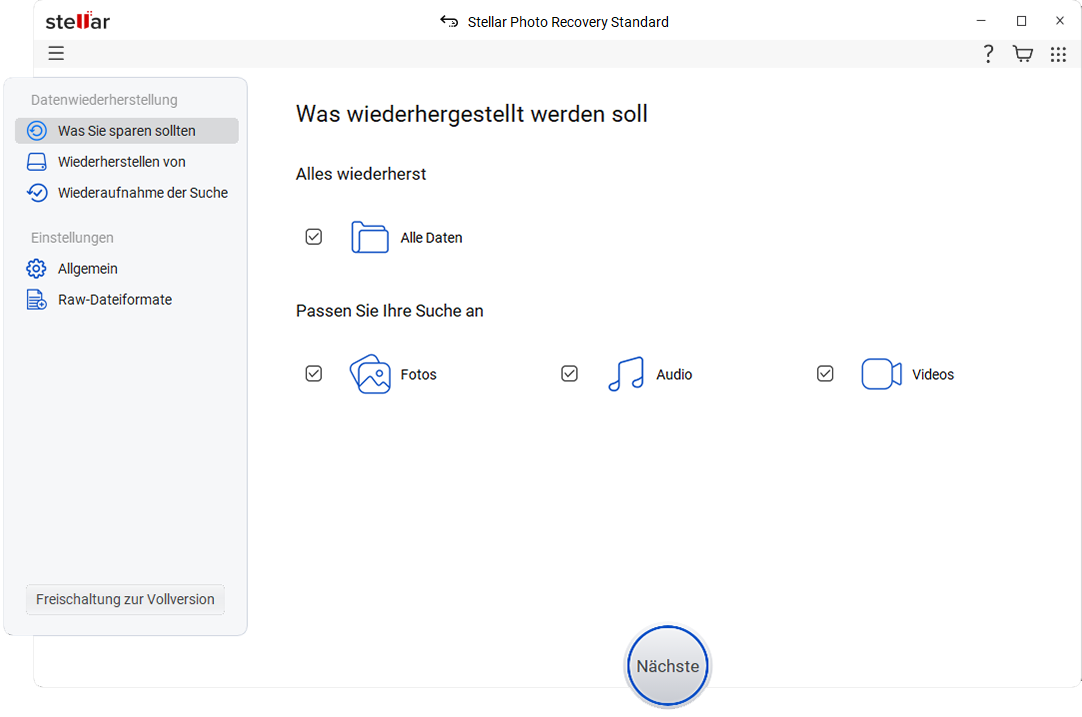
- Sobald der Scanvorgang abgeschlossen ist, wird eine Liste aller wiederherstellbaren Dateien angezeigt. Wählen Sie eine beliebige Datei aus, um eine Vorschau anzuzeigen.

- Wählen Sie die .cdr-Dateien aus, die Sie wiederherstellen möchten, indem Sie auf „Wiederherstellen“ klicken, und speichern Sie die wiederhergestellten CorelDRAW-Dateien anschließend am gewünschten Speicherort.

Wie öffnet man CDR-Dateien unter Windows?
Um CDR-Dateien zu öffnen, müssen Sie hauptsächlich von Corel entwickelte Programme verwenden, da diese Dateien in einem Closed-Source-Format vorliegen. Daher ist CorelDRAW, ein von Corel entwickelter Vektorgrafik-Editor, die beste Möglichkeit, CDR-Dateien zu öffnen.
Sie können CDR-Dateien auch in Corel PaintShop Pro öffnen, jedoch nur im schreibgeschützten Modus. Sie können CDR-Dateien auch in anderen Grafikbearbeitungsprogrammen als denen von Corel öffnen, beispielsweise in Adobe Illustrator.
Fazit
Mit all den zuverlässigen Methoden, die in diesem Blog vorgestellt werden, wissen Sie nun, wo Sie nach ungespeicherten oder beschädigten CorelDRAW-Dateien suchen müssen. Sie können nicht gespeicherte CorelDRAW-Dateien ganz einfach über die automatische Speicherung und Sicherung wiederherstellen. Darüber hinaus können Sie beschädigte CorelDRAW-Dateien mithilfe des .zip- oder .rar-Ordners oder des temporären (Temp-)Ordners wiederherstellen. Versuchen Sie außerdem, eine effiziente CorelDRAW-Wiederherstellungssoftware wie Stellar Photo Recovery zu verwenden, um nicht gespeicherte oder beschädigte CorelDRAW-Dateien wiederherzustellen.
