„Ich habe gestern eine Visio-Zeichnung (.VSD) gespeichert, aber als ich sie heute geöffnet habe, waren keine Dateien vorhanden. Sie war auch nicht in meinem One Drive-Backup vorhanden. Gibt es eine Möglichkeit, VSD-Dateien wiederherzustellen?“
Visio von Microsoft Office 365 ist ein unverzichtbares Programm, um komplexe Ideen einfacher zu präsentieren. Als Architekt, Designer, Entwickler oder anderer Fachmann haben Sie möglicherweise Zeichnungen, Flussdiagramme, Grundrisse usw. mit Visio erstellt. Es kommt jedoch häufig vor, dass Benutzer Visio-Dateien löschen oder das Dokument im Handumdrehen schließen, ohne es zu speichern. Außerdem kann es aus anderen Gründen vorkommen, dass Ihre Visio-Zeichnungen leer sind oder aus dem System verschwinden. Diese Situation ist frustrierend, da sie viel von Ihrer Ideenfindung, Ihren Bemühungen und Ihrer Arbeitszeit umfasst.
Um dieses Problem zu beheben, finden Sie hier eine Anleitung zur Wiederherstellung gelöschter oder nicht gespeicherter VSD-Dateien. Die hier vorgestellten Methoden gelten auch für die Wiederherstellung von VSDX-Dateien.
Was sind VSD-Dateien?
Microsoft Visio Drawing oder VSD ist ein Dateiformat für Vektorgrafiken und Zeichnungen, die im Programm Microsoft Office Visio erstellt wurden. Eine Zeichnung mit der Dateiendung VSD kann Flussdiagramme, Formen, Text, Grafiken, Grundrisse und andere Daten enthalten. Die späteren Versionen von Visio ab Microsoft Office 2013 verwenden Dateien mit der Erweiterung .VSDX.
Häufige Gründe für den Verlust oder das Löschen von VSD-Dateien:
Hier sind einige häufige Gründe, warum Menschen mit dem Verlust von VSD-/VSDX-Dateien konfrontiert sind:
- Versehentliches Löschen
- Visio-Programm stürzt während der Arbeit ab
- Formatierung der Festplatte, des Volumes oder der Partition
- Beschädigung des Laufwerks durch Viren- oder Malware-Angriff
- Ein Festplattenausfall kann zum Verlust von Daten auf dem System führen, einschließlich VSD-Dateien.
- Computerausfall aufgrund eines Betriebssystemabsturzes, Stromausfalls, Überhitzung usw.
Methoden zur Wiederherstellung gelöschter VSD-Dateien?
Je nach Verlustszenario können Sie verschiedene Methoden ausprobieren, um gelöschte oder fehlende VSD-Dateien wiederherzustellen. Mit der AutoRecovery-Option von Visio können Sie ungespeicherte VSD-Dateien wiederherstellen. Außerdem besteht die Möglichkeit, gelöschte VSD-Dateien aus dem Papierkorb oder einem Backup-Laufwerk wiederherzustellen. Um dauerhaft gelöschte VSD-Dateien von einem PC oder Mac wiederherzustellen, ist eine Foto-Wiederherstellungssoftware die bewährte Methode.
VSD-Dateien mit der automatischen Wiederherstellung in Visio wiederherstellen
Sie können nicht gespeicherte VSD-Dateien in Visio mithilfe der automatischen Wiederherstellungsfunktion der Anwendung wiederherstellen. Diese Methode funktioniert jedoch nur, wenn Sie die automatische Wiederherstellung aktiviert haben.
Standardmäßig ist die automatische Wiederherstellung in Visio deaktiviert. Um zu überprüfen, ob die automatische Wiederherstellung aktiv ist, gehen Sie zu „Datei“ > „Extras“ > „Optionen“ > Registerkarte „Speichern/Öffnen“. Wenn das Kontrollkästchen „Automatische Wiederherstellung speichern“ aktiviert ist, können Sie VSD-Dateien wiederherstellen.
Wie kann man mit AutoRecovery nicht gespeicherte VSD-Dateien wiederherstellen?
Die nicht gespeicherten Dateien von Visio werden auf einem Windows-PC unter C:\Benutzer\Benutzername\AppData\Local\Temp mit der Erweiterung .vsd gespeichert, wenn Microsoft Office oder Visio unerwartet geschlossen wird.
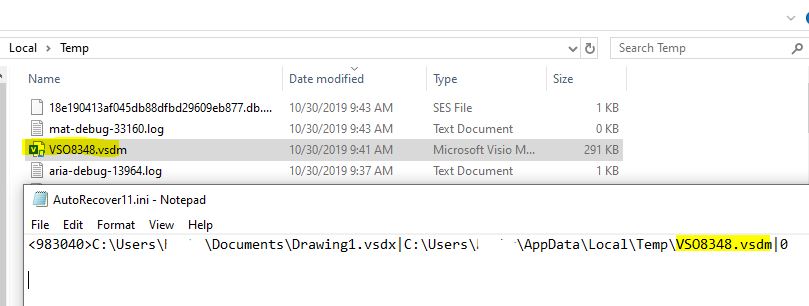
Wenn Sie das Programm nach dem Verlust der Datei das nächste Mal öffnen, wird automatisch die automatisch wiederhergestellte Datei geöffnet. Diese enthält die nicht gespeicherten Änderungen Ihrer VSD-Datei und trägt den Begriff „wiederhergestellt” im Dateinamen. Sie können die wiederhergestellte Datei nun auf Ihrem Computer speichern.
Beachten Sie, dass beim ordnungsgemäßen Schließen von Visio alle temporären Dateien gelöscht werden, einschließlich Ihrer ungespeicherten VSD-Dateien. Sobald die temporären Dateien gelöscht sind, können Sie ungespeicherte Dateien nicht mehr wiederherstellen.
Empfehlung: Wenn die automatische Wiederherstellung noch nicht aktiviert ist, sollten Sie dies jetzt tun, um einen plötzlichen Verlust von VSD-Zeichnungsdateien zu verhindern.
VSD-Dateien im Papierkorb/Abfallkorb suchen
Vergessen Sie nicht, den Papierkorb oder den Papierkorb-Ordner auf Ihrem Computer zu überprüfen. Unabhängig davon, ob Sie VSD-Dateien absichtlich oder versehentlich gelöscht haben, speichert Ihr Computer sie vorübergehend, bevor sie nach einer bestimmten Zeit automatisch aus Ihrem System gelöscht werden. Die gelöschten Dateien gehen auch dauerhaft verloren, wenn Sie den Papierkorb/Papierkorb jederzeit manuell leeren.
Um Visio-Dateien wiederherzustellen, öffnen Sie den Papierkorb auf dem Windows-Desktop. Suchen Sie die gelöschten VSD-Dateien, klicken Sie mit der rechten Maustaste auf die Datei und wählen Sie die Option „Wiederherstellen“.
Wenn Sie einen Mac haben, öffnen Sie den Papierkorb. Klicken Sie mit der rechten Maustaste auf die gewünschte VSD-Datei und wählen Sie „Zurücklegen“. Die gelöschten Dateien werden an ihrem ursprünglichen Speicherort wiederhergestellt.
VSD-/VSDX-Dateien aus dem Backup wiederherstellen
Es ist allgemein bekannt, dass Backups Sie vor katastrophalen Datenverlusten schützen. Ob es sich nun um Ihre wertvollen Zeichnungen aus Visio oder andere Dokumente auf Ihrem System handelt, Backups befreien Sie von dem Stress, der durch den Verlust wichtiger MS Office Visio-Dateien verursacht wird. Sie finden VSD-Dateien möglicherweise in den Backup-Ordnern, die auf externen Festplatten, OneDrive, Time Machine oder anderen Speichermedien erstellt wurden. Suchen Sie in Ihren Backup-Ordnern nach den verlorenen VSD-Dateien. Windows-Benutzer
verwenden möglicherweise die Windows-Funktionen „Sichern und Wiederherstellen“ oder „Dateiversionsverlauf“, um ihr System-Backup zu speichern.
Wenn Sie einen Mac besitzen, stellen Sie VSD-Dateien vom Time Machine-Laufwerk wieder her. Sie können auch in iCloud auf dem Mac nach Ihren Visio-Dateien suchen.
4. VSD-Dateien mit Software wiederherstellen
Gelöschte oder fehlende VSD-Dateien befinden sich auf Ihrem System, auch wenn Sie sie aus dem Papierkorb/Abfallkorb entfernt oder das Laufwerk formatiert haben.
Um VSD-Dateien wiederherzustellen, verwenden Sie eine Software zur Wiederherstellung von Visio-Dateien – Stellar Photo Recovery. Es handelt sich um eine zuverlässige Software, mit der Sie dauerhaft gelöschte Visio-Bilddateien beliebigen Formats von Ihrem Speicherlaufwerk wiederherstellen können.
Sie ist effektiv, wenn Ihre VSD-Datei aufgrund von Löschung, Beschädigung des Laufwerks, Formatierung, Virenbefall, Malware, geleertem Papierkorb oder aus einem anderen Grund verloren gegangen ist.
Stellar Photo Recovery unterstützt Visio-Dateitypen und ist sowohl für Windows- als auch für Mac-Plattformen verfügbar. Sie können die kostenlose Testversion hier herunterladen.
So stellen Sie VSD-Dateien mithilfe von Software wieder her:
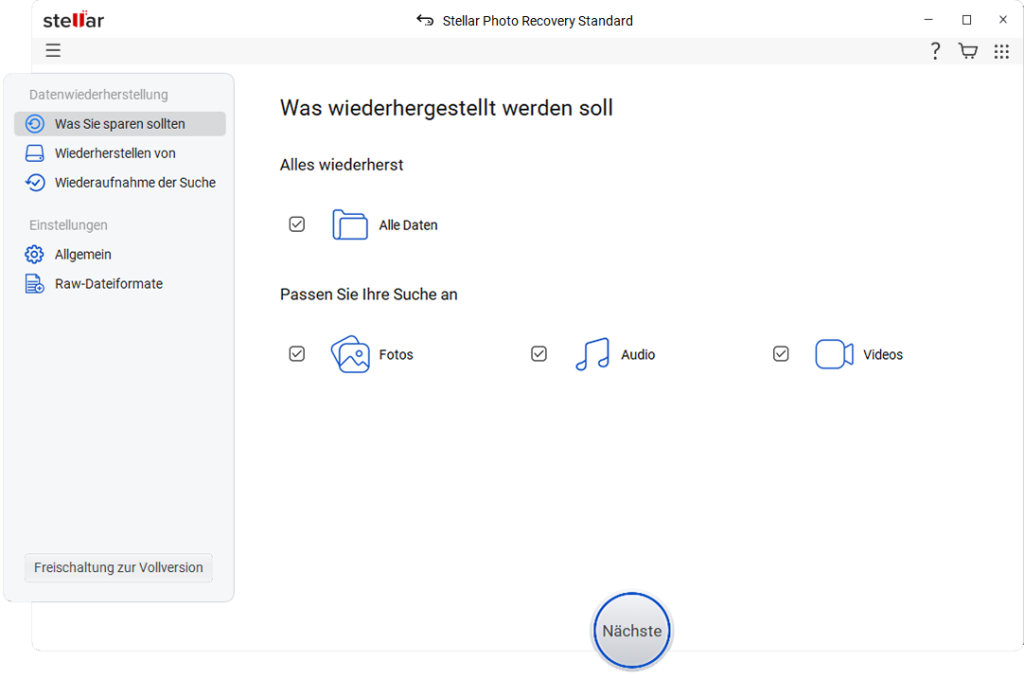
- Laden Sie Stellar Photo Recovery auf Ihren Computer herunter.
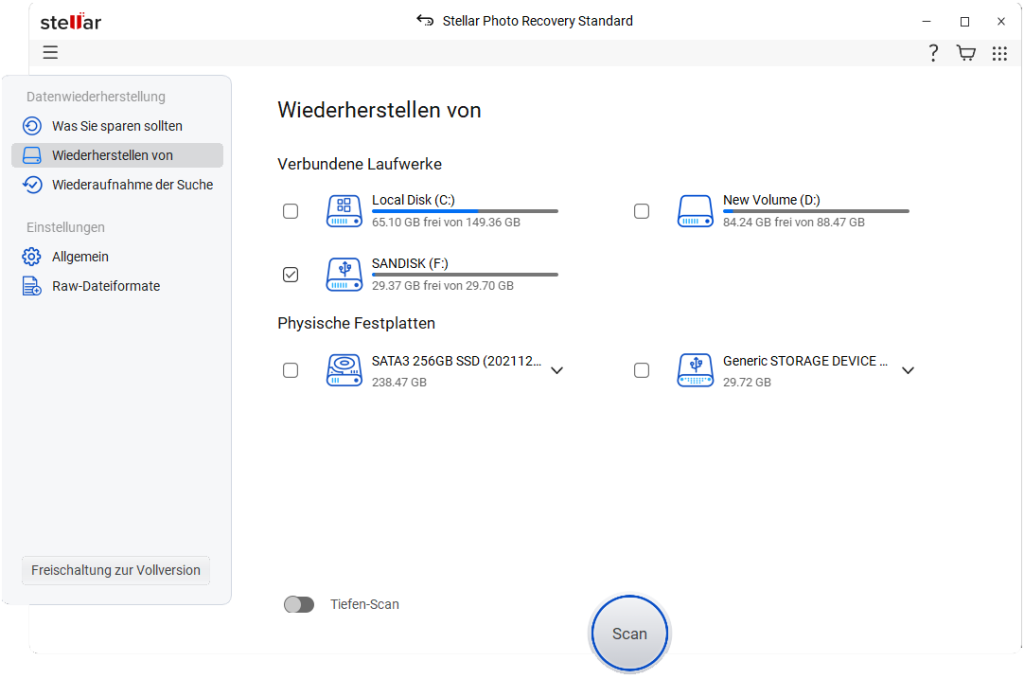
- Wählen Sie das Laufwerk aus, auf dem die Visio-Dateien verloren gegangen sind. Klicken Sie auf „Scannen“.
- Warten Sie, bis der Scanvorgang abgeschlossen ist. Wählen Sie anschließend die Scan-Ergebnisse aus und zeigen Sie eine Vorschau an.
- Wählen Sie anschließend die Schaltfläche „Wiederherstellen“ aus und klicken Sie darauf, um die gefundenen VSD-Dateien auf Ihrem System zu speichern. Achten Sie darauf, die wiederhergestellten VSD-Dateien nicht auf demselben Laufwerk oder derselben Partition zu speichern, von dem/der sie gelöscht wurden.
Schnelle Tipps zur Vermeidung von VSD-Dateiverlusten
- Aktivieren Sie die automatische Wiederherstellung in Visio.
- Erstellen Sie mehrere Sicherungskopien Ihrer VSD-Zeichnungsdateien. Vergessen Sie außerdem nicht, alle Sicherungslaufwerke regelmäßig zu aktualisieren.
- Sie können sich auf automatische System-Sicherungsprogramme auf Drive oder in der Cloud verlassen.
- Verwenden Sie die Festplatte, auf der VSD-Dateien fehlen, nicht mehr. Denken Sie daran, dass das Überschreiben von Daten die Chancen auf eine Wiederherstellung von VSD-Dateien verringert.
