Die SD-Karte, die Sie in Ihr Smartphone eingelegt haben, um den Speicherplatz zu erweitern, kann manchmal zu einem Problem werden. Möglicherweise wird jedes Mal, wenn Sie auf Ihr Android-Telefon zugreifen, die Fehlermeldung „SD-Karte unerwartet entfernt“ oder „SD-Karte entfernt, neue einlegen“ angezeigt.
Dies ist umso ärgerlicher, als Sie nicht auf die Fotos und anderen Mediendateien zugreifen können, die auf der SD-Karte Ihres Telefons gespeichert sind.
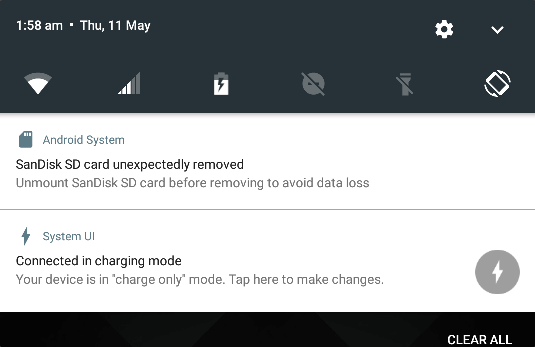
- So beheben Sie den SD-Kartenfehler „SD-Karte wurde unerwartet entfernt“ auf Ihrem Smartphone.
- So stellen Sie Fotos von einer SD-Karte wieder her, die die Fehlermeldung „Unerwartet entfernt“ anzeigt.
Diese Methoden gelten für alle Arten und Marken von SD-Karten und Android-Smartphones, die microSD-Karten oder SD-Karten als sekundäre Speicheroption verwenden.
Vorsichtsmaßnahme, bevor Sie weiterlesen:
- Versuchen Sie nicht, weitere Daten auf Ihrer SD-Karte zu speichern, da das Überschreiben zu einem dauerhaften Verlust der darauf gespeicherten Fotos führen kann.
- Versuchen Sie nicht, die SD-Karte, auf der der Fehler angezeigt wird, in ein anderes Gerät einzulegen.
So beheben Sie den Fehler „SD-Karte unerwartet entfernt“ auf Ihrem Android-Smartphone
- Methode 1: SD-Karte erneut einlegen
- Methode 2: SD-Karte auswerfen
- Methode 3: SD-Karte formatieren
- Methode 4: Werkseinstellungen wiederherstellen
Methode 1: SD-Karte erneut einlegen
Das erneute Einlegen der SD-Karte des Smartphones kann den Fehler beheben. Schalten Sie Ihr Telefon aus, bevor Sie die SD-Karte entfernen. Schalten Sie es nun wieder ein und legen Sie die SD-Karte erneut ein.
Der Fehler „SD-Karte wurde unerwartet entfernt” sollte nun nicht mehr auftreten.
Methode 2: SD-Karte auswerfen
Das Auswerfen der SD-Karte und anschließende Neustarten Ihres Telefons kann dieses Problem in fast allen Fällen beheben.
Schritte zur Behebung des Fehlers „SD-Karte unerwartet entfernt” durch Auswerfen der SD-Karte:
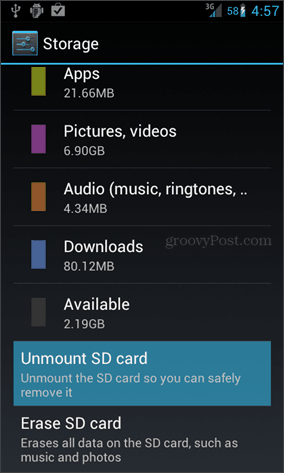
- Gehen Sie zu Einstellungen > Speicher > klicken Sie auf SD-Karte auswerfen.
- Entfernen Sie anschließend die SD-Karte aus Ihrem Telefon.
- Starten Sie das Telefon neu.
- Legen Sie die Karte wieder ein.
- Gehen Sie zu Einstellungen > Speicher und wählen Sie SD-Karte einlegen.
Der SD-Kartenfehler sollte nun behoben sein.
Methode 3: Formatieren Sie die SD-Karte
Wenn die oben genannten Methoden nicht helfen, hat Ihre Karte möglicherweise fehlerhafte oder beschädigte Sektoren, die den Fehler verursachen. Versuchen Sie, die SD-Karte auf Ihrem Telefon oder PC zu formatieren. Obwohl durch die Formatierung alle Dateien von Ihrer SD-Karte gelöscht werden, wird dies für die Gesundheit der beschädigten SD-Karte empfohlen.
Selbst eine intakte SD-Karte sollte regelmäßig formatiert und dann verwendet werden. Sichern Sie jedoch vor der Formatierung immer die gespeicherten Dateien.
Formatieren Sie Ihre SD-Karte vorzugsweise auf Ihrem Android-Telefon. Wenn das nicht hilft, können Sie sich für ein Windows-Formatierungsprogramm entscheiden.
Schritte zum Formatieren der SD-Karte auf einem Android-Telefon:
- Gehen Sie zu Einstellungen > Speicher
- Scrollen Sie zu Ihrer SD-Karte
- Klicken Sie auf SD-Karte löschen oder SD-Karte formatieren, je nachdem, welche Option angezeigt wird
Schritte zum Formatieren der SD-Karte auf dem PC
- Klicken Sie auf Mein PC oder Arbeitsplatz
- Gehen Sie zur Liste Geräte & Laufwerke
- Klicken Sie mit der rechten Maustaste auf den Laufwerksbuchstaben Ihrer SD-Karte.
- Wählen Sie Formatieren.
Im Formatierungsfenster werden Sie aufgefordert, das Dateisystem auszuwählen. Wählen Sie NTFS oder FAT32 für kleinere SD-Karten und exFAT für Karten mit 64 GB und mehr.
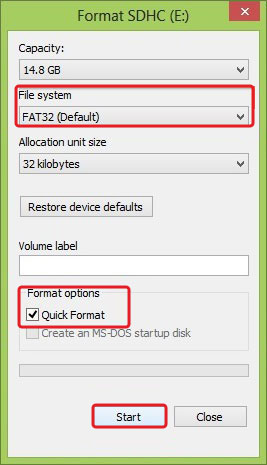
Wenn das Windows-Formatierungsprogramm fehlschlägt, versuchen Sie, die SD-Karte mit folgenden Methoden zu formatieren:
- Eingabeaufforderung oder
- Ein SD-Kartenformatierungstool für Ihre Windows-Version. Die SD-Kartenformatierung ist speziell auf die Formatierung von SD-/SDHC-/SDXC-Karten zugeschnitten. Daher formatiert es Ihre SD-Karte für optimale Leistung.
Empfehlung: Stellen Sie zunächst verlorene Fotos mit Hilfe der Stellar Photo Recovery-Software von der SD-Karte wieder her und formatieren Sie sie anschließend, um sie wie neu zu verwenden. Die SD-Karten-Wiederherstellungssoftware kann die Fehlermeldung „SD-Karte wurde unerwartet entfernt“ umgehen und verlorene Fotos und andere Mediendateien wiederherstellen.
Falls Sie die Karte vor der Wiederherstellung der Fotos formatiert haben, können Sie diese jederzeit mit Stellar Photo Recovery wiederherstellen, das auch verlorene Fotos von der formatierten SD-Karte wiederherstellen kann.
Schritt für Schritt: So stellen Sie Fotos von einer SD-Karte wieder her, die die Fehlermeldung „Unerwartet entfernt“ anzeigt
Methode 4: Werkseinstellungen wiederherstellen:
Durch das Zurücksetzen auf die Werkseinstellungen werden alle auf Ihrem Smartphone gespeicherten Informationen und Daten gelöscht. Das Gerät wird auf die ursprünglichen Werkseinstellungen zurückgesetzt. Wenn keine der oben genannten Methoden den SD-Kartenfehler behebt, können Sie als letzten Ausweg ein Zurücksetzen auf die Werkseinstellungen versuchen.
Hinweis: Sichern Sie Ihre Daten, einschließlich Kontakte, SMS und andere nützliche Informationen, bevor Sie Ihr Gerät zurücksetzen.
Schritte zum Zurücksetzen Ihres Smartphones auf die Werkseinstellungen
- Gehen Sie zu den Einstellungen Ihres Telefons > Persönlich > Sichern & zurücksetzen.
- Geben Sie die PIN, das Muster oder das Passwort ein, je nachdem, was erforderlich ist.
- Wählen Sie unter „Persönliche Daten“ die Option „Auf Werkseinstellungen zurücksetzen“ < „Telefon zurücksetzen“.
- Wenn der Vorgang abgeschlossen ist, starten Sie Ihr Telefon neu und stellen Sie Ihre gesicherten Daten wieder her.
So stellen Sie Fotos von SD-Karten wieder her, die die Fehlermeldung „Unerwartet entfernt“ anzeigen
Auch wenn das Telefon weiterhin meldet, dass die SD-Karte entfernt wurde, können Sie die verlorenen Fotos davon wiederherstellen. Stellar Photo Recovery ist eine fortschrittliche Software, die Daten von beschädigten und unzugänglichen Speicherkarten aller Art wiederherstellt.
Schritt für Schritt: So stellen Sie Fotos von einer SD-Karte wieder her, die die Fehlermeldung „Unerwartet entfernt“ anzeigt:
- Laden Sie die Testversion* von Stellar Photo Recovery herunter, installieren Sie sie und starten Sie sie auf Ihrem PC oder Mac.
- Schließen Sie die SD-Karte des Telefons über einen Kartenleser an den Computer an.
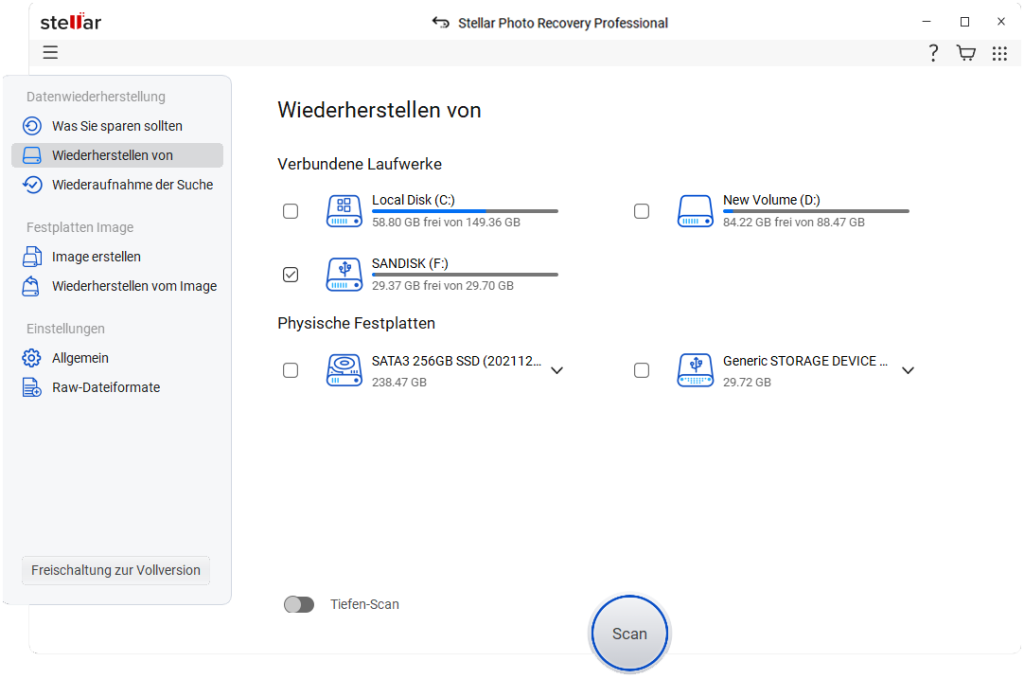
- Aktivieren Sie das Kontrollkästchen für Fotos im Fenster „Was wiederherstellen“ (Sie können auch Videos und Audiodateien wiederherstellen).
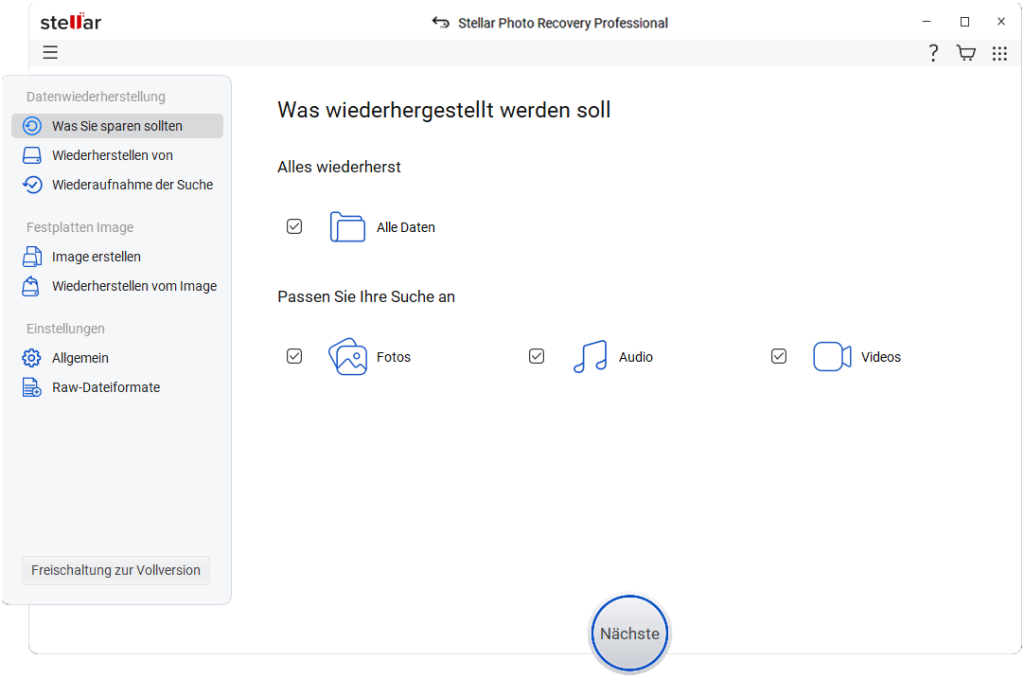
- Wählen Sie Ihr SD-Kartenlaufwerk aus dem Speicherortfenster aus. Klicken Sie auf „Scannen“.
- Sobald der Scan abgeschlossen ist, können Sie alle wiederherstellbaren Fotos in der Vorschau anzeigen.
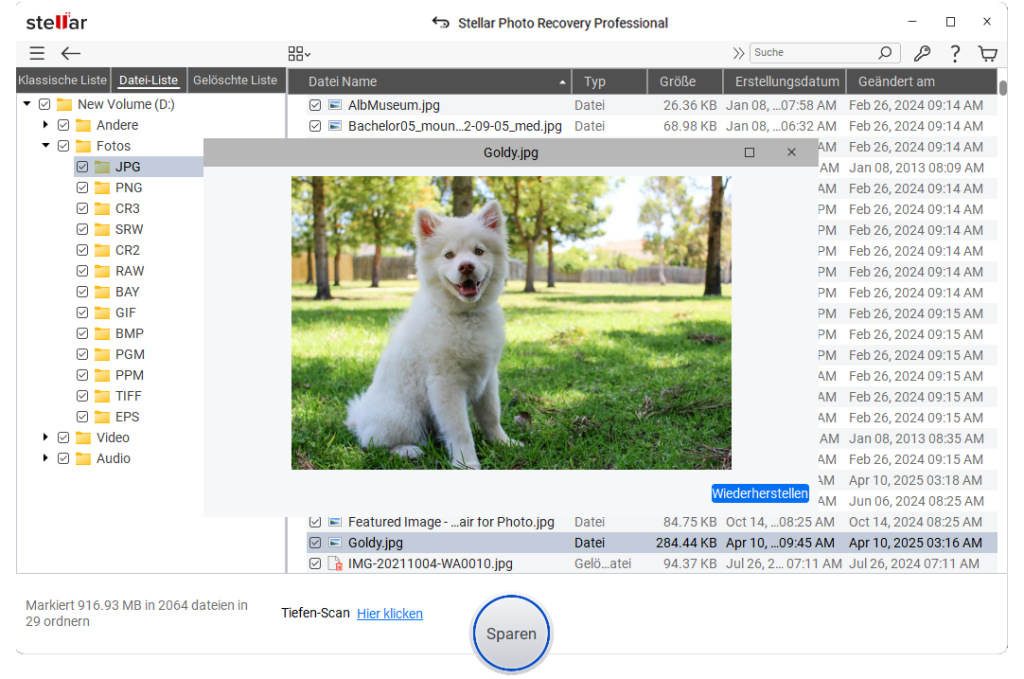
- Wählen Sie den gewünschten Speicherort für die Dateien und klicken Sie auf „Speichern“.
*Die Testversion der Software scannt das Medium und zeigt eine Vorschau aller wiederherstellbaren Dateien an. Sobald Sie sich von der Wirksamkeit überzeugt haben, können Sie die wiederherstellbaren Dateien speichern, indem Sie die Software aktivieren.
Tipps, um zu verhindern, dass SD-Karten beschädigt werden und Fehler auftreten:
- Verwenden Sie die Karte sofort nicht mehr, um weitere Schäden zu vermeiden.
- Verwenden Sie eine einzelne SD-Karte niemals in mehreren Geräten.
- Führen Sie niemals das Einlegen/Auswerfen der SD-Karte durch, während sie noch in Betrieb ist.
- Entfernen Sie die SD-Karte immer, nachdem Sie Ihr Telefon ausgeschaltet haben.
- Machen Sie keine Fotos, wenn der Akku Ihres Geräts fast leer ist.
- Vermeiden Sie es, die Karte bis zum Limit zu füllen.
- Setzen Sie die SD-Karte nicht über längere Zeit direkter Sonneneinstrahlung aus.
Abschließende Gedanken
Android-SD-Karten sind eine bequeme Möglichkeit, die mobile Speicherkapazität zu erhöhen. Aber Fehler wie „SD-Karte wurde unerwartet entfernt” machen die darauf gespeicherten Fotos und anderen Dateien unzugänglich.
Sie können den Fehler mit den oben genannten Methoden beheben, während die unzugänglichen Fotos mit Hilfe von Stellar Photo Recovery in kürzester Zeit wiederhergestellt werden können. Die Software funktioniert mit microSD-Karten oder SD-Karten, die in Android-Smartphones von Samsung, Vivo, LG, Motorola, Huawei und anderen Marken verwendet werden. Sie ist einfach zu bedienen und stellt alle Fotos schnell wieder her, ohne den SD-Kartenfehler zu berücksichtigen.
