Das versehentliche Löschen von Dateien kann verheerende Folgen haben, insbesondere wenn Sie feststellen, dass Sie sogar den Papierkorb geleert haben. Es gibt jedoch noch Hoffnung.
Wenn Sie Elemente mit der Option „Entf“ oder „Löschen“ von Ihrem System löschen, gelangen diese in der Regel auf einem Windows-PC in den Papierkorb. Der Papierkorb fungiert als „Zwischenablage“ für Dateien/Ordner, die nur mit der Taste „Entf“ oder der Option „Löschen“ gelöscht wurden. Die Elemente verbleiben im Papierkorb, bis die Aufbewahrungsfrist abgelaufen ist, d. h. 30 Tage. Nach Ablauf der Aufbewahrungsfrist werden die Elemente endgültig gelöscht. Wenn Sie jedoch den Papierkorb leeren, werden die Elemente nicht in den Papierkorb verschoben, sondern endgültig gelöscht.
Eine Datenwiederherstellung ist jedoch weiterhin möglich. In diesem Blog werden die Methoden und Tools vorgestellt, mit denen Sie Daten sogar aus einem leeren Papierkorb wiederherstellen können. Lesen Sie weiter, um mehr zu erfahren!
Was passiert, wenn Sie den Papierkorb leeren?
Wenn Sie den Papierkorb leeren, werden die Zeiger der Datei (der Start- und Endpunkt der Existenz der Datei) entfernt, sodass die Dateiinformationen für Benutzer unzugänglich werden. Die Festplatte stellt diesen „zugewiesenen“ Speicherplatz jedoch nach dem Löschen der Datei für die Speicherung weiterer Daten zur Verfügung. Die Datei kann also wiederhergestellt werden, bis Sie weitere Daten auf das Laufwerk schreiben, wodurch die Daten überschrieben werden, oder bis Sie die Datei mit einem Löschprogramm eines Drittanbieters entfernen.
Methoden zum Wiederherstellen von Dateien aus dem leeren Papierkorb
Die folgenden Methoden ermöglichen die Datenwiederherstellung aus einem leeren Papierkorb. Lassen Sie uns ohne weitere Umstände beginnen!
Daten mithilfe einer Sicherung wiederherstellen
A. Backup-Laufwerk
Viele Windows-Benutzer speichern eine Sicherungskopie ihrer Systemdaten auf externen Speichermedien wie HDD, SSD, USB usw. Wenn Sie ebenfalls eine Sicherungskopie Ihrer Systemdaten auf einem externen Laufwerk gespeichert haben, führen Sie die folgenden Schritte aus:
- Schließen Sie das externe Speicherlaufwerk an Ihr System an.
- Suchen Sie die Dateien, die Sie wiederherstellen möchten, und wählen Sie sie aus. Klicken Sie mit der rechten Maustaste darauf und wählen Sie „Kopieren“.
- Wählen Sie nun den gewünschten Speicherort und fügen Sie die Dateien dort ein.
- Sie können die Dateien auch per Drag & Drop an den ausgewählten Speicherort verschieben.
B. Dateiverlauf
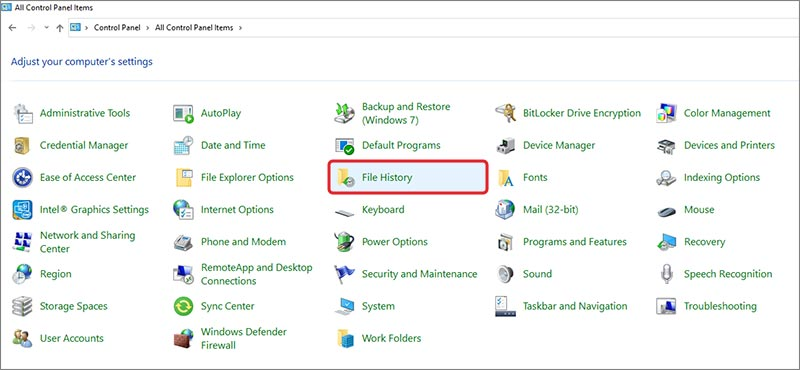
Es handelt sich um ein in Windows integriertes Sicherungsprogramm, das Kopien Ihrer Dateien erstellt. Wenn dieses Programm vor dem Löschen der Daten aktiviert war, können Sie diese mit diesem Programm wiederherstellen. Die Schritte zur Wiederherstellung von Daten mit der Dateiversionsgeschichte sind wie folgt:
- Gehen Sie zu „Suchen“, öffnen Sie die Systemsteuerung und anschließend den Dateiversionsverlauf.
- Wählen Sie „Persönliche Dateien wiederherstellen“ und suchen Sie den Sicherungsordner mit dem Datum und der Uhrzeit.Öffnen Sie den Sicherungsordner, wählen Sie alle Dateien und Ordner aus, die Sie wiederherstellen möchten, und klicken Sie auf „Wiederherstellen“ oder „Wiederherstellen nach“.
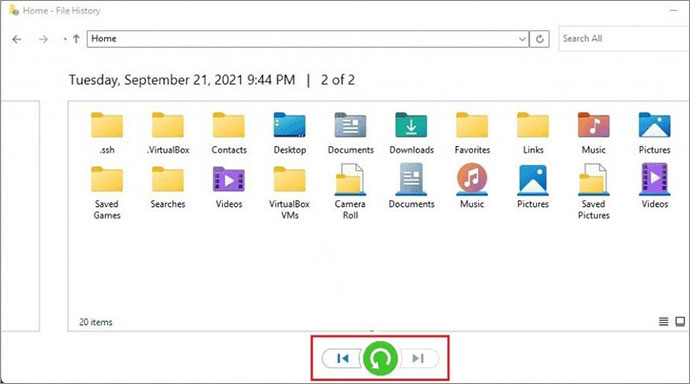
- Speichern Sie die Dateien schließlich am gewünschten Speicherort (vorzugsweise auf einer anderen Laufwerkspartition oder einem externen Speicherlaufwerk).
B. Sichern und Wiederherstellen
Backup & Restore (Windows 7) ist ein weiteres in Windows integriertes Backup-Dienstprogramm, mit dem Sie Dateien schnell wiederherstellen können, wenn Sie dies vor dem Löschen der Dateien eingerichtet haben. Die Schritte zum Wiederherstellen von Dateien aus einem leeren Papierkorb sind unten aufgeführt:
- Öffnen Sie die Systemsteuerung und gehen Sie zu „Sichern und Wiederherstellen“ (Windows 7).
- Wählen Sie den Sicherungsordner aus, aus dem Sie Daten wiederherstellen möchten. Die Sicherungsordner werden mit Datum und Uhrzeit angezeigt.
- Klicken Sie anschließend auf „Meine Dateien wiederherstellen“, um fortzufahren.
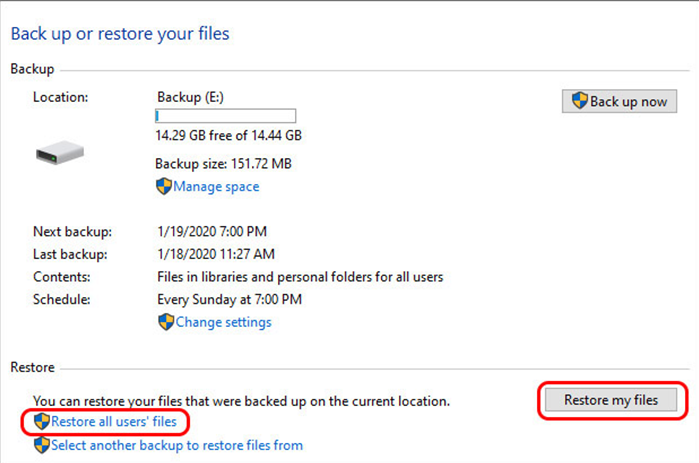 [Image 2: Select Restore all Users’ file/Restore my files]
- Wählen Sie die Dateien aus, die Sie wiederherstellen möchten, klicken Sie je nach Bedarf auf „Nach Dateien suchen“ oder „Nach Ordnern suchen“ und klicken Sie auf „Weiter“, um fortzufahren.
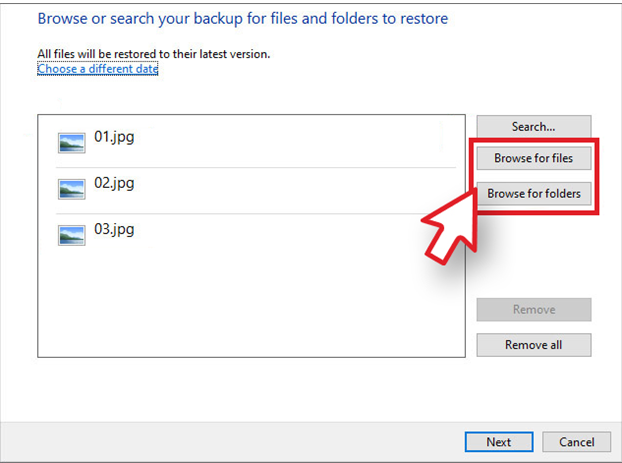
- Klicken Sie abschließend auf „Wiederherstellen“, um die Dateien am gewünschten Speicherort zu speichern.
C. Dienstprogramm für frühere Versionen
Sie können gelöschte Dateien auch aus einem leeren Papierkorb wiederherstellen, indem Sie das Dienstprogramm „Vorherige Versionen“ in Windows 10 und 11 verwenden. Vorherige Versionen sind Kopien von Dateien und Ordnern, die auf Ihrem System als Teil des Wiederherstellungspunkts erstellt wurden. Befolgen Sie die angegebenen Schritte, um Ihre Dateien wiederherzustellen:
- Drücken Sie Windows + E, um den Datei-Explorer zu öffnen, und navigieren Sie zu „Dieser PC“.
- Öffnen Sie anschließend das Laufwerk, von dem Sie Daten wiederherstellen möchten.
- Öffnen Sie als Nächstes den Ordner, aus dem Sie die Dateien ursprünglich verloren haben, und öffnen Sie dessen Eigenschaften.
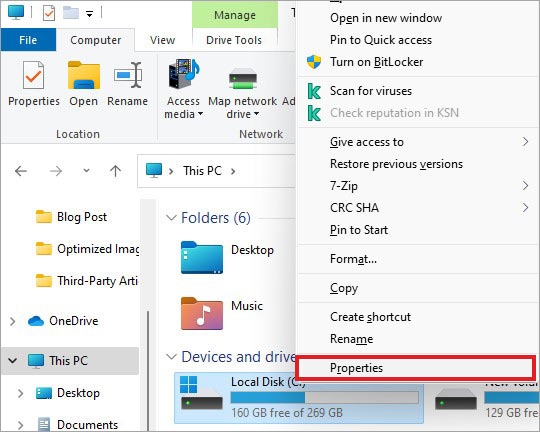
- Wechseln Sie anschließend zur Registerkarte „Vorherige Versionen“, wo Sie eine Liste aller Versionen der Ordner auf dem Bildschirm sehen.
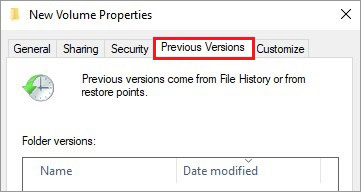
- Öffnen Sie die Ordnerversion, wählen Sie die Dateien aus, die Sie in ihren früheren Zustand zurückversetzen möchten, stellen Sie sie am ausgewählten Speicherort wieder her und klicken Sie auf „OK“, um fortzufahren.
Dateien mit Datenwiederherstellungssoftware wiederherstellen
A. Die Dateiwiederherstellungssoftware von Microsoft
Microsoft bietet ein Befehlszeilen-Tool zur Dateiwiederherstellung namens Windows File Recovery an. Dieses kostenlose Tool zur Dateiwiederherstellung kann Dateien wiederherstellen, die aufgrund von Löschung, Formatierung des Laufwerks, Beschädigung usw. verloren gegangen sind. Es verfügt über drei verschiedene Betriebsmodi:
- Standard
- Segment
- Signatur
Jeder Modus unterstützt die Wiederherstellung in unterschiedlichen Szenarien. Um beispielsweise Daten von NTFS-Festplatten wiederherzustellen, müssen Sie den Standard- und den Segmentmodus wählen. Um jedoch Daten von Festplatten mit FAT-, ex-FAT- und Re-Dateisystemen wiederherzustellen, müssen Sie den Signaturmodus ausführen.
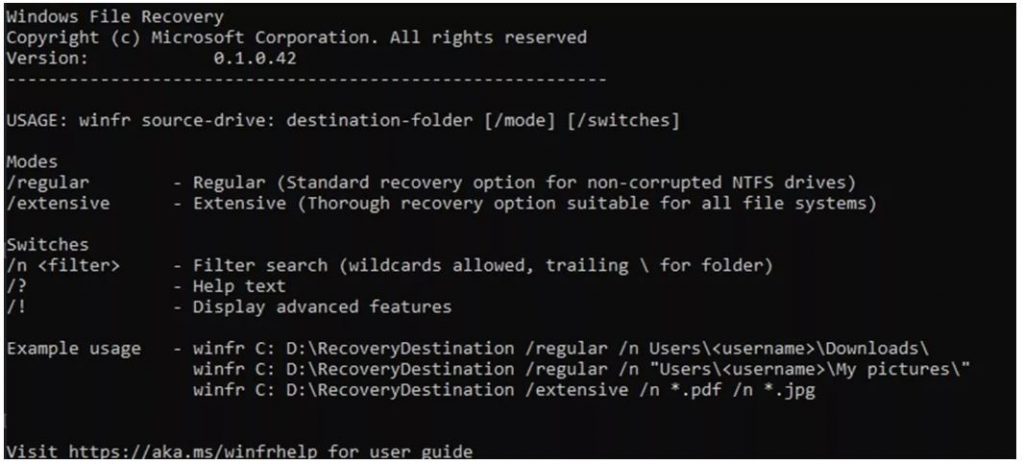
Darüber hinaus erfordert die Software die Ausführung mehrerer Syntaxen und Befehle, um verschiedene Dateitypen wie Fotos, Videos, Dokumente usw. in verschiedenen Datenverlustsituationen wiederherzustellen. Dies macht sie zu einer weniger bevorzugten Option für nicht-technische Benutzer. Es gibt einige weitere Einschränkungen dieses Tools, darunter:
- Es läuft nur unter Windows 10 (2004) und höheren Versionen.
- Die Wiederherstellungsergebnisse können beschädigt oder unvollständig sein.
B. Stellar Datenrettung für Windows
Wenn Sie kein Backup haben und die beste Alternative zu Windows File Recovery suchen, sollten Sie sich für Stellar Data Recovery für Windows entscheiden. Diese leistungsstarke, benutzerfreundliche Datenwiederherstellungssoftware unterstützt die Wiederherstellung in allen Datenverlustszenarien, wie versehentliches Löschen, Formatieren des Laufwerks, Beschädigung, Beschädigung des Dateisystems, Verlust der Laufwerkspartition oder Malware-Angriffe.
Befolgen Sie die folgenden Schritte, um Daten aus dem geleerten Papierkorb wiederherzustellen:
- Laden Sie Stellar Data Recovery herunter, installieren Sie es und starten Sie es auf Ihrem PC.
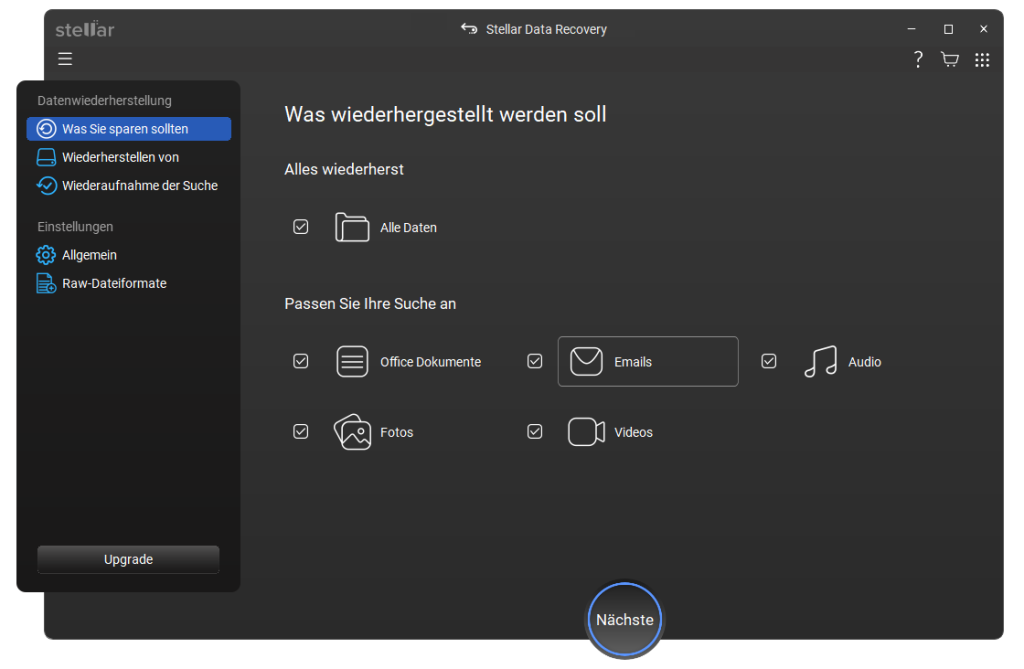
- Starten Sie die Software, woraufhin der Bildschirm „Auswählen, was wiederhergestellt werden soll“ angezeigt wird.
- Wählen Sie „Alle Daten“ aus dem Bildschirm „Auswählen, was wiederhergestellt werden soll“ und klicken Sie auf „Nächste“.
- Wählen Sie in der folgenden Eingabeaufforderung den Speicherort/das Laufwerk aus, von dem/dem Sie die Dateien löschen möchten, und klicken Sie auf „Scan“.
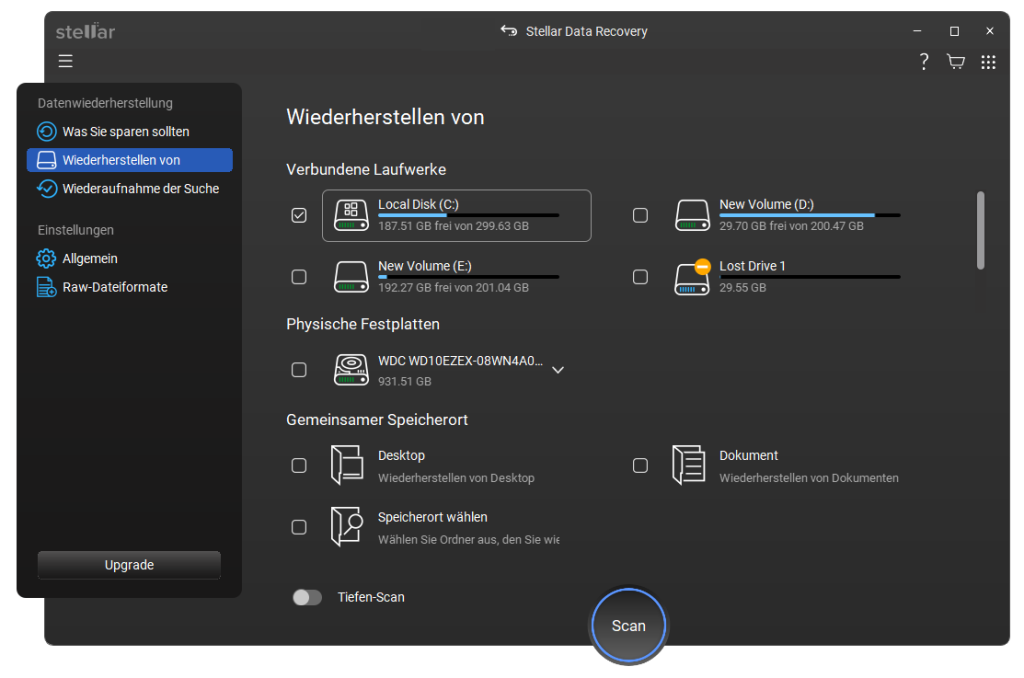
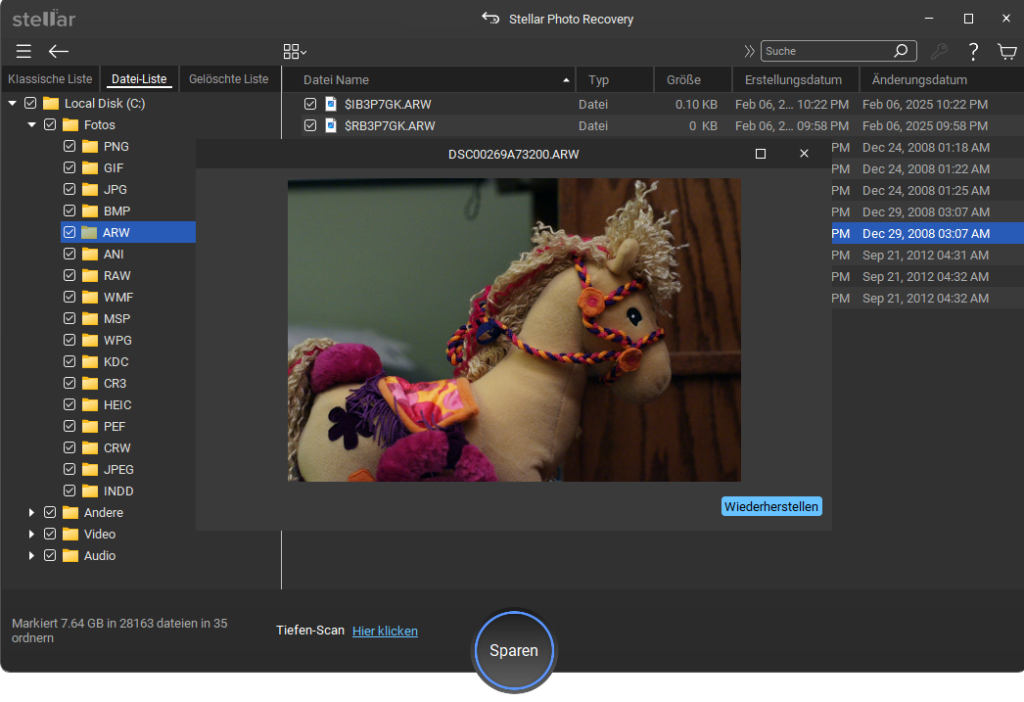
- Sobald der Scanvorgang abgeschlossen ist, werden alle verlorenen Dateien auf dem Bildschirm in drei Fenstern angezeigt: Dateityp, Baumansicht und Liste der gelöschten Dateien.
- Suchen Sie Ihre Dateien in der Liste der gelöschten Dateien, wählen Sie die Dateien aus, die Sie wiederherstellen möchten, und klicken Sie auf „Wiederherstellen“.
- Klicken Sie auf „Durchsuchen“, um den gewünschten Speicherort für die abgerufenen Dateien aus der Dropdown-Liste auszuwählen.
[Hinweis: Wählen Sie nicht dasselbe Laufwerk (von dem Sie die Dateien gelöscht haben) als Speicherort. Verwenden Sie immer ein externes Speicherlaufwerk oder einen anderen Speicherort auf Ihrem Windows-PC, um ein Überschreiben der Daten zu vermeiden.]
- Klicken Sie anschließend auf „Speichern starten“, um die wiederhergestellten Dateien zu speichern.
- Sobald der Vorgang abgeschlossen ist, werden die Dateien wiederhergestellt und am ausgewählten Speicherort gespeichert.
Preventive measures to avoid permanent file loss!
- Das Leeren des Papierkorbs ist zwar eines der häufigsten Szenarien für Datenverlust, kann jedoch jederzeit passieren. Sie können jedoch einige vorbeugende Maßnahmen ergreifen, um zukünftigen Datenverlust zu verhindern.
- Um ein Überschreiben der Daten zu verhindern, sollten Sie keine weiteren Daten auf das Laufwerk kopieren, von dem Sie die Dateien gelöscht haben. Sobald die Daten überschrieben sind, kann keine Datenwiederherstellungssoftware die Dateien mehr wiederherstellen.
- Halten Sie Ihren PC/Laptop stets virenfrei, da ein Virus das System erheblich beeinträchtigen kann. Führen Sie das neueste Antivirenprogramm aus, um Viren auf Ihrem PC zu erkennen und zu entfernen. Auf diese Weise sichern Sie Ihre Daten und halten Ihren PC in einem guten Zustand. Verwenden Sie daher immer ein aktualisiertes Antivirenprogramm auf Ihrem PC und setzen Sie es regelmäßig ein.
- Erstellen Sie regelmäßig Sicherungskopien Ihrer Daten. Das Anlegen von Sicherungskopien ist der einfachste Weg, um auf verlorene Dateien, Dokumente und mehr zuzugreifen.
- Halten Sie immer ein robustes und zuverlässiges Datenwiederherstellungsprogramm bereit, um Ihre verlorenen oder gelöschten Dateien schnell wiederherzustellen.
Fazit
Nach dem Leeren des Papierkorbs werden die Dateien dauerhaft gelöscht. Sie können jedoch mithilfe einer Sicherung (sofern verfügbar) wiederhergestellt werden. Wenn Sie keine Sicherung haben, können Sie das Windows-Tool zur Dateiwiederherstellung von Microsoft oder die Stellar Data Recovery Software verwenden.
Das Dateiwiederherstellungstool von Microsoft ist zwar kostenlos, für technisch weniger versierte Benutzer jedoch etwas kompliziert und unterliegt einigen Einschränkungen. Die Stellar Data Recovery hingegen können Sie ohne Bedenken wählen. Sie verfügt über eine übersichtliche Benutzeroberfläche und ermöglicht eine einfache, schnelle und sichere Datenwiederherstellung in allen gängigen Situationen mit Datenverlust.
