Canva ist eine Grafikdesign-Plattform, mit der Poster, Präsentationen, Grafiken für soziale Medien, Dokumente und andere visuelle Inhalte erstellt werden können. Die Anwendung bietet benutzerfreundliche Funktionen, mit denen die Benutzer Fotos einfach und effizient bearbeiten können, auch wenn sie keine Erfahrung oder Kenntnisse in der Fotobearbeitung haben.
Wir alle wissen, wie lange es dauert, Fotos zu bearbeiten und schöne Designs zu erstellen. Aber manchmal passieren Unfälle und Ihre Canva-Designs, deren Erstellung möglicherweise Stunden gedauert hat, werden wissentlich oder unwissentlich gelöscht. In einem solchen Fall möchten Sie wissen, wie Sie gelöschte Canva-Designs wiederherstellen können.
Begleiten Sie uns, wenn wir uns näher mit diesem Thema befassen und Ihnen einige einfache Möglichkeiten vorstellen, wie Sie dieses Problem lösen können.
Gründe für fehlende/gelöschte Canva-Designs
1. Mehrere Canva-Konten
Es kann vorkommen, dass Ihre Canva-Designs gar nicht gelöscht wurden, sondern nur verlegt wurden. Dies passiert häufig, wenn Sie mehr als ein Konto bei der Anwendung haben und sich versehentlich bei dem falschen Konto angemeldet haben. In diesem Fall werden Sie wahrscheinlich auch andere fehlende Elemente entdecken, wie Ihre Favoriten, Uploads usw.
Überprüfen Sie die E-Mail-Adresse, mit der Sie sich angemeldet haben, und wenn es sich um die falsche handelt, melden Sie sich ab und melden Sie sich mit der richtigen an.
2. Verschiedene Teams
Mit Canva können Sie bei der Erstellung von Designs mit Ihren Teammitgliedern zusammenarbeiten. Das erleichtert den Austausch von Ideen und Anregungen. Wenn Sie Mitglied in mehreren Teams sind, kann es sein, dass das gesuchte Design im Konto eines anderen Teams gespeichert ist.
Wechseln Sie das Team und suchen Sie nach Ihren Designs. Klicken Sie dazu auf Ihr Profilbild in der oberen rechten Ecke Ihres Dashboards. Hier sollten Sie die Option „Team wechseln“ sehen, wenn Sie Mitglied mehrerer Teams sind. Wählen Sie das richtige Team aus, um die fehlenden Designs zu finden.
3. Gemeinsame Entwürfe
Wenn Sie nicht der ursprüngliche Ersteller des Designs sind, sondern zu den Personen gehören, mit denen es geteilt wurde, wird es möglicherweise nicht direkt angezeigt, wenn Sie sich bei Ihrem Konto anmelden.
Um geteilte Designs zu finden, gehen Sie zur Seite Ihres Teams (wie in der vorherigen Lösung beschrieben) und dann zur Registerkarte „Designs“. Alternativ können Sie auf Ihrer Seite zu „Alle Ihre Designs“ gehen und dann auf „Mit Ihnen geteilt“ klicken.
4. Aus dem Team entfernt oder Team gelöscht
Wenn Sie Teil einer Organisation sind, die Canva für die Gestaltung nutzt, gibt es möglicherweise viele Dinge, die Ihnen nicht bewusst sind. Zum Beispiel die Sperrung/Löschung Ihres Teamkontos oder Ihre Entfernung aus einem Teamkonto.
In solchen Fällen verlieren Sie den Zugriff auf die Designs. Um den Zugriff wiederzuerlangen, wenden Sie sich an Ihren Teambesitzer oder Kontoadministrator.
5. Versehentlich gelöschte Designs
Wenn keiner der oben genannten Gründe auf Ihr Szenario zutrifft, haben Sie Ihre Designs offensichtlich versehentlich gelöscht. In diesem Fall können Sie eine der im nächsten Abschnitt genannten Lösungen ausprobieren, um gelöschte Canva-Designs wiederherzustellen.
Wie kann man gelöschte Canva-Designs wiederherstellen?
1. Überprüfen Sie den Papierkorb von Canva
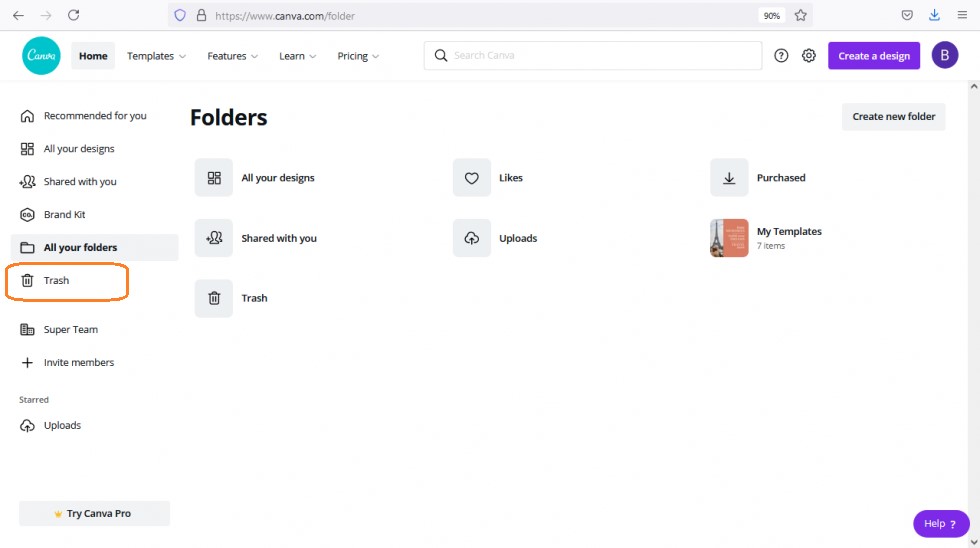
Unabhängig davon, wie die Fotos aus Canva gelöscht wurden, sollten Sie wissen, dass sie nicht sofort von der Festplatte Ihres Computers verschwinden. Daher sollten Sie als Erstes den Papierkorb von Canva überprüfen.
Gelöschte Canva-Inhalte bleiben 30 Tage lang im Papierkorb oder bis Sie ihn manuell leeren. Wenn Sie die gelöschten Designs im Papierkorb finden, können Sie sie mit den folgenden Schritten wiederherstellen:
Öffnen Sie den Papierkorb in der Seitenleiste Ihres Dashboards und suchen Sie das Design, das Sie wiederherstellen möchten.
- Wählen Sie das Design aus und klicken Sie auf die drei horizontalen Punkte (…), die darauf erscheinen.
- Klicken Sie nun auf die Option „Wiederherstellen“, um Ihre fehlenden Designs wiederherzustellen.
Wenn Sie die gelöschten Fotos nicht im Papierkorb von Canva finden können, wurden sie möglicherweise daraus entfernt.
Die gute Nachricht ist jedoch, dass die gelöschten Fotos noch auf Ihrer Festplatte vorhanden sind und mit einem leistungsfähigen Tool zur Wiederherstellung von Fotos, wie Stellar Photo Recovery, wiederhergestellt werden können. Sie müssen nur schnell handeln und keine neuen Dateien oder Bilder erstellen, bis die Wiederherstellung abgeschlossen ist, da das System die vorhandenen Daten überschreiben und damit die Wiederherstellung unmöglich machen könnte.
2. Verwenden Sie Stellar Photo Recovery
Stellar Photo Recovery ist eine zuverlässige Bildwiederherstellungssoftware, mit der Sie verlorene Fotos in verschiedenen Formaten wie PNG, JPEG, GIF, TIFF, RAW-Bilddateien und vielen anderen von einer Reihe von Speichergeräten wiederherstellen können. Mit diesem Tool können Sie Multimedia-Daten, die aus verschiedenen Gründen verloren gegangen sind, fehlerfrei wiederherstellen.
So können Sie Stellar Photo Recovery verwenden, um Fotos aus Canva wiederherzustellen:
- Besuchen Sie die offizielle Website der Software. Laden Sie die Anwendung herunter und installieren Sie sie auf Ihrem Computer.
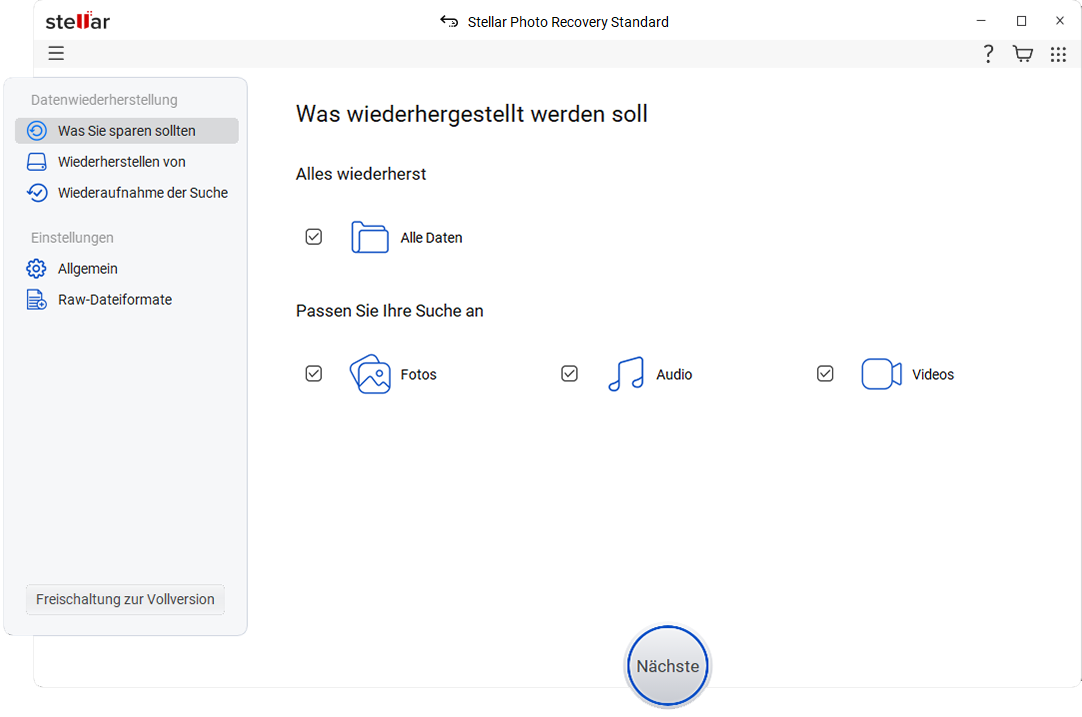
- Starten Sie die Software, wählen Sie den Dateityp, den Sie wiederherstellen möchten, und klicken Sie auf „Nächste“.
- Wählen Sie den Speicherort aus, von dem Sie die Fotos wiederherstellen möchten. Hier sollten Sie das Laufwerk auswählen, auf dem sich die Fotos Ihrer Meinung nach vor dem Löschen befanden. Standardmäßig werden heruntergeladene Canva-Designs im Ordner C:/Benutzer/<Benutzername>/Downloads gespeichert, sofern Sie dies nicht manuell geändert haben.

- Nachdem Sie das Laufwerk ausgewählt haben, wählen Sie die Option „Scan“. Die Wiederherstellungssoftware führt einen gründlichen Scan des Laufwerks durch, um gelöschte Bilder zu finden und sie in einer Baumansicht aufzulisten. In dieser erweiterbaren Baumansicht können Sie auf ein beliebiges Bild klicken, um es im rechten Bereich der Software-Oberfläche in der Vorschau anzuzeigen.

- Wählen Sie nun die Bilder aus, die Sie wiederherstellen möchten, und klicken Sie auf die Schaltfläche „Wiederherstellen“, um die wiederhergestellten Dateien zu speichern. Wählen Sie nach Aufforderung ein Ziellaufwerk aus und warten Sie, bis der Wiederherstellungsvorgang abgeschlossen ist.

Wenn der Bildwiederherstellungsprozess abgeschlossen ist, zeigt Stellar Photo Recovery eine Meldung mit Details wie der Anzahl der erfolgreich wiederhergestellten Bilder an. Anschließend können Sie zu dem Speicherort navigieren, an dem die wiederhergestellten Dateien gespeichert sind.
Fazit
Jetzt, da Sie wissen, wie Sie gelöschte Canva-Designs wiederherstellen können, sollten Sie sich keine Sorgen machen, wenn eines davon versehentlich von Ihrem Computer gelöscht wird. Probieren Sie einen unserer manuellen Tricks aus, um zu überprüfen, ob die Designs tatsächlich gelöscht wurden oder nur verlegt sind. Wenn sie gelöscht wurden, vergessen Sie nicht, im Canva-Papierkorb danach zu suchen. Wenn nichts anderes funktioniert, können hocheffiziente Tools wie Stellar Photo Recovery sich als Lebensretter erweisen.
