Open Broadcaster Software (OBS) ist eine der beliebtesten kostenlosen Live-Streaming- und Aufzeichnungssoftwares für Windows, Mac und Linux. YouTuber und Vlogger verwenden diese Software hauptsächlich, um hochwertige Videos, Spiele und Podcasts aufzunehmen und online hochzuladen.
Wenn Sie jedoch keine Live-Inhalte streamen möchten, können Sie mit OBS die Aufnahmen speichern und vor dem Streaming bearbeiten. Die Frage ist jedoch, wo die OBS-Aufnahmen gespeichert werden.
Wo speichert OBS Studio Aufzeichnungen?
OBS Studio speichert die Aufnahmen standardmäßig in Ihrem Videordner im Hauptdokumentbereich. Um auf den Videordner zuzugreifen, gehen Sie wie folgt vor:
- Öffnen Sie die OBS-App.
- Klicken Sie auf die Option „Datei“ in der linken Ecke.
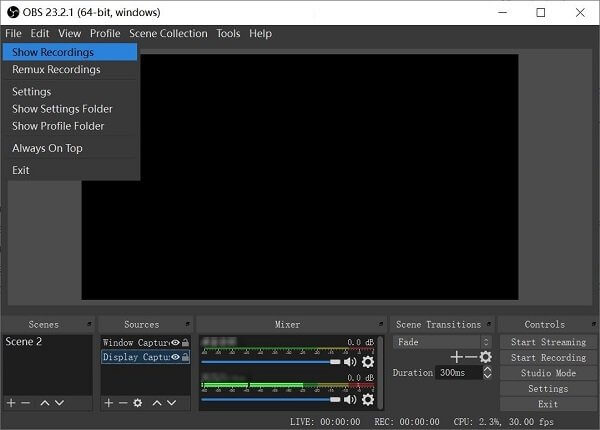
- Klicken Sie im Dropdown-Menü auf „Aufnahmen anzeigen“. Die App öffnet den Ordner, in dem alle Ihre OBS-Aufnahmen gespeichert sind.
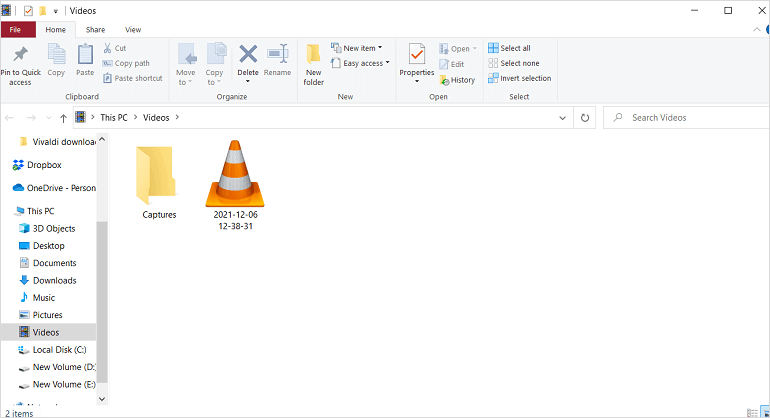
Allerdings verwendet nicht jeder den Standard-Speicherpfad der OBS-App zum Speichern der Aufnahmen. Um den Standardspeicherort für die aufgezeichneten Videos zu ändern, gehen Sie wie folgt vor:
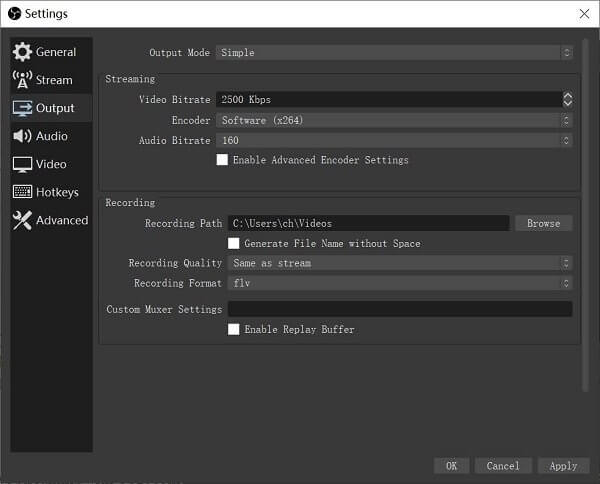
- Klicken Sie auf die Option „Datei“ > „Einstellungen“.
- Klicken Sie anschließend auf die Option „Ausgabe“.
- Wählen Sie dann „Aufzeichnungspfad“ und ändern Sie den Speicherort.
Manchmal kann es jedoch vorkommen, dass die OBS-Aufzeichnung versehentlich gelöscht wird und damit auch die vollständigen Informationen des Videos verloren gehen.
Da der Verlust von Aufzeichnungen stressig sein kann, haben wir hier einige einfache Möglichkeiten zur Wiederherstellung gelöschter OBS-Aufzeichnungen aufgeführt.

Wie kann man gelöschte OBS-Aufnahmen wiederherstellen? Wie ein Profi!
Es ist ganz einfach: Befolgen Sie alle unten aufgeführten Schritte, um die OBS-Aufzeichnung abzurufen.
1. OBS-Aufzeichnung aus dem Papierkorb wiederherstellen
Wenn die OBS-Aufzeichnung gelöscht wird, landet sie also direkt im Papierkorb. Das Beste daran ist, dass die gelöschte Aufzeichnung nach dem Löschen noch 30 Tage lang im Papierkorb verbleibt, bevor sie endgültig gelöscht wird.
Um gelöschte OBS-Aufzeichnungen aus dem Papierkorb wiederherzustellen, führen Sie die folgenden Schritte aus:
- Öffnen Sie den Papierkorb.
- Suchen Sie die OBS-Aufnahmedatei, die Sie wiederherstellen möchten.
- Klicken Sie mit der rechten Maustaste darauf und wählen Sie „Wiederherstellen“.

2. Stellen Sie OBS-Aufnahmen mit der Stellar Photo Recovery Software wieder her.
Wenn Sie die gelöschte OBS-Aufzeichnung nicht im Papierkorb finden können oder die Anzahl der Tage zur Wiederherstellung abgelaufen ist, ist die Aufzeichnung verfallen. In diesem Fall ist es am besten, sich auf die Stellar Photo Recovery-Software zu verlassen, um Ihre wertvollen Aufzeichnungen zurückzubekommen.
Diese Video-Wiederherstellungssoftware hilft Ihnen dabei, Ihre Mediendateien genau in dem Zustand wiederherzustellen, in dem sie ursprünglich waren. Beachten Sie jedoch, dass nur die auf dem System oder einem externen Gerät gespeicherten/heruntergeladenen Daten mit Stellar Photo Recovery wiederhergestellt werden können. Daher müssen Benutzer sicherstellen, dass die gelöschten OBS-Aufnahmen vor dem Löschen auf dem lokalen Laufwerk gespeichert werden.
Mit Stellar Photo Recovery können Sie alle Ihre aufgezeichneten Videos mit wenigen Klicks wiederherstellen. Es ist ein effizientes Tool, mit dem Sie Ihre Daten sowohl vom PC als auch von externen Laufwerken wiederherstellen können.
- Select the location from which you want to recover the media file.
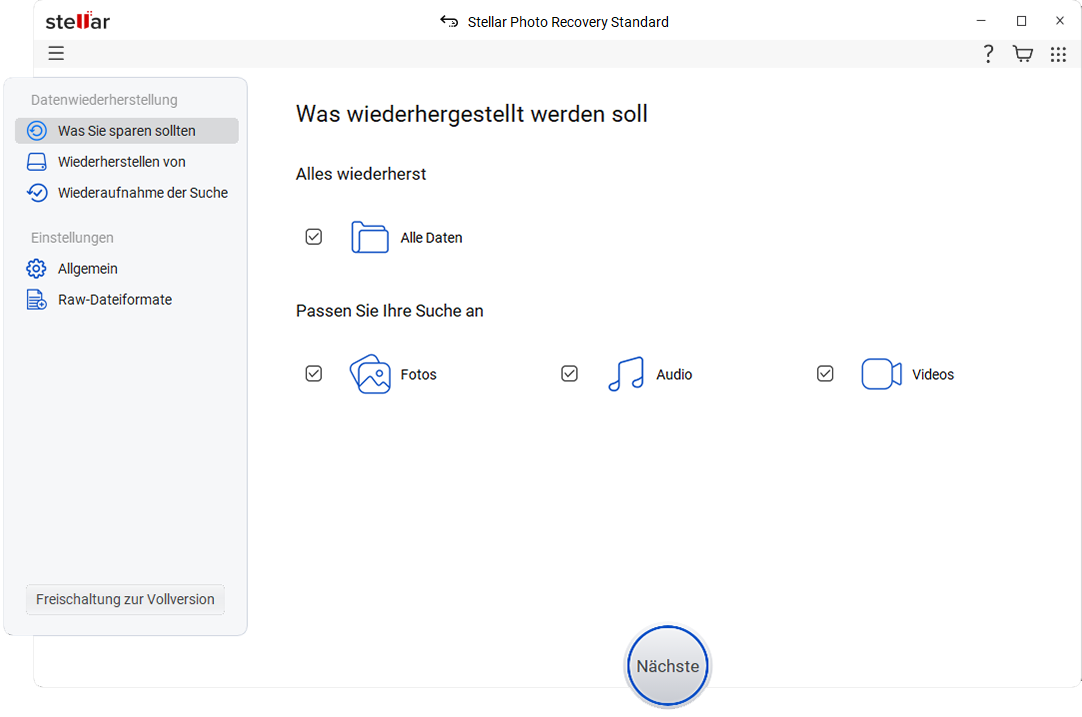
- Klicken Sie vor dem Scannen in der oberen Menüleiste auf „Raw-Dateiformate“.
- Aktivieren Sie in der Liste „Videoformat“ alle Formate für OBS-Aufnahmen, z. B. MKV und MP4.
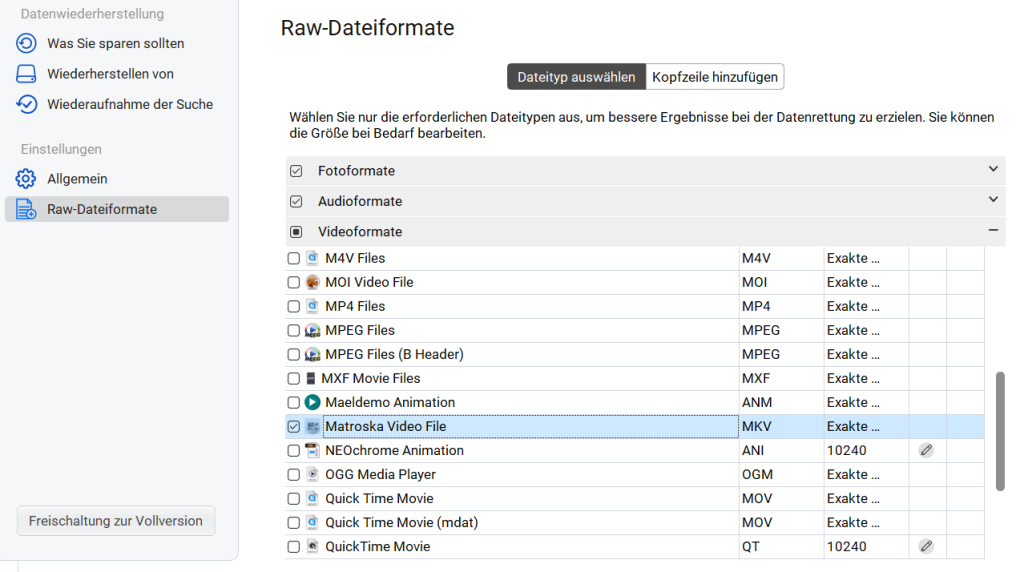
- Klicken Sie anschließend auf die Option „Scan“. Nach Abschluss des Scanvorgangs wird eine Liste aller wiederherstellbaren Dateien angezeigt.
- Wählen Sie eine beliebige Datei aus, um eine Vorschau anzuzeigen, und klicken Sie dann auf die Option „Wiederherstellen“, um die wiederhergestellten Medien zu speichern.a file.
Wie kann man gelöschte OBS-Szenen aus dem letzten Stream wiederherstellen?
Das Erstellen von Szenen in OBS Studio ist mühsam. Wenn eine Szene versehentlich gelöscht wird, kann es frustrierend sein, die ganze Arbeit noch einmal machen zu müssen. Wenn Sie sich in einer ähnlichen Situation befinden, befolgen Sie diese Schritte, um Ihre gelöschten OBS-Szenen wiederherzustellen.
- Klicken Sie auf das Windows-Symbol, geben Sie die Option „Explorer“ in die Suchleiste ein und starten Sie sie.
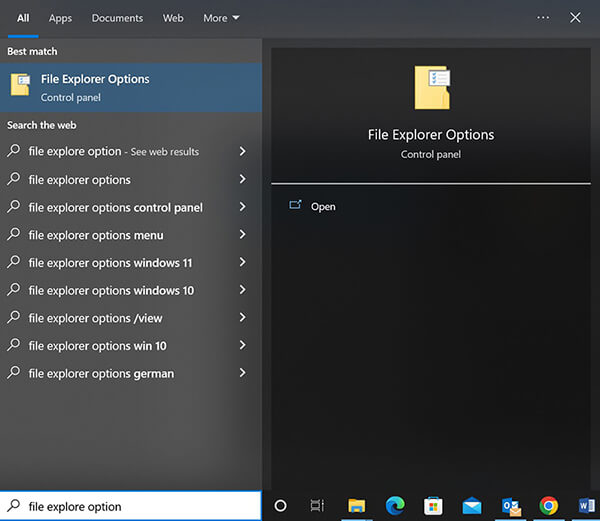
- Ein Datei-Explorer-Dialogfeld wird angezeigt. Klicken Sie oben auf die Registerkarte „Ansicht“.
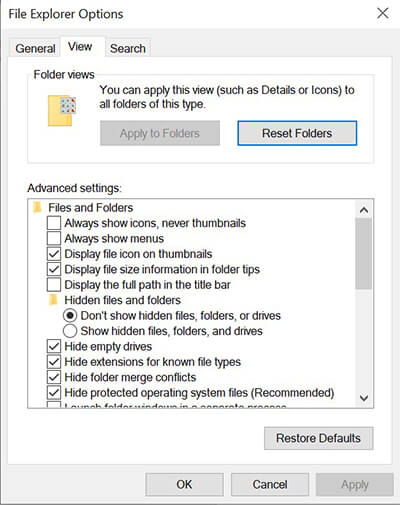
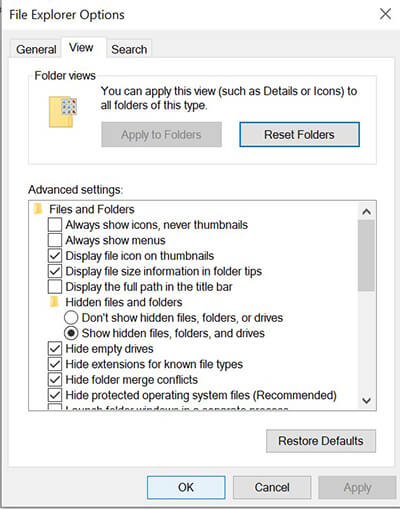
- Wählen Sie die Option „Ausgeblendete Dateien, Ordner und Laufwerke anzeigen“. Klicken Sie anschließend auf „Übernehmen“ und dann auf „OK“.
- Gehen Sie anschließend auf Ihrem Windows-System zu „Dieser PC“. Klicken Sie auf die Adressleiste, geben Sie %appdata% ein und drücken Sie die Eingabetaste.
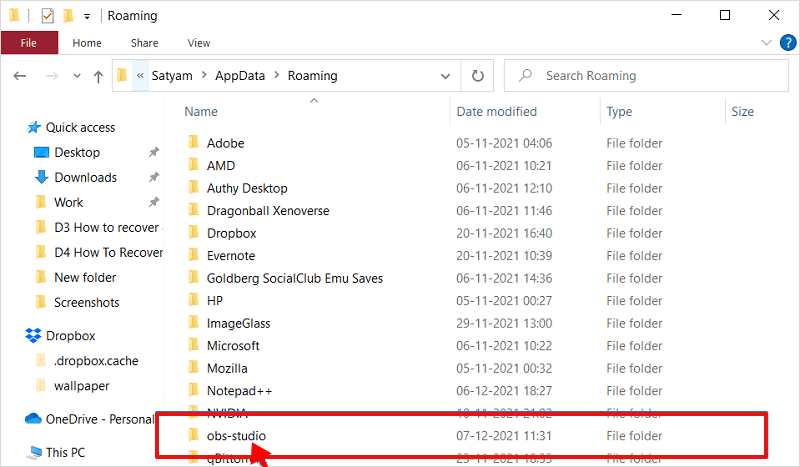
- Auf dem nächsten Bildschirm sehen Sie den Ordner „AppData“, in dem alle Ihre Dateien vorübergehend gespeichert werden. Suchen Sie anschließend den Ordner „obs-studio“ und klicken Sie darauf, um ihn zu öffnen.
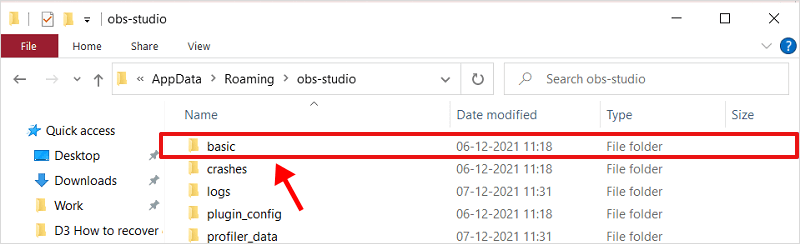
- Klicken Sie nun, um den Basisordner zu öffnen.
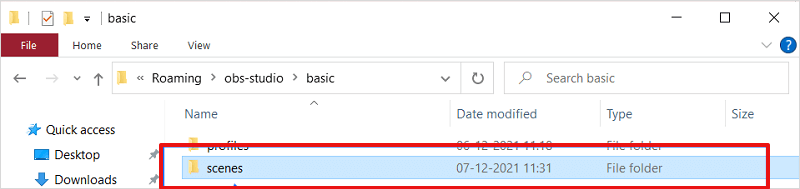
- Klicken Sie auf den Ordner „Szenen“, um die Dateien im Unterordner anzuzeigen.
- Um die beschädigte JSON-Datei zu löschen, entfernen Sie „Untitled.json“ aus dem Ordner.
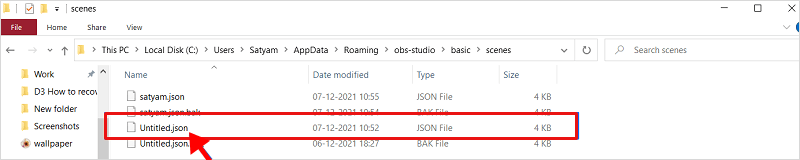
- Benennen Sie dann die Datei „Untitled.json.bak“ in eine .json-Datei um. Starten Sie schließlich OBS erneut und überprüfen Sie, ob Ihre letzte Stream-Szene wiederhergestellt wurde.

Fazit
Recovering your deleted OBS recording is simple. All you need to do is follow the methods mentioned above correctly. Moreover, we recommend using efficient and robust video recovery software to recover your lost OBS recordings. Having it by your side will save time and effort by letting you instantly recover deleted OBS recordings.
