„Ihre letzte Zoom-Aufzeichnung wurde gelöscht und Sie suchen nun nach Möglichkeiten, sie wiederherzustellen? Dann sind Sie hier genau richtig – folgen Sie einfach dieser Anleitung bis zum Ende, um zu erfahren, wie Sie gelöschte Zoom-Aufzeichnungen wie ein Profi wiederherstellen können.“
Zoom-Meetings sind für fast jedes Unternehmen zu einem unverzichtbaren Kommunikationsmittel geworden. Und während der Pandemie hat die Nachfrage noch weiter zugenommen.
Aber warum ist es mittlerweile für fast jedes Unternehmen zu einem so zuverlässigen Kommunikationsmittel geworden?

Warum Zoom?
Nun, diese Plattform bietet den Nutzern, die eine schnelle und zuverlässige Plattform für die Durchführung von Meetings über das Netzwerk benötigen, große Vorteile. Mit Zoom können Nutzer Meetings auf einfache und schnelle Weise durchführen, dank einer Software, die Chat, Cloud-Videokonferenzen und nahtlose Remote-Zusammenarbeit ermöglicht. Einfach ausgedrückt: Sie können Ihre Geschäftskommunikation ganz einfach vereinfachen, indem Sie die Plattform für Fernunterricht, Telekonferenzen, soziale Beziehungen und sogar Telearbeit nutzen.
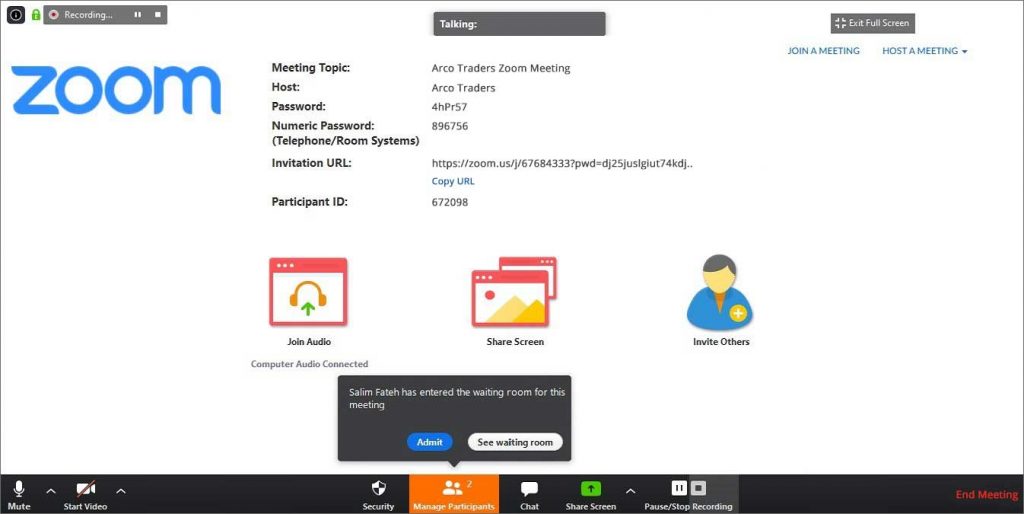
Eine der herausragendsten Funktionen ist jedoch die AUFZEICHNUNG.
Wie kommt es dazu?
Mit der Cloud-Aufzeichnung im Zoom-Raum können Benutzer Audio- und Videodaten von Besprechungen in der Zoom-Cloud aufzeichnen. Darüber hinaus können Sie diese Dateien jederzeit herunterladen. Nach Beendigung der Besprechung können Sie diesen Aufzeichnungslink sogar an die E-Mail-Adresse eines anderen Benutzers senden, damit dieser ihn anzeigen oder herunterladen kann.
Manchmal kann es jedoch vorkommen, dass die Aufzeichnung versehentlich gelöscht wird und damit alle Informationen verloren gehen. (Und dann bedauern Sie den Verlust wichtiger Informationen).
Da der Verlust von Aufzeichnungen/Meetings stressig sein kann, haben wir hier einige einfache Möglichkeiten zur Wiederherstellung gelöschter Zoom-Aufzeichnungen aufgeführt.
Wie kann man gelöschte Zoom-Aufzeichnungen wiederherstellen? (Wie ein Profi!)
Es ist ganz einfach: Befolgen Sie einfach die unten aufgeführten Schritte, um die Zoom-Aufzeichnung abzurufen.
1. Zoom-Aufzeichnung aus dem Cloud-Papierkorb wiederherstellen?
Wenn die Zoom-Aufzeichnung gelöscht wird, landet sie also direkt im Cloud-Papierkorb von Zoom. Das Beste daran ist, dass sie dort nach der Löschung noch 30 Tage lang verbleibt, bevor sie endgültig gelöscht wird.
Hinweis: Um kürzlich gelöschte oder verlorene Meetings aus dem Cloud-Papierkorb wiederherzustellen, müssen Sie ein lizenzierter Benutzer von Zoom sein.
Um die gelöschte Aufzeichnung wiederherzustellen, führen Sie die folgenden Schritte aus:
- Melden Sie sich über das Webportal bei Ihrem Zoom-Konto an.
- Klicken Sie auf der linken Seite auf die Registerkarte „Aufzeichnungen/Meetings“.
- Klicken Sie nun auf „Cloud-Aufzeichnungen/Meetings“ und wählen Sie „Papierkorb“. Hier sehen Sie alle gelöschten Dateien.
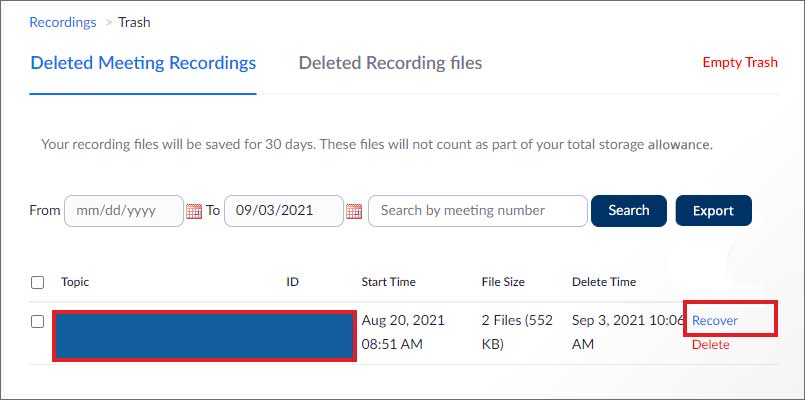
- Suchen Sie die Datei, die Sie wiederherstellen möchten, und klicken Sie auf „Wiederherstellen“ auf der rechten Seite.
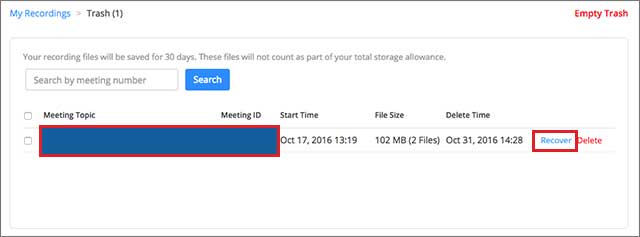
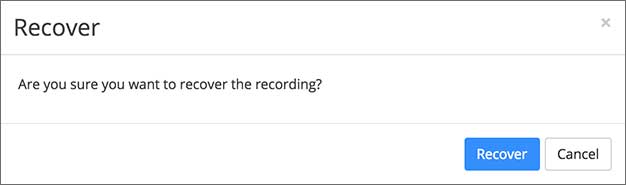
- Klicken Sie erneut auf „Wiederherstellen“, um zu bestätigen, dass die Datei an den ursprünglichen Speicherort zurückverschoben wurde.
2. Zoom-Aufzeichnung aus dem App-Papierkorb wiederherstellen?
Nehmen wir nun einmal an, Sie sind ein nicht lizenzierter Benutzer, der keinen Zugriff auf Cloud-Aufzeichnungen hat. Was tun in diesem Fall? Wie können Sie in diesem Fall Zoom-Meetings wiederherstellen?
In diesem Fall können Sie sie aus dem App-Papierkorb wiederherstellen.
Die Zoom-App verfügt über einen eigenen Papierkorb, in dem gelöschte Aufzeichnungen/Meetings mindestens sieben Tage lang gespeichert werden, bevor sie endgültig gelöscht werden.
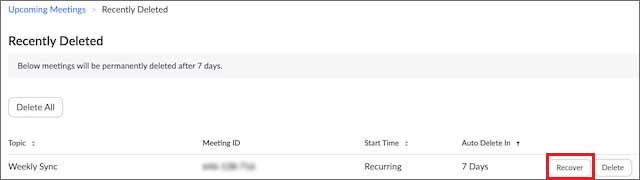
Hier sind die Schritte, die Sie befolgen müssen, um Ihre Zoom-Aufzeichnungen wiederherzustellen:
- Melden Sie sich beim Zoom-Konto an.

- Gehen Sie zum „Navigationsmenü“ und wählen Sie die Registerkarte „Meetings oder Webinare“.
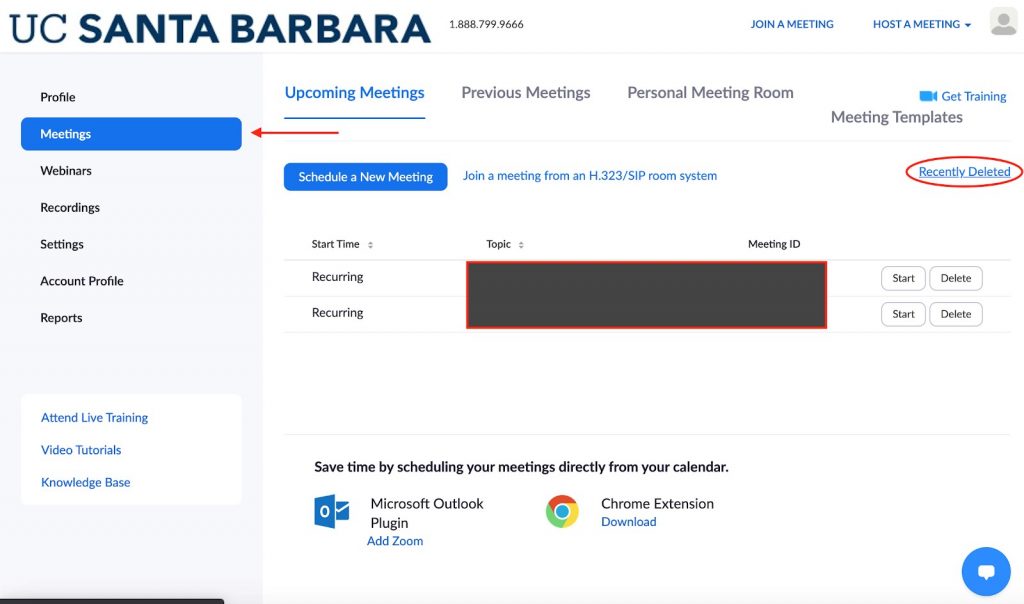
- Klicken Sie nun oben rechts auf die Option „Zuletzt gelöscht“.
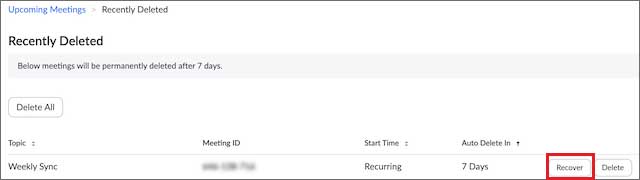
- Klicken Sie auf die Registerkarte „Wiederherstellen“, um alle gelöschten Zoom-Aufzeichnungen/Meetings wiederherzustellen.
3. Zoom-Aufzeichnung mit der Stellar Photo Recovery Software wiederherstellen?
Wenn Sie die oben genannten Methoden ausprobiert haben oder die Anzahl der Tage zur Wiederherstellung der Aufzeichnung abgelaufen ist, sollten Sie sich am besten auf die Stellar Photo Recovery Software verlassen, um Ihre wertvollen Meetings zurückzubekommen.
Eine Video-Wiederherstellungssoftware hilft Ihnen dabei, Ihre Mediendateien in genau dem Zustand wiederherzustellen, in dem sie ursprünglich waren.
Allerdings können mit Stellar Photo Recovery nur Daten wiederhergestellt werden, die auf dem System oder einem externen Speichergerät gespeichert/heruntergeladen wurden.
Die Benutzer müssen also sicherstellen, dass sie die gelöschten Aufnahmen auf ihrem lokalen Laufwerk gespeichert haben (natürlich vor dem Löschen).
Wenn Sie sich nicht sicher sind, wo Sie überprüfen können, ob diese gelöschten Aufnahmen in Ihrem System gespeichert wurden, suchen Sie hier danach:
- C:\Benutzer\PC\Dokumente\Zoom
- C:\Benutzer\PC\AppData\Roaming\Zoom\
Darüber hinaus können Sie den gesamten PC scannen, um herauszufinden, wo die gelöschten Dateien gespeichert waren.
Mit dem Stellar Photo Recovery Tool können Sie alle Ihre Meetings/Aufzeichnungen mit wenigen Klicks wiederherstellen. Es handelt sich um ein robustes Tool, mit dem Sie dauerhaft gelöschte Fotos von PCs und externen Laufwerken wiederherstellen können.
- Starten Sie das Stellar Photo Recovery Tool und wählen Sie den Speicherort <von>, von dem Sie die Mediendateien wiederherstellen möchten. Schließen Sie das externe Laufwerk an, falls Sie eine SD-Karte, einen USB-Stick oder ein externes Laufwerk verwenden.
- Sobald Schritt eins abgeschlossen ist, beginnt die Software mit dem Tiefenscan des von Ihnen ausgewählten Speicherorts.
- Nach Abschluss des Scans werden alle wiederherstellbaren Dateien aufgelistet. Doppelklicken Sie auf eine beliebige Datei, um eine Vorschau anzuzeigen.
- Das Stellar Photo Recovery Tool ruft nun automatisch alle Ihre Besprechungen/Aufzeichnungen ab.
Fazit
Das Wiederherstellen Ihrer gelöschten Zoom-Meetings ist ziemlich einfach. Sie müssen lediglich die oben genannten Methoden korrekt befolgen. Außerdem empfehlen wir Ihnen dringend, das robuste und zuverlässige Video-Wiederherstellungstool zu verwenden, um Ihre verlorenen Zoom-Aufzeichnungen zurückzubekommen. Mit diesem Tool ersparen Sie sich den unerwünschten Ärger, gelöschte Aufzeichnungen bereuen zu müssen. Vielmehr sparen Sie Zeit und Mühe, da Sie Ihre gelöschten Aufzeichnungen sofort wiederherstellen können.
