Ob für die Bildschirmaufzeichnung eines Online-Interviews oder die Erstellung von Videos – QuickTime ist ein beliebtes Tool unter Mac-Nutzern. Technische Probleme können jedoch die ansonsten einfache Funktionsweise von QuickTime beeinträchtigen. Vorfälle wie der Absturz der QuickTime-App, das plötzliche Herunterfahren von macOS, das versehentliche Schließen des MacBook ohne Speichern der Aufzeichnung oder das versehentliche Löschen von QuickTime-Aufzeichnungen können Sie in Panik versetzen, da sie zum Verlust wichtiger QuickTime-Dateien führen. Außerdem helfen einfache
Fehlerbehebungsmaßnahmen wie das Neustarten von QuickTime oder Mac nie. Wie kann man also ungespeicherte oder gelöschte QuickTime-Aufnahmen wiederherstellen? In diesem Beitrag werden getestete und praktikable Lösungen zur Wiederherstellung ungespeicherter, fehlender oder gelöschter QuickTime-Aufnahmen vorgestellt. Sie können diese Methoden auf den neuesten Versionen von macOS Monterey, Big Sur, Catalina, High Sierra und früheren Versionen anwenden.
Methoden zur Wiederherstellung nicht gespeicherter QuickTime-Aufnahmen auf dem Mac
Apple bietet in der QuickTime-App eine AutoSave-Funktion, die Ihre ungespeicherten Aufnahmen schützen kann. Wenn Sie QuickTime-Aufnahmen gelöscht haben, die nicht gesichert wurden, kann Ihnen eine Wiederherstellungssoftware aus der Verlustsituation helfen. Wenn QuickTime-Aufnahmen irgendwo auf dem Laufwerk gespeichert und nicht gelöscht wurden, versuchen Sie, sie mit der Spotlight-Suche auf dem Mac oder mit dem Befehl mdfind im Terminal zu finden.
Methode 1: Nicht gespeicherte QuickTime-Aufnahmen aus der automatischen Speicherung auf dem Mac wiederherstellen
„Ich habe eine wichtige Besprechung mit QuickTime aufgezeichnet, aber plötzlich ist mein Mac abgestürzt. Als ich ihn neu gestartet habe, konnte ich die ungespeicherte Bildschirmaufnahme nirgendwo finden. Wie kann ich in meinem Fall die ungespeicherte QuickTime-Aufnahme wiederherstellen?“
Die AutoSave-Funktion von macOS für Apps hilft dabei, Dateien wiederherzustellen, die Sie nicht oder vergessen haben zu speichern. AutoSave funktioniert, wenn Sie eine macOS-Anwendung schließen, ohne die Datei manuell zu speichern. Auch für QuickTime können Sie diese Funktion nutzen, um nicht gespeicherte Aufnahmen auf dem Mac wiederherzustellen. Die nicht gespeicherten QuickTime-Aufnahmen werden in der Regel unter
~/Library/Containers/com.apple.QuickTimePlayerX/Data/Library/Autosave Information/ gespeichert.
Befolgen Sie die folgenden Schritte, um nicht gespeicherte QuickTime-Aufnahmen mit AutoSave wiederherzustellen:
- Klicken Sie auf das Apple-Symbol und navigieren Sie zu „Gehe zu“ > „Gehe zum Ordner“ auf dem Mac.
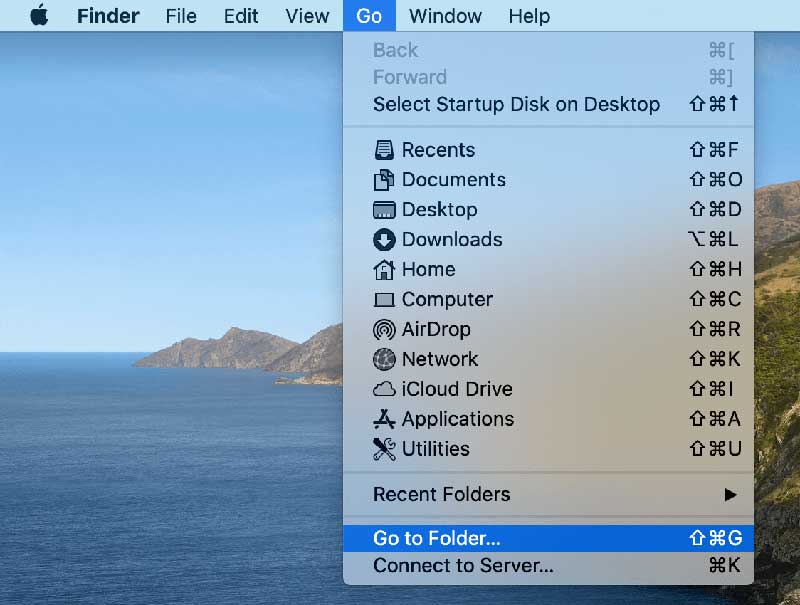
- Kopieren Sie den folgenden Pfad und fügen Sie ihn in das Feld ein: „~/Library/Containers/com.apple.QuickTimePlayerX/Data/Library/Autosave Information/”

- Klicken Sie auf „Los“, um die ungespeicherten QuickTime-Dateien im Fenster „Automatische Speicherung“ zu öffnen. Sie sehen eine Liste der ungespeicherten QuickTime-Bildschirm- oder Audioaufnahmen zusammen mit dem Änderungsdatum, der Uhrzeit und der Größe.
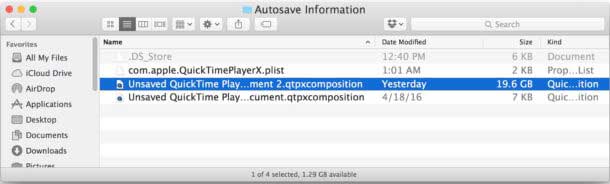
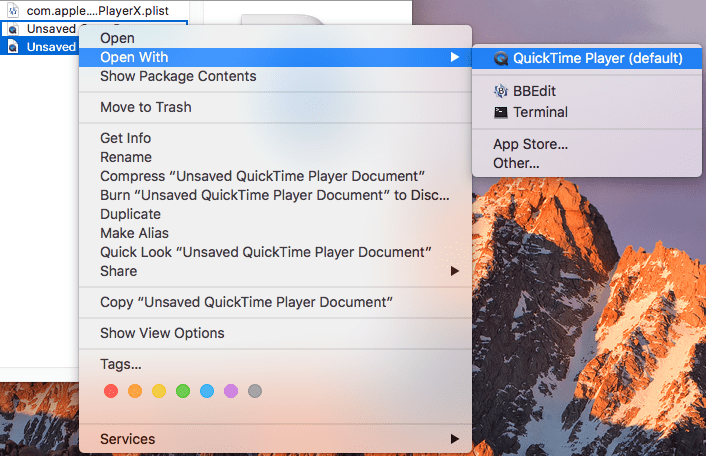
- Wählen Sie die gewünschte, nicht gespeicherte QuickTime-Aufnahmedatei aus und klicken Sie mit der rechten Maustaste darauf. In der Regel ist die Bildschirmaufnahmedatei die größte Datei. Wählen Sie „Öffnen mit“ > „QuickTime Player“.
- Gehen Sie im QuickTime-Fenster zu „Datei“ > „Speichern“.
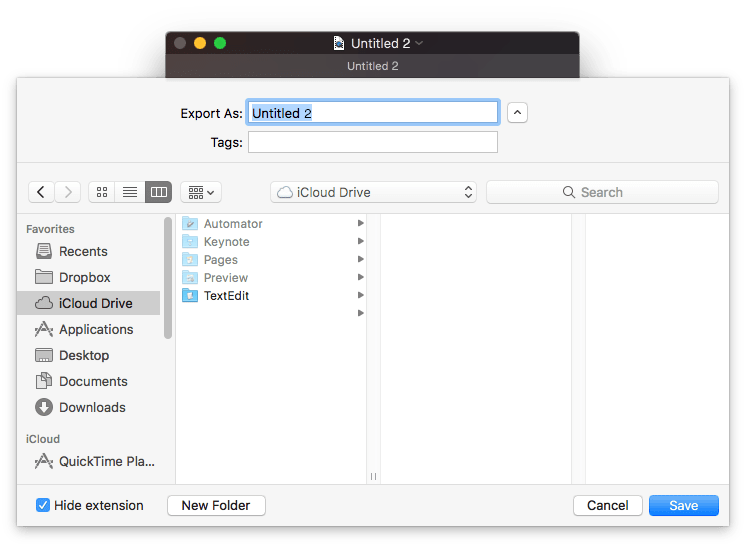
- Gehen Sie im QuickTime-Fenster zu „Datei“ > „Speichern“.
Sie können es an einem beliebigen Ort auf Ihrem Mac speichern.
Methode 2: Gelöschte QuickTime-Aufnahmen aus Time Machine wiederherstellen
Wenn diese Funktion aktiviert ist, sichert Time Machine Ihre Videos, Daten, Musik usw. automatisch in festgelegten Intervallen.
Sie können gelöschte QuickTime-Audio- und Videoaufnahmen aus dem Time Machine-Backup auf dem Mac wiederherstellen. Dies kann jedoch mühsam sein, wenn Sie den Namen der QuickTime-Datei oder das Verzeichnis, in dem sie in der Sicherungsdatei gespeichert ist, nicht kennen.
Wenn diese Funktion aktiviert ist, sichert Time Machine Ihre Videos, Daten, Musik usw. automatisch in festgelegten Intervallen.
- Schließen Sie das Time Machine-Laufwerk an Ihren Mac an.
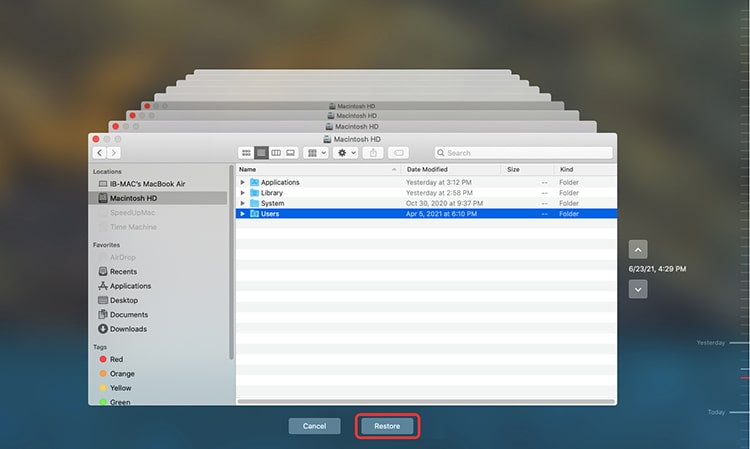
- Gehen Sie in der Menüleiste zu „Time Machine“ > „Time Machine öffnen“.

- Navigieren Sie mithilfe der Zeitleiste zu den Sicherungen. Suchen Sie die gewünschte QuickTime-Aufnahmedatei. Klicken Sie auf „Wiederherstellen“.
Methode 3: Verwenden Sie Spotlight, um fehlende QuickTime-Aufnahmen wiederherzustellen
Wenn Sie QuickTime-Aufnahmen nicht finden können und sicher sind, dass sie nicht von Ihrem System gelöscht wurden, verwenden Sie Spotlight. Das Suchprogramm von macOS durchsucht macOS-Laufwerke gründlich, um QuickTime-Aufnahmedateien wiederzufinden. Spotlight stellt Dateien zusammen mit ihren Metadateninformationen wieder her.
So können Sie Spotlight verwenden, um gelöschte Bildschirmaufnahmen auf dem Mac wiederherzustellen:
- Drücken Sie CMD+Leertaste, um Spotlight zu öffnen.
- Geben Sie in das Suchfeld „kind:MOV date:today“ ein.
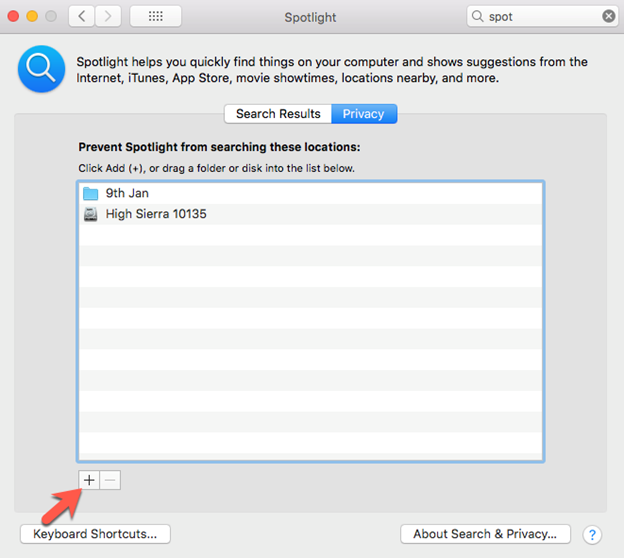
- Drücken Sie die Eingabetaste. Spotlight sucht nach MOV-Dateien, die am angegebenen Datum erstellt wurden. Hinweis: Spotlight durchsucht den Papierkorb auf dem Mac nicht.
Methode 4: Verwenden Sie den Befehl „mdfind“ im Terminal.
Alternativ können Sie versuchen, fehlende oder verschwundene QuickTime-Aufnahmen mit dem Befehl „mdfind“ im macOS-Terminal wiederherzustellen. Um diese Methode anzuwenden, benötigen Sie den Namen der QuickTime-Datei.
Schritte zum Wiederherstellen verlorener QuickTime-Bildschirmaufnahmen mit dem Terminal-Befehl:
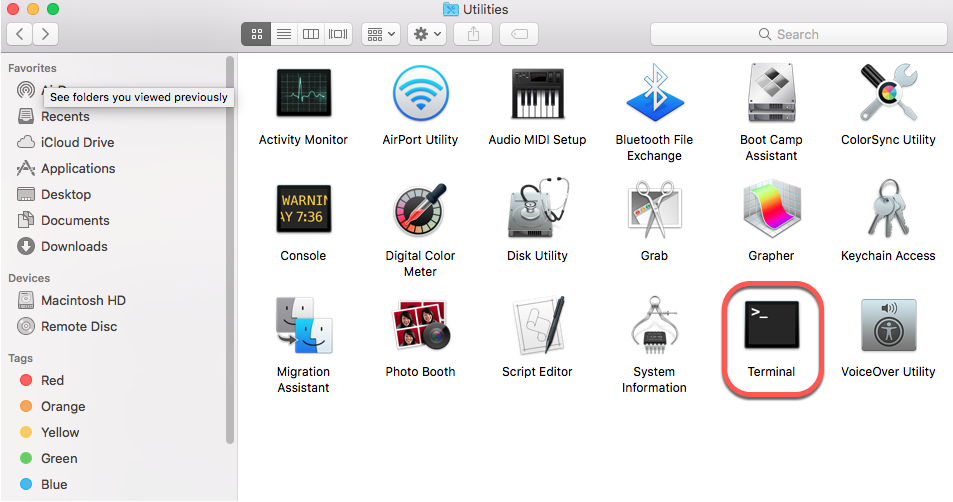
- Gehen Sie zu Finder > Anwendungen > Dienstprogramme.
- Klicken Sie auf die Terminal-App, um sie zu öffnen.
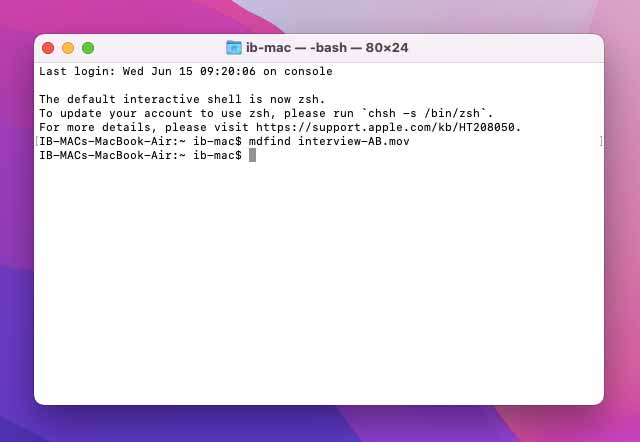
- Geben Sie im Terminal-Fenster Folgendes ein: mdfind filename.mov. Ersetzen Sie hier durch den Namen Ihrer QuickTime-Aufnahmedatei.
- Drücken Sie die Eingabetaste. Der Befehl zeigt den Pfad der verlorenen QuickTime-Datei an, von wo aus Sie sie wiederherstellen können.
Methode 5: QuickTime-Aufnahmen aus dem Papierkorb wiederherstellen
Alle auf dem Mac gelöschten Dateien verbleiben 30 Tage lang im Papierkorb oder bis Sie sie endgültig aus dem Papierkorb entfernen. Wenn Sie die QuickTime-Bildschirmaufnahme gelöscht haben, sollte sie sich in Ihrem Papierkorb auf dem Mac befinden. Überprüfen Sie also den Papierkorb auf dem Mac und stellen Sie die QuickTime-Dateien wieder her.
Methode 6: Gelöschte QuickTime-Aufnahmen mit Software wiederherstellen
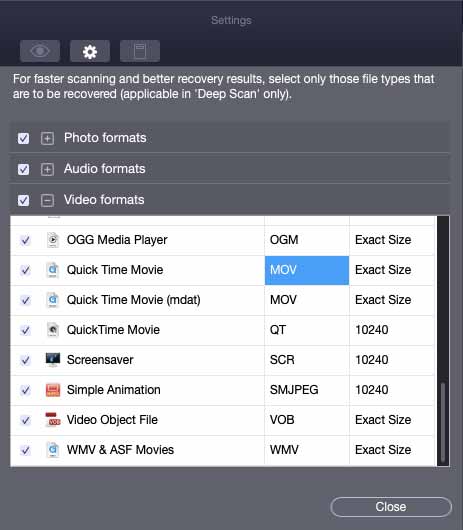
Sollte keine der oben genannten Lösungen zum Erfolg führen, führen Sie eine QuickTime-Dateiwiederherstellungssoftware aus. Sie können die beliebte Software Stellar Photo Recovery for Mac für Mac herunterladen, die das Laufwerk scannen kann, um Videoaufnahmen, Audioaufnahmen und Bilder wiederherzustellen. Außerdem können Sie den Scanvorgang so anpassen, dass nur Dateien im MOV-Format, die in QuickTime-Aufnahmen verwendet werden, schnell wiederhergestellt werden und unnötige Datenwiederherstellungen vermieden werden. Die Software stellt die gelöschten MOV-Dateien mit ihrem ursprünglichen Namen, Datum und Zeitstempel wieder her.
Im Folgenden finden Sie die Schritte zum Wiederherstellen gelöschter QuickTime-Aufnahmen mit einer Software:
- Laden Sie Stellar Photo Recovery auf Ihrer macOS-Website herunter und führen Sie es aus.
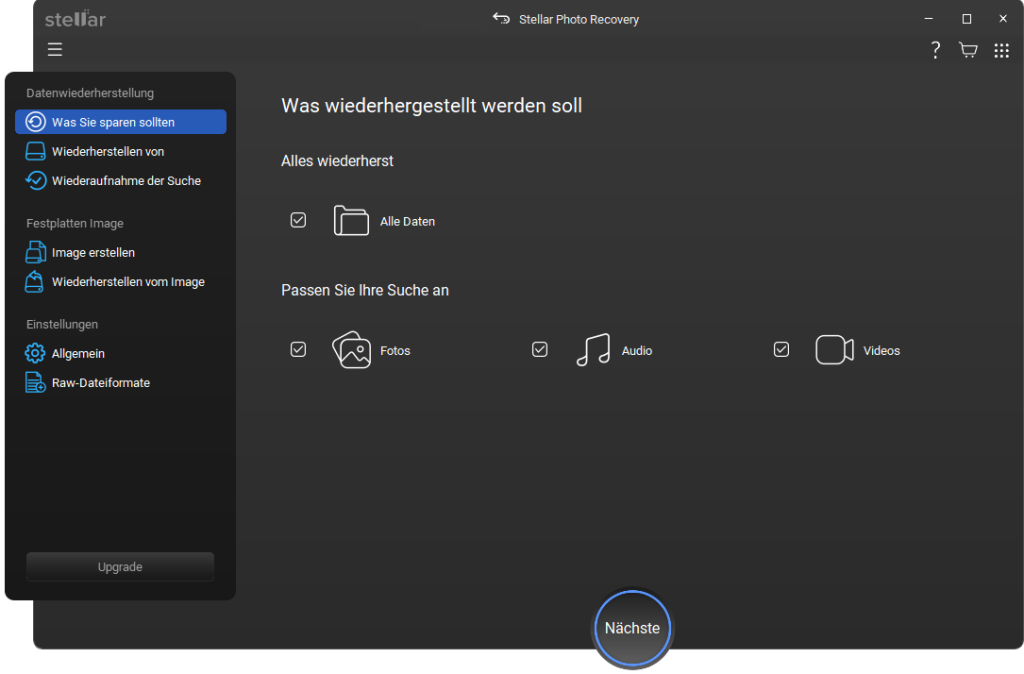
- Außerdem können Sie zu „Erweiterte Einstellungen“ gehen, unter den Videoformaten die MOV-Datei auswählen und das Fenster schließen.
- Klicken Sie auf Wiederherstellen.
- Speichern Sie die wiederhergestellten QuickTime-Aufnahmen nach Abschluss des Scanvorgangs auf Ihrem Mac.
Fazit
Mit all den zuverlässigen Methoden, die in diesem Beitrag vorgestellt wurden, wissen Sie nun, wo Sie nach ungespeicherten, gelöschten oder verschwundenen QuickTime-Aufnahmen suchen müssen. Sie können nicht gespeicherte QuickTime-Aufnahmen ganz einfach über die automatische Speicherung wiederherstellen. Wenn Sie die QuickTime-Dateien auf Ihrem Mac nicht finden können, stellen Sie die verlorenen Videos mit Spotlight oder dem Befehl „mdfind” im Terminal wieder her. Um verlorene oder gelöschte QuickTime-Aufnahmen wiederherzustellen, können Sie außerdem Time Machine oder eine leistungsstarke QuickTime-Wiederherstellungssoftware wie Stellar Photo Recovery für Mac verwenden.
