Ein Speicherlaufwerk, wie eine HDD oder SSD, enthält einen einzigen ungeteilten Speicherplatz. Um Daten systematisch zu speichern, wird es logisch in verschiedene Abschnitte unterteilt, die als Partitionen bezeichnet werden. Dieser Vorgang wird als Festplattenpartitionierung bezeichnet. Er hilft dabei, Dateien zu trennen, die Datenverwaltung zu verbessern und die Fragmentierung zu reduzieren.
Die Partitionen der Festplatte können jedoch verloren gehen, gelöscht werden oder unzugänglich werden, wenn die Festplatte im Laufe der Zeit Fehler, Beschädigungen, Entwicklungsstörungen oder fehlerhafte Sektoren aufweist. Weitere Gründe, die zum Verlust oder zur Löschung von Partitionen führen können, sind:
- Beschädigung des MBR
- Beschädigung der Partitionstabelle
- Unterbrechung beim Ändern der Partitionsgröße
- Ausführen von CHKDSK nach der Defragmentierung der Festplatte
- Ausfall der Festplatte
All diese Szenarien gefährden Ihre Festplatte und die darauf gespeicherten Daten. Es gibt jedoch Möglichkeiten, verlorene oder gelöschte Partitionen wiederherzustellen.
Damit ein Computer erfolgreich hochfahren kann, sind zwei Dinge erforderlich: Der Master Boot Record (MBR) muss vorhanden und funktionsfähig sein, und es muss eine Partitionstabelle mit mindestens einer aktiven Partition vorhanden sein. Wenn die erstgenannten Bedingungen erfüllt sind, übergibt der Code im MBR die Kontrolle an die aktive Partition, die dann die erforderlichen Dateien basierend auf ihrem Dateisystem lädt.
Umgekehrt startet das Betriebssystem nicht wie vorgesehen, wenn diese Systemdateien fehlen, gelöscht oder beschädigt sind. Hier kommt ein Tool zur Partitionswiederherstellung ins Spiel. Es scannt die Festplatte direkt und umgeht den üblichen Startvorgang, um verlorene oder gelöschte Partitionen zu finden.
Dies geschieht häufig durch Ausführen der Wiederherstellungssoftware von einem externen Gerät, z. B. einem USB-Laufwerk, einer externen Festplatte oder einer bootfähigen CD/DVD. Sobald die Software erfolgreich gestartet ist, kann sie die Dateien und Ordner auf dem Laufwerk anzeigen, sodass Sie diese wiederherstellen und an einem anderen Ort speichern können.
Ist es möglich, verlorene Partitionen wiederherzustellen?
Es ist ein weit verbreiteter Irrglaube, dass eine Partition nach dem Löschen endgültig verloren ist. In Wirklichkeit ist das nicht der Fall. Mit Tools zur Partitionswiederherstellung lassen sich gelöschte oder verlorene Partitionen wiederherstellen. Dies ist möglich, weil Computer die Speicherung auf bestimmte Weise verfolgen.
Ihr System identifiziert Partitionen anhand einer Partitionstabelle und eines Bootsektors. Wenn Sie eine Partition löschen, entfernt das System Details wie Dateisystem, Typ, Größe und Speicherort aus der Partitionstabelle, löscht jedoch nicht die in diesem Bereich gespeicherten Daten.
Die Informationen über den Speicherort der Partition werden entfernt, sodass Sie sie im Datei-Explorer oder in der Datenträgerverwaltung nicht mehr sehen können, aber die Daten selbst bleiben oft unberührt, bis sie überschrieben werden. Manchmal handelt es sich bei einer scheinbar gelöschten Partition tatsächlich nur um einen fehlenden Namen, eine fehlende Datenträgerbezeichnung oder einen fehlenden Laufwerksbuchstaben. In diesem Fall können Sie den Zugriff auf die Partition mit der unten beschriebenen Methode 1 wiederherstellen.
Ist das Timing bei der Wiederherstellung von Partitionen relevant?
Wenn Sie eine Partition löschen, löscht Ihr Computer nicht die darauf befindlichen Daten, sondern markiert diesen Bereich der Festplatte lediglich als für neue Daten verfügbar. Solange dieser Teil der Festplatte nicht überschrieben wurde, sind die Chancen hoch, die verlorene Partition mit einer Partitionswiederherstellungssoftware wiederherzustellen.
Beachten Sie, dass das Risiko, dass neue Dateien die alten Daten überschreiben, umso größer ist, je länger Sie Ihren Computer nach dem Verlust der Partition weiter verwenden. Deshalb ist es wichtig, schnell zu handeln, um Ihre Chancen auf eine Wiederherstellung zu erhöhen.
Methoden zur Wiederherstellung verlorener oder gelöschter Partitionen unter Windows
Die folgenden Methoden umfassen die Wiederherstellung über die Datenträgerverwaltung, ein in Windows integriertes Dienstprogramm, und professionelle Software zur Partitionswiederherstellung. Machen Sie sich mit den Szenarien vertraut und befolgen Sie die Schritte sorgfältig, um wieder Zugriff auf Ihre Partition und deren Daten zu erhalten.
Methode 1: Verwenden Sie die Datenträgerverwaltung, um verlorene oder fehlende (nicht zugewiesene) Laufwerkspartitionen wiederherzustellen.
Jede Partition auf Ihren Speichergeräten benötigt in Windows einen Laufwerksbuchstaben, damit sie im Datei-Explorer angezeigt wird. Selbst wenn alle Ihre Daten noch intakt sind, wird eine Partition ohne Buchstaben nicht angezeigt. Wenn der ursprüngliche Buchstabe entfernt wurde, besteht die schnellste Lösung darin, einen neuen zuzuweisen. So gehen Sie dazu in der Datenträgerverwaltung vor:
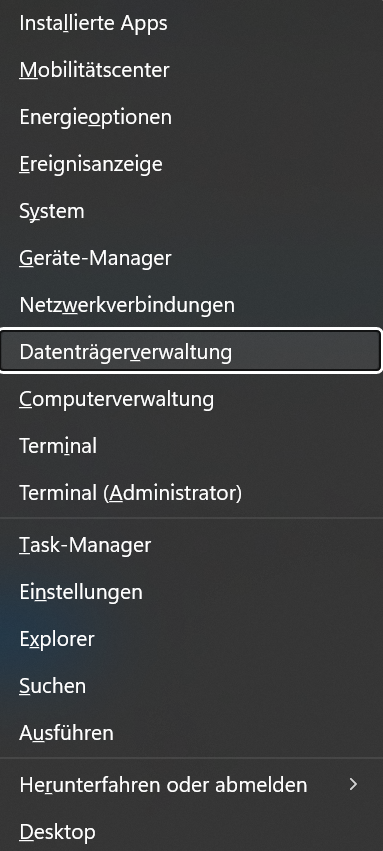
Schritt 2: Klicken Sie mit der rechten Maustaste auf die Partition, bei der der Laufwerksbuchstabe fehlt, und klicken Sie auf „Laufwerksbuchstaben und -pfade ändern“.
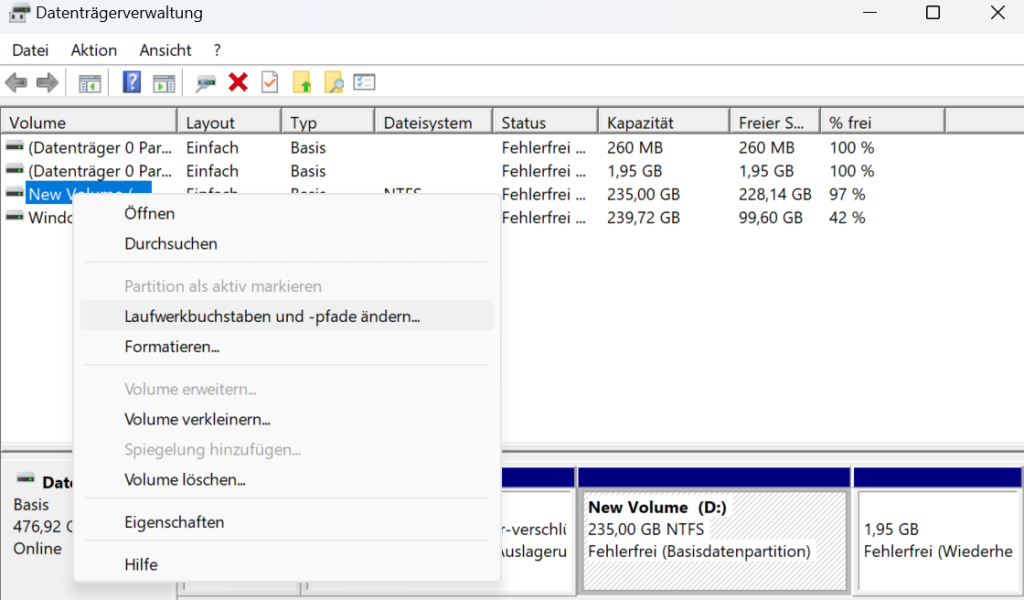
Schritt 3: Klicken Sie auf „Hinzufügen“.
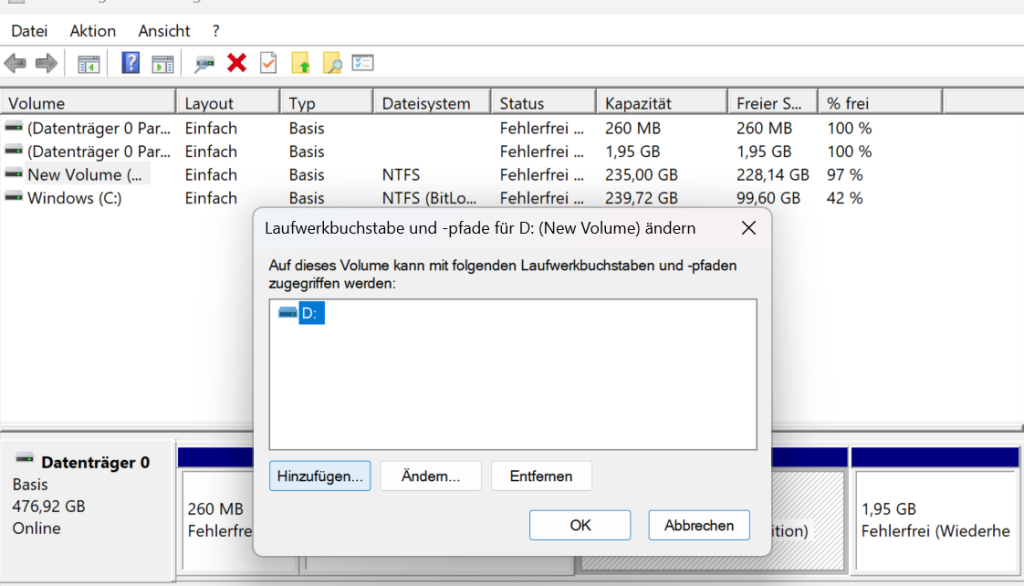
Schritt 4: Wählen Sie einen Laufwerksbuchstaben aus und klicken Sie dann auf „OK“.
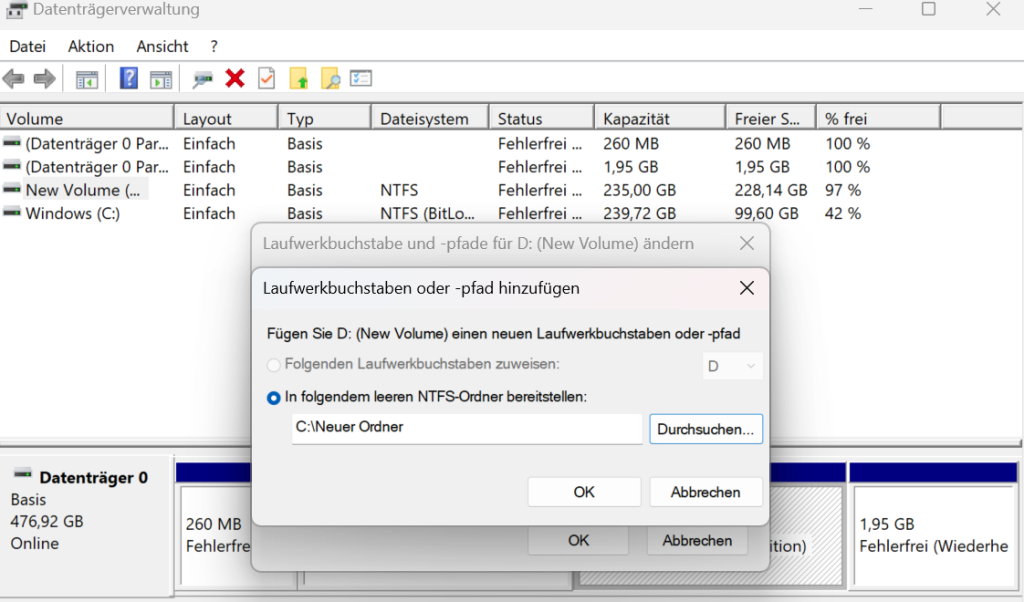
Sobald der Laufwerksbuchstabe zugewiesen wurde, können Sie über den Datei-Explorer wieder auf die fehlende Partition zugreifen.
Hinweis: Seien Sie vorsichtig beim Formatieren einer Partition. Das Formatieren einer Partition mit Daten führt zum Verlust Ihrer Dateien. In einem solchen Fall müssen Sie die Verwendung des Laufwerks sofort einstellen und eine professionelle Datenwiederherstellungssoftware verwenden, um Daten von formatierten Laufwerken oder Partitionen wiederherzustellen.
Methode 2: Verwenden Sie ein Tool zur Partitionswiederherstellung, um verlorene oder gelöschte Laufwerkspartitionen wiederherzustellen.
Wenn Sie versehentlich Ihre Festplattenpartition löschen, während Sie verschiedene Vorgänge ausführen, wie z. B. das Erweitern oder Verkleinern der Partition, um das Laufwerk über die „Datenträgerverwaltung“ zu verwalten, können Sie die Partition dennoch wiederherstellen. Sie können sich für eine leistungsstarke Partitionswiederherstellungssoftware wie Stellar Data Recovery Professional entscheiden.
Das DIY-Tool stellt Laufwerkspartitionen wieder her, die aufgrund von versehentlichem Löschen, Beschädigung des Laufwerks, Formatierung, Malware-Angriffen, Dateisystemfehlern und mehr verloren gegangen sind.
Die Software bietet die Option „Laufwerk nicht gefunden“, wenn die Festplattenpartition verloren gegangen oder gelöscht wurde. Sie müssen diese Option auswählen und den Scanvorgang starten. Die Software lokalisiert das fehlende oder gelöschte Laufwerk und seine Partitionen, um mehrere Datenpakete gleichzeitig zu scannen und wiederherzustellen.
Die Schritte zur Wiederherstellung fehlender oder gelöschter Festplattenpartitionen sind wie folgt:
Schritt 1: Laden Sie die Software „Stellar Data Recovery Professional“ herunter, installieren Sie sie und starten Sie sie.
Schritt 2: Klicken Sie auf „Alle Daten“ und dann auf „Nächste“.
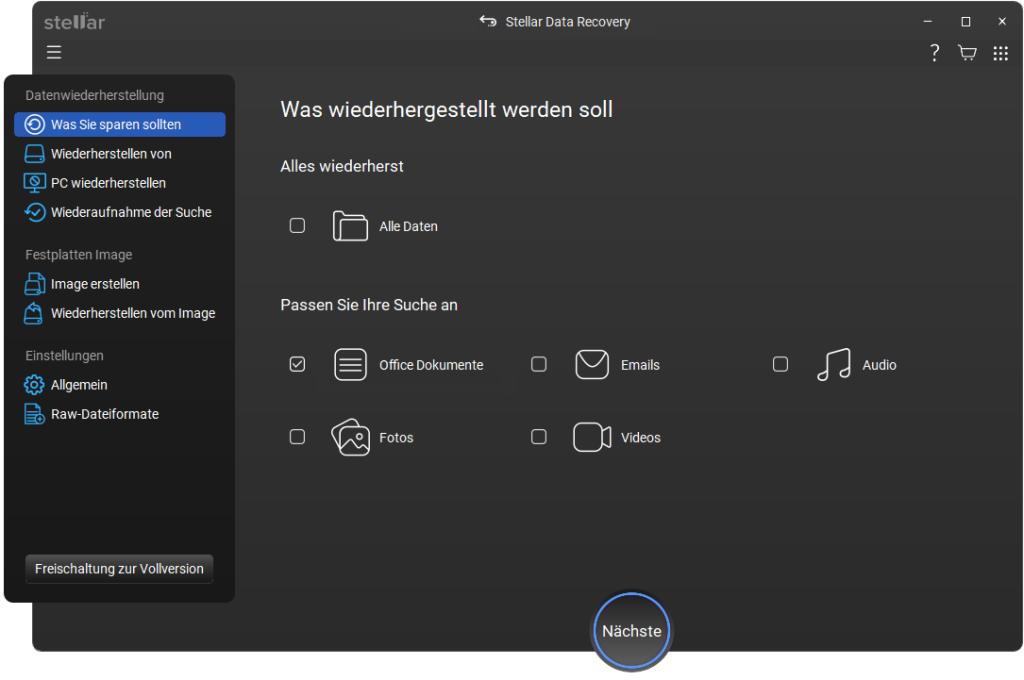
Schritt 3: Wenn Ihre Festplatte unter „Angeschlossene Laufwerke“ angezeigt wird, wählen Sie sie aus, scannen Sie sie und fahren Sie mit der Datenwiederherstellung fort.
Schritt 4: Wenn die Festplatte jedoch nicht unter „Angeschlossene Laufwerke“ angezeigt wird, wählen Sie die Option „Laufwerk nicht gefunden“ und klicken Sie auf „Scan“.
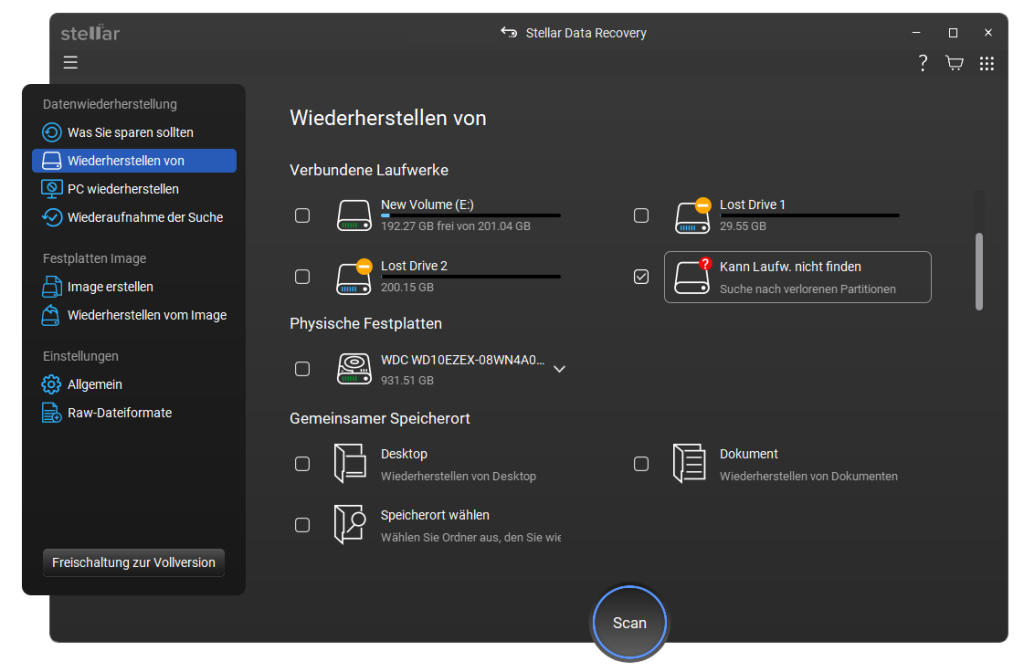
Schritt 5: Nach Abschluss des Scans lokalisiert die Software die Festplatte.
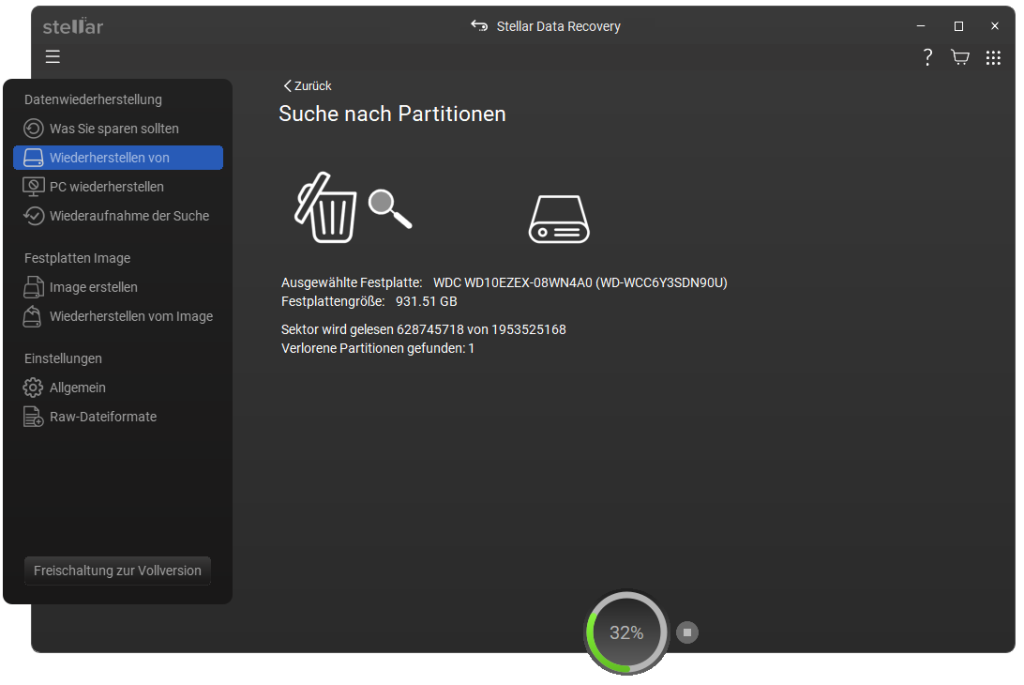
Schritt 6: Wählen Sie die Festplatte, die Sie nach verlorenen Partitionen durchsuchen möchten, aus der Liste „Festplatte auswählen“ aus und klicken Sie auf „Suchen“. Die ausgewählte Festplatte oder das ausgewählte Laufwerk wird nach verlorenen oder gelöschten Partitionen durchsucht.
Schritt 7: Nach dem Scannen werden die verlorenen oder gelöschten Laufwerkspartitionen auf dem Bildschirm angezeigt. Wählen Sie die Partitionen aus, von denen Sie die Daten wiederherstellen möchten, und klicken Sie auf „Scan“.
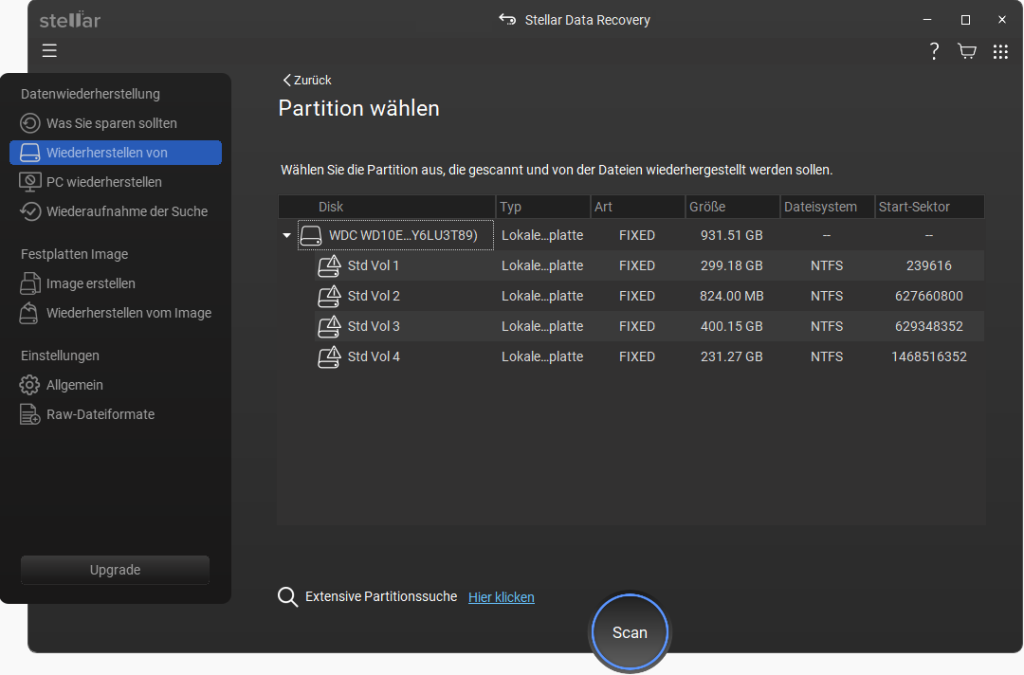
Schritt 8: Die Software stellt die Daten von der/den ausgewählten Laufwerkspartition(en) wieder her. Sie können alle Dateien auswählen, die Sie wiederherstellen möchten, und auf „Wiederherstellen“ klicken.
Schritt 9: Klicken Sie in der folgenden Eingabeaufforderung auf „Durchsuchen“, um den Speicherort für die wiederherstellbaren Daten auszuwählen. (Wählen Sie immer ein separates Laufwerk oder eine separate Partition zum Speichern der wiederherstellbaren Daten aus.)
Schritt 10: Klicken Sie abschließend auf „Speichern starten“, um die Daten zu speichern.
Schritt 11: Überprüfen Sie den ausgewählten Speicherort, um sicherzustellen, dass die wiederhergestellten Dateien erfolgreich wiederhergestellt wurden.
Fazit
Der Blog beschreibt bewährte Methoden zur Wiederherstellung von Festplattenpartitionen, die aufgrund versehentlicher Löschung, Beschädigung des Laufwerks, fehlerhafter Sektoren usw. verloren gegangen sind. Führen Sie nach der Wiederherstellung der Partition und ihrer Daten das Laufwerksüberwachungsprogramm aus, um Ihr Laufwerk auf mögliche Fehler zu überprüfen. Stellen Sie außerdem sicher, dass Sie Ihre wichtigen Daten regelmäßig sichern, um Datenverluste in Zukunft zu vermeiden.
