Fotos sind eine schöne Erinnerung an all die lustigen und glücklichen Momente, die Sie mit Ihren Liebsten erleben. Ob Familienausflug, Treffen mit Freunden, Geburtstag oder Feier – häufig zücken Sie Ihr Smartphone, um diese Momente festzuhalten. Wenn Sie Ihr Smartphone und die darauf gespeicherten hochauflösenden Bilder schätzen, sollten Sie jedoch auch vorsorgen, um diese Fotos im Falle eines Verlusts wiederherstellen zu können. Hochpreisige Smartphones sind nicht nur für ihre Besitzer wertvoll, sondern leider auch für Diebe. Genau wie Sie Ihr Smartphone selbst schützen, sollten Sie auch die darauf gespeicherten Daten entsprechend absichern.
Können Fotos von einem verlorenen Handy wiederhergestellt werden?
Die ehrliche Antwort vorweg: Ist Ihr Smartphone tatsächlich verloren oder gestohlen und war es nicht mit einem Cloud-Speicherdienst synchronisiert, lassen sich die Fotos darauf in der Regel nicht mehr wiederherstellen – Sie haben schließlich keinen physischen Zugriff mehr auf das Gerät. In diesem Fall helfen nur vorab eingerichtete Cloud-Backups weiter.
Wichtig zu unterscheiden: Es gibt zwei völlig unterschiedliche Szenarien, die in vielen Ratgebern vermischt werden:
- Das Smartphone ist wirklich verloren oder gestohlen: Hier können ausschließlich Cloud-Backups (Google Fotos, Dropbox, OneDrive) helfen, die vor dem Verlust automatisch synchronisiert wurden.
- Das Gerät oder die Speicherkarte ist noch in Ihrem Besitz, aber Fotos wurden versehentlich gelöscht: Hier kann eine Datenrettungssoftware wie Stellar Photo Recovery gelöschte Dateien direkt vom Speicher wiederherstellen.
Sofortmaßnahmen bei einem verlorenen oder gestohlenen Smartphone
Wurde Ihr Gerät gestohlen, nutzen Sie zunächst Mein Gerät finden (Find My Device) von Google, um seinen Standort zu ermitteln. Mit diesem Tool können Sie Ihr Smartphone aus der Ferne orten, sperren oder – falls eine Wiederbeschaffung aussichtslos erscheint – sämtliche Daten darauf löschen, um Unbefugten den Zugriff zu verwehren.
| Hinweis: Mein Gerät finden kann den Speicher Ihres Smartphones nicht nachträglich verschlüsseln – diese Funktion bietet der Dienst nicht. Er ermöglicht ausschließlich das Orten, Sperren und Fernlöschen des Geräts. Die meisten Android-Smartphones sind ohnehin standardmäßig ab Werk verschlüsselt. |
Für die Wiederherstellung von Fotos selbst müssen Sie hingegen vorbeugende Maßnahmen ergriffen haben, etwa die Synchronisierung Ihres Geräts mit Google Fotos oder iCloud, wo Ihre Datensicherung sicher aufbewahrt wird. Im Folgenden stellen wir alle Optionen vor, mit denen Sie Ihre Smartphone-Fotos wiederherstellen können.
Fotos über Cloud-Backups wiederherstellen
Google Fotos
Google Fotos ist eine der beliebtesten Apps zum Teilen und Speichern von Bildern und kann alle Fotos und Screenshots, die Sie auf Ihrem Android-Smartphone aufnehmen, automatisch sichern. Sobald Sie sich mit Ihrer Gmail-ID anmelden, stehen Ihnen bis zu 15 GB kostenloser Speicherplatz zur Verfügung – gemeinsam genutzt von Gmail, Google Drive und Google Fotos.
- Installieren Sie die App Google Fotos auf Ihrem Smartphone und melden Sie sich mit Ihrer Gmail-ID an, oder melden Sie sich am Computer bei Ihrem Google-Konto an und öffnen Sie Google Fotos über das App-Menü (Punkte-Symbol neben Ihrem Profilbild).
- Prüfen Sie in den Einstellungen Ihres Telefons, ob die Sicherung aktiviert ist. Ist das der Fall, werden alle Fotos und Screenshots automatisch mit Google Fotos synchronisiert. Andernfalls aktivieren Sie die Option in den Einstellungen.
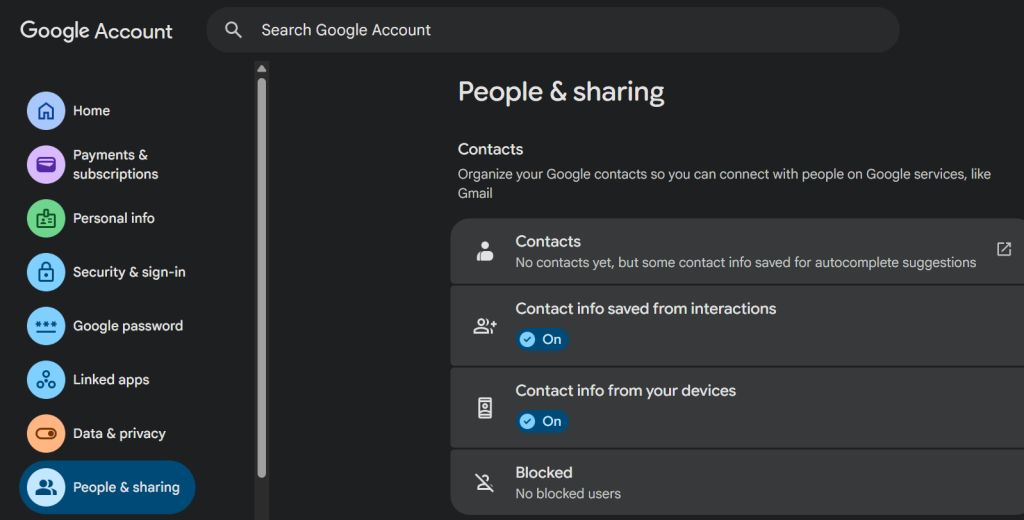
- Nach erfolgreicher Synchronisierung sehen Sie alle Ihre Bilder in Google Fotos.
| Hinweis: Sie können auch eine manuelle Fotosicherung durchführen, indem Sie Ihr Smartphone per USB-Kabel mit einem Computer verbinden, die gewünschten Fotos auswählen und sie in Google Fotos hochladen. |
Um bereits gesicherte Fotos nach einem Geräteverlust wiederherzustellen, gehen Sie so vor:
- Öffnen Sie Google Fotos in einem Webbrowser auf Ihrem Computer.
- Wählen Sie alle gewünschten Fotos aus, klicken Sie auf Mehr (drei Punkte) und wählen Sie Herunterladen bzw. Auf Gerät speichern.
- Wählen Sie im folgenden Dialogfeld den gewünschten Speicherort auf Ihrem Computer aus.
Regelmäßiges Löschen unerwünschter Fotos schafft Platz für neue Aufnahmen und beugt künftigem Speichermangel vor. Seien Sie dabei jedoch vorsichtig: Ist Ihr Smartphone weiterhin mit der Cloud synchronisiert, wird beim Löschen eines Fotos auf dem Gerät in der Regel auch dessen Cloud-Sicherung entfernt.
Dropbox
Wenn Sie Ihre Smartphone-Daten mit Dropbox sichern und die Fotosicherung aktiviert haben, sind Sie nur wenige Schritte von der Wiederherstellung entfernt:
- Öffnen Sie die Dropbox-App auf Ihrem Computer oder Tablet.
- Navigieren Sie zum Ordner Kamera-Uploads oder zu dem Ordner, den Sie für Handyfotos eingerichtet haben.
- Wählen Sie alle Fotos aus, die Sie sichern möchten.
- Klicken Sie oben rechts auf Mehr (drei Punkte) und wählen Sie Auf Gerät speichern.
Microsoft OneDrive
OneDrive ist Microsofts Cloud-Speicherdienst und bietet ebenfalls eine automatische Foto-Backup-Option. So stellen Sie Fotos vom verlorenen Telefon darüber wieder her:
- Melden Sie sich bei OneDrive mit Ihrer privaten oder geschäftlichen Microsoft-ID an.
- Navigieren Sie zur Registerkarte Fotos bzw. zu dem Ordner, in dem Ihre Smartphone-Fotos gesichert wurden.
- Wählen Sie alle oder ausgewählte Fotos bzw. Videos aus und klicken Sie auf das Download-Symbol. Bestätigen Sie mit Speichern, um den Download zu starten.
- Nach Abschluss finden Sie Ihre Fotos im Download-Ordner Ihres Computers.
- Wählen Sie die heruntergeladenen Bilder aus und verschieben Sie sie an einen dauerhaften Speicherort auf Ihrem PC.
Synchronisieren Sie künftig alle Smartphone-Fotos automatisch mit der Cloud und löschen Sie anschließend bei Bedarf lokale Kopien vom Telefon. Alternativ können Sie gelegentlich auch manuell ein Backup über ein USB-Kabel erstellen – ein ebenso wirksamer Ansatz, um Fotoverlust vorzubeugen und stets genügend freien Speicherplatz für neue Aufnahmen zu haben.
Auch andere Cloud-Speicherdienste wie Amazon Photos oder Flickr eignen sich zur Sicherung von Smartphone-Fotos. Zusätzlich können Dateisynchronisierungsprogramme wie Syncthing oder FreeFileSync Dateien und Ordner unter Windows, Linux und macOS automatisch abgleichen – etwa WhatsApp-Fotos, Instagram-Fotos, Kamerafotos oder häufige Downloads an verschiedenen Speicherorten. Solche Vorkehrungen zahlen sich langfristig aus.
Gelöschte Fotos vom Gerät oder von der SD-Karte wiederherstellen
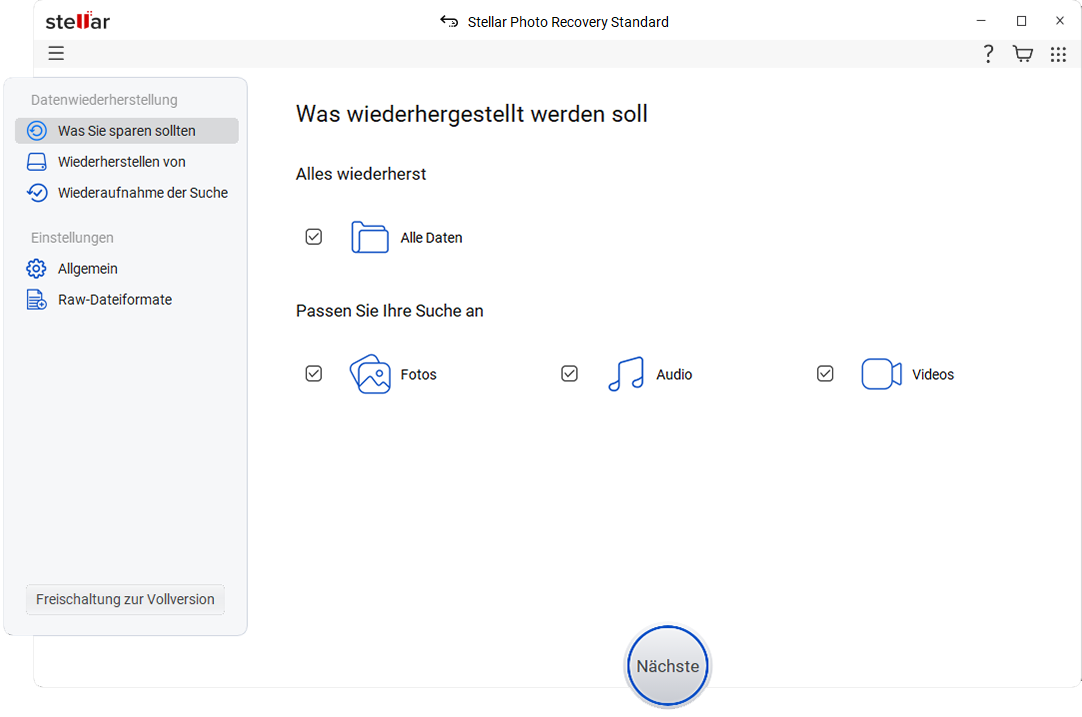
Befindet sich Ihr Smartphone oder die SD-Karte noch in Ihrem Besitz, wurden aber Fotos versehentlich gelöscht, ist Stellar Photo Recovery eine gute Wahl. Die Software durchsucht das Speichermedium in einem umfassenden Scan und kann auch dauerhaft gelöschte Fotos wiederherstellen.
| Hinweis: Diese Methode setzt voraus, dass Sie das betroffene Gerät bzw. die Speicherkarte noch physisch besitzen. Für ein tatsächlich verlorenes oder gestohlenes Smartphone kann diese Software nicht eingesetzt werden – hier helfen ausschließlich die oben genannten Cloud-Backups. |
Sie können die gewünschte Anzahl an Fotos in der Vorschau ansehen, auswählen und an einem beliebigen Ort auf Ihrem Computer speichern. Neben Fotos stellt Stellar Photo Recovery auch Videos und Audiodateien wieder her und unterstützt Formate wie JPEG, GIF, PNG, RAW und weitere Bildformate.
Vorbeugende Maßnahmen für die Zukunft
- Aktivieren Sie die automatische Fotosicherung in Google Fotos, iCloud, OneDrive oder einem vergleichbaren Dienst.
- Richten Sie Mein Gerät finden (Android) bzw. Wo ist? (iPhone) ein, damit Sie ein verlorenes Gerät schnell orten, sperren oder aus der Ferne löschen können.
- Erstellen Sie zusätzlich gelegentlich eine manuelle Sicherung per USB-Kabel auf Ihrem Computer.
- Sichern Sie Ihr Smartphone körperlich, etwa mit einer Displaysperre und einer sicheren Aufbewahrung an belebten Orten.
Fazit
Die Wiederherstellung von Fotos ist ein Glücksspiel, das sich nur gewinnen lässt, wenn Sie Ihre Smartphone-Daten regelmäßig sichern. Können oder möchten Sie keine durchgehende Datensicherung pflegen, sollten Sie zumindest besonders darauf achten, Ihr Smartphone vor Taschendieben zu schützen. Da sich solche unglücklichen Vorfälle jedoch nie vollständig ausschließen lassen, sollten Sie proaktiv vorsorgen: Synchronisieren Sie alle Ihre digitalen Geräte mit der Cloud und halten Sie Ihre unvergesslichen Momente zuverlässig fest. Diese einfachen Vorsichtsmaßnahmen ersparen Ihnen im Ernstfall eine Menge Ärger und Kummer.
FAQs
