Wenn Sie die automatische Sicherung Ihrer Dateien in Google Drive aktiviert haben, müssen Sie sich keine Sorgen machen, dass Sie versehentlich wichtige Fotos von Ihrem Gerät löschen. Alle Fotos sind in Ihrem verknüpften Gmail-Konto verfügbar. Manchmal werden jedoch sogar gesicherte Fotos gelöscht oder gehen verloren.
Können Sie gelöschte oder verlorene Fotos aus Ihrem Gmail-Konto wiederherstellen?
Die Antwort lautet: Ja. Es gibt einige Methoden, um sie wiederherzustellen, je nachdem, wie lange sie bereits verloren sind. In diesem Artikel zeigen wir Ihnen alle diese Methoden nacheinander, aber lassen Sie uns zunächst einmal die Gründe dafür betrachten, warum dieses Problem überhaupt auftritt.
Gründe für den Verlust von Fotos aus dem Gmail-Konto
Unabhängig davon, ob Sie Google Drive oder Google Fotos zum Sichern Ihrer Fotos verwenden, sind die Ursachen für den Verlust von Dateien dieselben:
- Wenn mehrere Gmail-Konten auf einem Gerät geöffnet sind, Sie jedoch vergessen, sich mit dem richtigen Konto anzumelden, um die benötigten Fotos zu speichern.
- Versehentliches Löschen von Fotos aus den Anwendungen, ohne dass Sie sich dessen bewusst sind.
- Durch das Aktivieren der automatischen Synchronisierung in Google Fotos werden die Fotos automatisch aus der Cloud gelöscht, wenn Sie sie vom Gerät löschen.
- Wenn Sie in Google Fotos die Option „Speicherplatz freigeben“ ausgewählt haben, werden Ihre Fotos und Videos möglicherweise von Ihrem Gerät und auch aus der Sicherung gelöscht.
- Das Ausblenden von Fotos und das Vergessen dieser Fotos ist ein weiterer Grund für den Verlust von Fotos aus Gmail.
- Technische Probleme aufgrund von Netzwerkproblemen oder Fehlern in Google Fotos oder Drive.
Lassen Sie uns nun verstehen, wie Sie verlorene Fotos aus Ihrem Gmail-Konto wiederherstellen können.
So stellen Sie verlorene Fotos aus Ihrem Gmail-Konto wieder her
- Verwenden Sie die Wiederherstellungsfunktion von Google
Die meisten Nutzer wissen bereits, dass aus Google Drive gelöschte Dateien nur 30 Tage lang im Papierkorb verbleiben und die aus Google Fotos gelöschten Fotos nur 60 Tage lang. Nach Ablauf dieser Frist sind sie endgültig verloren. Aus diesem Grund haben wir die Methoden zur Wiederherstellung von Fotos in zwei Kategorien unterteilt – vor dem Zeitpunkt des endgültigen Verlusts und danach.
Szenario 1
Wenn Sie Ihre Fotos vor 30 Tagen aus Google Drive verloren oder gelöscht haben, führen Sie die folgenden Schritte aus, um sie wiederherzustellen.
- Öffnen Sie die Google Drive-App und gehen Sie zur Option „Papierkorb“.
- Im Papierkorb-Ordner sehen Sie zwei Optionen – „Wiederherstellen“ und „Endgültig löschen“.
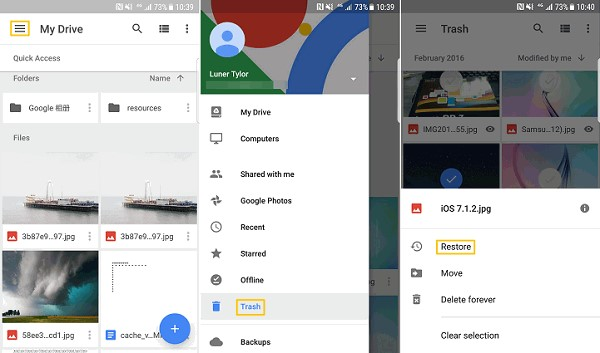
- Wählen Sie die Dateien oder Fotos aus, die Sie wiederherstellen möchten, und klicken Sie auf die Option „Wiederherstellen“, um sie zurückzuholen.
- Alle Ihre Fotos werden an ihrem ursprünglichen Speicherort in Drive gespeichert.
Szenario 2
Wenn Sie Ihre Fotos vor mehr als 60 Tagen aus Google Fotos verloren oder gelöscht haben, führen Sie die folgenden Schritte aus, um sie wiederherzustellen.
- Öffnen Sie die Google Fotos-App und klicken Sie auf die drei vertikalen Linien auf der linken Seite.
- Klicken Sie im Menü auf die Option „Papierkorb“.
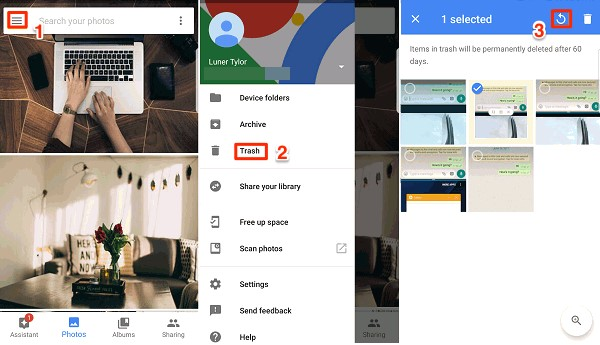
- Jetzt können Sie alle gelöschten Fotos im Ordner sehen.
- Wählen Sie die Fotos aus, die Sie wiederherstellen möchten.
- Sobald Sie die Fotos bestätigt haben, klicken Sie auf die Option „Wiederherstellen“.
- Alle Fotos werden wieder in die Google Fotos-Bibliothek zurückverschoben.
Wenn seit dem Verlust Ihrer Fotos mehr als 60 Tage vergangen sind, sollten Sie wissen, dass sie sowohl aus Ihrem Google Drive als auch aus Fotos dauerhaft gelöscht wurden. In diesem Fall können Sie die beiden folgenden Methoden anwenden, um verlorene Fotos wiederherzustellen.
- Fotos über den Google-Support wiederherstellen
Nach der endgültigen Löschung Ihrer Fotos können Sie sich innerhalb von 21 Tagen an den Google-Support wenden, um Hilfe zu erhalten. Sie können darum bitten, dass Ihre Fotos, die höchstwahrscheinlich in der Datenbank vorhanden sind, wiederhergestellt werden. Sie müssen lediglich einen triftigen Grund für die Wiederherstellung angeben. Wenn dieser als ausreichend befunden wird, werden alle Ihre Fotos in Google Fotos wiederhergestellt.
Befolgen Sie diese Schritte, um den Google-Support zu kontaktieren.
- Gehen Sie zunächst zur Google Drive-Hilfeseite.
- Klicken Sie in der Liste der Probleme auf die Option „Fehlende oder gelöschte Dateien”.
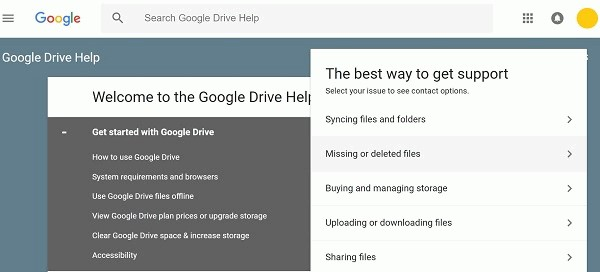
- Danach werden zwei Optionen angezeigt: „Chat anfordern“ und „E-Mail-Support“.
- Wählen Sie eine der beiden Optionen, um das Team entsprechend Ihren Präferenzen zu kontaktieren.
- Geben Sie nun in Ihrer Anfrage den Grund an, warum Sie die Fotos zurückhaben möchten.
- Wenn Ihr Grund berechtigt ist, werden Ihre Fotos wiederhergestellt, andernfalls nicht.
- Verwenden Sie eine Software zur Wiederherstellung von Fotos
Wenn Sie keine Unterstützung vom Google-Supportteam erhalten, gibt es nur eine Möglichkeit, Ihre verlorenen Fotos wiederherzustellen: Nutzen Sie eine zuverlässige Anwendung zur Wiederherstellung von Fotos. Mit einer solchen Software können Sie alle Fotos wiederherstellen, die aus irgendeinem Grund verloren gegangen sind. Sie können das Tool zur Wiederherstellung von Fotos ganz einfach herunterladen und installieren, um Ihre Fotos wiederherzustellen, entweder auf Ihrem Mobilgerät oder Ihrem Desktop.
Unserer Meinung nach ist Stellar Photo Recovery das beste Tool, um Ihnen in dieser Situation zu helfen.
Stellar Photo Recovery ist eine speziell entwickelte Anwendung zur Wiederherstellung von Fotos und Videos von SD-Karten (Mini, Micro, SDHC und SDXC), Festplatten, tragbaren Laufwerken und USB-Sticks. Es folgt einem dreistufigen, einfachen Datenwiederherstellungsprozess, mit dem selbst Anfänger verlorene, beschädigte oder gelöschte Daten wiederherstellen können. Diese Software unterstützt mehrere Foto- und Videodateiformate und verfügt über eine benutzerfreundliche Oberfläche, mit der Benutzer vor der Wiederherstellung eine Vorschau der Bilder anzeigen können.
Hier ist eine kurze Übersicht über die Schritte [PD1], mit denen Sie Fotos mit Stellar Photo Recovery wiederherstellen können:
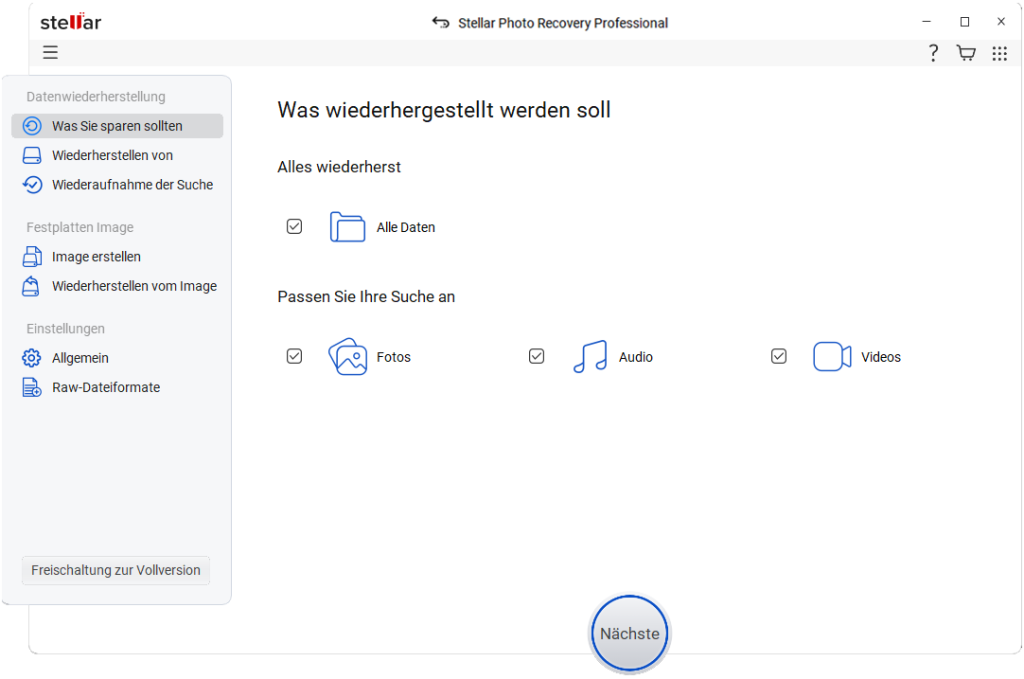
- Laden Sie das Installationsprogramm von der offiziellen Website der Software herunter und installieren Sie es mit den Standardeinstellungen. Starten Sie die Software nach der Installation.
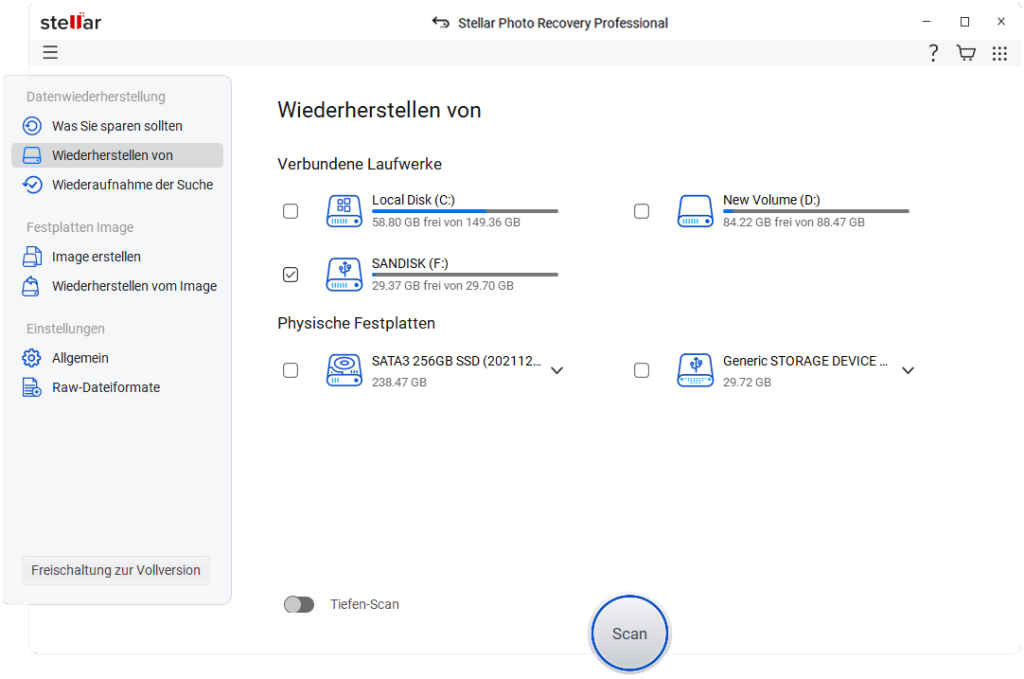
- Wählen Sie auf dem Startbildschirm den Dateityp, den Sie wiederherstellen möchten, und wählen Sie den Speicherort, der für die Wiederherstellung von Fotos gescannt werden soll. Klicken Sie nach der Auswahl auf die Schaltfläche „Scannen“, um den Scanvorgang zu starten.
- Nach Abschluss des Scanvorgangs werden alle wiederherstellbaren Fotos in einer Baumansicht in der linken Seitenleiste der Softwareoberfläche aufgelistet. Klicken Sie auf ein beliebiges Foto, um eine Vorschau im rechten Seitenbereich anzuzeigen. Wenn Sie eine Vorschau des Fotos anzeigen können, bedeutet dies, dass es wiederhergestellt werden kann.
- Nach Abschluss des Scanvorgangs werden alle wiederherstellbaren Fotos in einer Baumansicht in der linken Seitenleiste der Softwareoberfläche aufgelistet. Klicken Sie auf ein beliebiges Foto, um eine Vorschau im rechten Seitenbereich anzuzeigen. Wenn Sie eine Vorschau des Fotos anzeigen können, bedeutet dies, dass es wiederhergestellt werden kann.
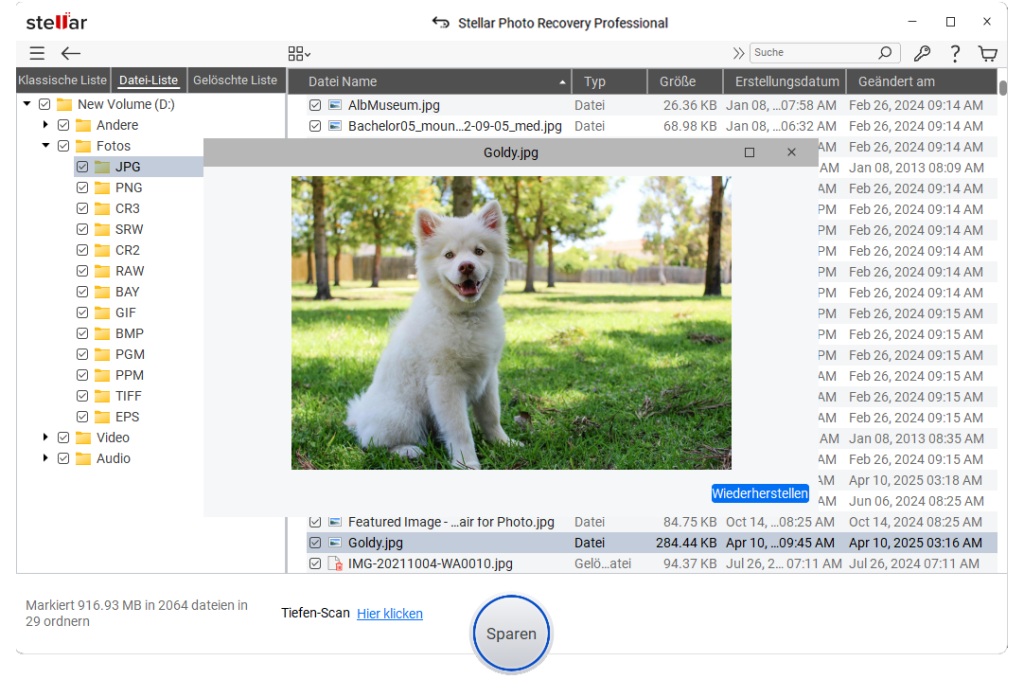
- Wählen Sie die Fotos aus, die Sie wiederherstellen möchten, und klicken Sie auf die Schaltfläche „Wiederherstellen“. Sie werden aufgefordert, einen Zielordner für die Fotos auszuwählen. Wählen Sie diesen aus, um fortzufahren.
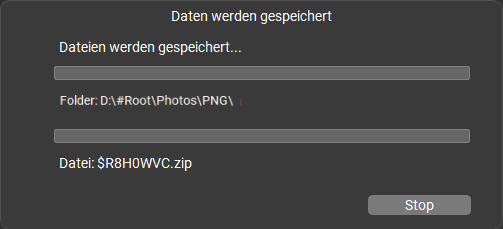
- Der Wiederherstellungsprozess dauert je nach Anzahl der wiederherzustellenden Fotos einige Zeit.
Zusammenfassung zur Wiederherstellung
Wenn Sie versuchen, verlorene Fotos innerhalb von 60 Tagen nach ihrem Verlust aus Ihrem Gmail-Konto wiederherzustellen, ist dies in den meisten Fällen eine einfache Aufgabe. Nach Ablauf dieser Frist wird es jedoch schwierig, verlorene Fotos aus Ihren Google Fotos wiederherzustellen. In diesem Fall hoffen wir, dass Ihnen die oben genannten Methoden helfen, Ihre Bilddateien problemlos wiederherzustellen. Es wird außerdem empfohlen, immer mehrere Sicherungskopien Ihrer wichtigen Fotos zu erstellen, um dieses Problem in Zukunft zu vermeiden.
