Dank immenser Fortschritte bei Fotogeräten hat sich Canon zum Kameragiganten und zur ersten Wahl für Branchenprofis entwickelt. Ob für private Fotografie, Fotojournalismus oder Dokumentarfilme – Canon gilt als das beste Kameragerät für hochwertige Videoaufnahmen.
Aufgrund der hochauflösenden Bilder, die sie liefert, ist die Canon 7D Mark II DSLR das am häufigsten verwendete Gerät unter den verschiedenen Modellen. Ein weiteres wichtiges Merkmal des Modells ist, dass es die Aufnahme von Full-HD-Videoclips mit mehreren Bildraten und verschiedenen Dateiformaten wie MOV oder MP4 ermöglicht. Mit dieser Kamera mit 3-Zoll-LED-Bildschirm und 20-Megapixel-Auflösung können Sie unglaubliche Bilder und Videos aufnehmen. Lesen Sie weiter, um mehr über die Ursachen und Möglichkeiten zur Wiederherstellung verlorener HD-MOV-Dateien von der Canon 7D Mark II Kamera zu erfahren.
Stellen Sie sich vor, Sie nehmen mit Ihrer Canon 7D Mark II Kamera hochwertige Videos auf, die die landschaftliche Schönheit des beliebtesten Bergkurorts zeigen. Das ist wie eine Traumsituation. Was wäre, wenn eines der besten aufgenommenen Videos versehentlich gelöscht würde? Sie möchten diesen Clip vielleicht um jeden Preis zurückhaben.
Fehler im Zusammenhang mit Videoverlust
Können Sie glauben, dass Sie Ihre Lieblingsvideos in einem Bruchteil einer Sekunde verlieren können?
Das versehentliche Löschen ist etwas ganz Normales, insbesondere wenn es sich um Videoclips oder andere Multimedia-Komponenten handelt. Ihre unglaubliche Sammlung von Erinnerungen kann aufgrund einer SD-Kartenformatierung oder eines Speicherkartenfehlers gelöscht werden. Möglicherweise tritt folgender Fehler auf:
„Beim Öffnen der Videodatei ist ein Fehler aufgetreten.“
Diese Fehler können jederzeit ohne vorherige Meldung oder Benachrichtigung auftreten. Manchmal glauben Sie, dass Sie alle Videoclips gesichert haben, aber später ist die Sicherung nicht mehr zugänglich.
Nun stellt sich die Frage: „Ist es möglich, verlorene Videodateien (MOV) von einer Canon DSLR-Kamera wiederherzustellen?“ Daher ist es wichtig, nach Techniken zur Wiederherstellung von .mov- oder MP4-Dateien zu suchen. Es gibt jedoch keine integrierten Wiederherstellungsverfahren, um gelöschte Mediendateien von einer Canon 7D Mark II DSLR wiederherzustellen.
Was tun bei Verlust/Löschung von Videodateien?
Da es keine manuellen Methoden zur Videowiederherstellung gibt, müssen Sie die beste Bildwiederherstellungssoftware eines Drittanbieters verwenden, um Ihre verlorenen Clips und Videodateien wiederherzustellen. Ein solches Tool ist Stellar Photo Recovery (v7.0), das darauf abzielt, verlorene oder gelöschte Videodateien von Canon 7D Mark II-Kameras, Flash-Laufwerken, USB-Sticks, Speicherkarten und anderen externen Speichermedien wiederherzustellen.
Die Canon Video Recovery Software ermöglicht die Wiederherstellung fast aller gängigen Mediendateiformate.
AVI, DIVX, MP4, MKV, MPEG, MTS, VOB, MOI, AJP, TOD, M4B, WMV, HDMOV, MOV, M4V, VID, 3G2, MQV, SVI, MXF und viele mehr.
Die Videowiederherstellungssoftware verfügt über eine recht übersichtliche, benutzerorientierte Oberfläche und Funktionalität. Die Bedienungsschritte sind selbstdefiniert und lassen sich in fünf einfachen Schritten ausführen.
Schrittweise Anleitung zur Wiederherstellung von HD-MOV-Videos von einer Canon 7D Mark II-Kamera.
Um loszulegen, müssen Sie die Software von der offiziellen Website des Unternehmens herunterladen. Anschließend müssen Sie die Canon-Kamera oder Speicherkarte an den Computer anschließen.
- Laden Sie Stellar Photo Recovery herunter, installieren Sie es und starten Sie es.
- Wählen Sie den Dateityp aus, den Sie wiederherstellen möchten.
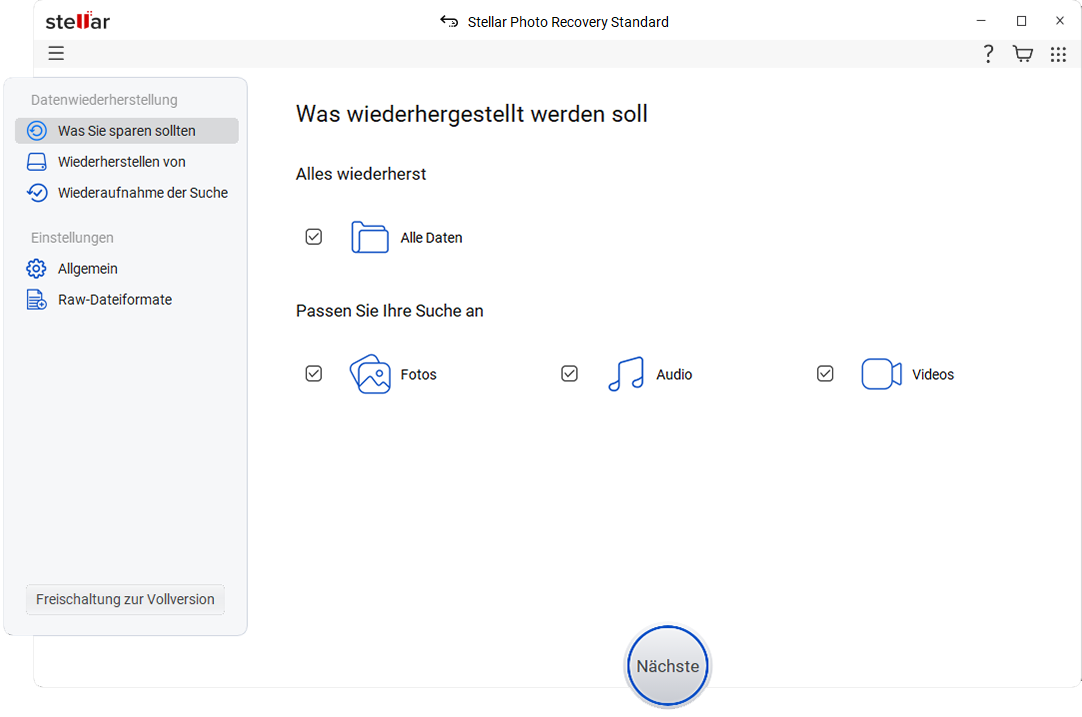
- Wählen Sie als Nächstes das Laufwerk oder Speichermedium aus, das gescannt und wiederhergestellt werden soll, und klicken Sie auf „Scan“.

- Sie können den Wiederherstellungsprozess über die erweiterten Einstellungen anpassen. Sie können einen bestimmten Dateityp auswählen, einen neuen Dateityp hinzufügen oder den Header bearbeiten, um genaue Ergebnisse zu erhalten.
- Es erscheint das Dialogfeld „Scan erfolgreich abgeschlossen!“. Im linken Bereich des Hauptfensters werden alle gefundenen Dateien und Ordner aufgelistet. Im unteren rechten Bereich werden die im ausgewählten Ordner gespeicherten Dateien aufgelistet. Wählen Sie eine Datei aus und zeigen Sie eine Vorschau im rechten Bereich an. Wenn die gewünschten Fotos, Videos oder Audiodateien nicht in der Liste enthalten sind, wählen Sie unten „Tiefenscan“.

- Wählen Sie die Videodatei aus, die Sie wiederherstellen möchten, und klicken Sie abschließend auf die Schaltfläche „Wiederherstellen“.
- Sie können einen bestimmten Speicherort auf Ihrem Computer auswählen, um die wiederhergestellten MOV-Dateien zu speichern.
Da die DSLR-Kamera Canon 7D Mark II hochauflösende Videos liefert, ist mit Hilfe des entsprechenden Foto-Wiederherstellungstools auch die Wiederherstellung von HD-MOV-Dateien möglich. Neben MOV-Videodateien kann die Software auch andere Dateiformate wiederherstellen. Um zu erfahren, welche weiteren Dateiformate unterstützt werden, klicken Sie hier
Darüber hinaus können mit dem Tool auch Bilder und Audioclips wiederhergestellt werden. Da Bilder und Videos im digitalen Zeitalter der sozialen Netzwerke eine wichtige Rolle spielen, ist es wichtig, über ein solches Tool zu verfügen, das die Wiederherstellung von Videos, Bildern und Audiodateien erleichtert.
Fazit
Da es keine manuellen Lösungen zur Videowiederherstellung gibt, gibt es keine andere Möglichkeit, MOV-Dateien wiederherzustellen, als ein Tool eines Drittanbieters zu verwenden. Die Funktion, die die Photo Recovery-Software skalierbarer macht, ist, dass sie neben der Wiederherstellung von der Canon 7D Mark II-Kamera auch MOV-Dateien von Canon-Digitalkameras, IXUS, Rebel, DSC, EOS, Kompaktkameras und der PowerShot Long Zoom SX-Serie (um nur einige zu nennen) wiederherstellen kann. Lesen Sie weiter, um zu erfahren, wie Sie gelöschte MP4-Videos von einer Go Pro-Kamera wiederherstellen können.
Mit dieser Software müssen Benutzer keine professionellen Wiederherstellungszentren aufsuchen, um Daten von Kameras und anderen Speichermedien wiederherzustellen. Sie können gelöschte Mediendateien nun selbst mit einer professionellen Softwarelösung wiederherstellen.
