


Wie lassen sich durch ein Antivirenprogramm gelöschte Dateien wiederherstellen?
September 23, 2026| 10 min read


Wenn Sie hier gelandet sind, ist wahrscheinlich bereits eine Partition verloren gegangen, und jede Minute, die Sie damit verbringen, falsche Informationen zu lesen, ist eine Minute, in der neue Daten die alten überschreiben könnten. Die gute Nachricht? Eine verlorene Partition bedeutet nicht zwangsläufig Datenverlust. Ganz gleich, ob sie nach einer versehentlichen Formatierung, einem fehlgeschlagenen Windows-Update, einer Beschädigung des MBR oder einem als „RAW“ angezeigten Laufwerk verschwunden ist – Ihre Daten befinden sich höchstwahrscheinlich noch immer auf der Festplatte. Man braucht nur das richtige Tool, um sie zu finden.
Software zur Datenrettung von Partitionen lokalisiert und stellt verlorene, gelöschte oder unzugängliche Partitionen auf einem Speicherlaufwerk wieder her. Verschwindet eine Partition durch versehentliche Löschung, Formatierung, MBR-/GPT-Beschädigung oder eine RAW-Anzeige, sind die Daten meist nicht verloren – nur die Partitionsstruktur ist beschädigt oder fehlt. Die Software scannt die physische Festplatte, um diese Struktur zu finden und wiederherzustellen.
Anders als klassische Datenrettungs-Tools, die nach einzelnen Dateien suchen, zielt diese Software auf die Partition selbst: Sie rekonstruiert Tabelleneinträge, identifiziert Dateisystem-Signaturen und stellt das Volume wieder her, sodass die enthaltenen Dateien wieder zugänglich werden.
Ausgangspunkt waren über 20 Tools zur Partition-Datenrettung, eingegrenzt durch praktische Tests in realistischen Partitionsverlust-Szenarien auf verschiedenen Laufwerken – nicht anhand von Herstellerangaben oder aggregierten Nutzerbewertungen.
Stellar Data Recovery Professional wurde von Stellar entwickelt, einem Unternehmen mit über 30 Jahren Erfahrung im Bereich der Datenrettung, und ist die umfassendste Lösung zur Partitionswiederherstellung auf dieser Liste für Windows-Nutzer. Es belegt den ersten Platz, da es die beste Balance zwischen Benutzerfreundlichkeit und zuverlässiger Datenrettung in den meisten realen Szenarien bietet.
STELLAR deckt die gesamte Bandbreite an Szenarien für den Verlust von Partitionen in einem einzigen Arbeitsablauf ab: gelöschte Partitionen, formatierte Datenträger, RAW-Laufwerke und nicht zugewiesener Speicherplatz – und das alles, ohne dass das Laufwerk über ein lesbares Dateisystem verfügen muss, bevor das Programm mit der Arbeit beginnen kann.
|
Funktionen |
Details |
|
Entwickler |
Stellar Data Recovery Inc. |
|
Unterstützte Dateisysteme |
NTFS, FAT12, FAT16, FAT32, NTFS5, exFAT, Ext2, Ext3, Ext4, ReFS |
|
Vertrieb |
Pro ab 89,99 $ |
|
Datenrettung |
Ja |
|
Partitionsmanager |
Nein |
|
Datenrettung von formatierten Partitionen |
Ja |
|
Betriebssystem |
Windows |
|
Benutzeroberfläche |
Modern und intuitiv mit einem Schritt-für-Schritt-Assistenten |
|
Zusätzliche Tools |
S.M.A.R.T.-Laufwerksüberwachung, Festplatten-Imaging, Laufwerksklonen, Datenrettung von optischen Medien, Unterstützung für bootfähige Laufwerke zur Datenrettung, BitLocker-Unterstützung |
|
Trustpilot-Bewertung |
|
|
Software-Zuverlässigkeitsindex (SRI) |
Sehr hoch. Zertifiziert nach ISO 9001 und 27001, über 30 Jahre aktive Wartung, dedizierte Infrastruktur für technischen Support und Kundendienst, 30-tägige Geld-zurück-Garantie |
Der Schritt-für-Schritt-Assistent von STELLAR sorgt dafür, dass der Prozess der Datenrettung linear verläuft und kaum Fehler möglich sind. Nach dem Start wählen Sie aus, was wiederhergestellt werden soll – bestimmte Dateitypen oder alles –, und wählen dann das Ziellaufwerk oder die Zielpartition aus. Die Option „Laufwerk nicht gefunden“ hilft bei Partitionsverlusten, beispielsweise wenn Laufwerke im Datei-Explorer nicht angezeigt werden oder in der Datenträgerverwaltung als nicht zugewiesen erscheinen.
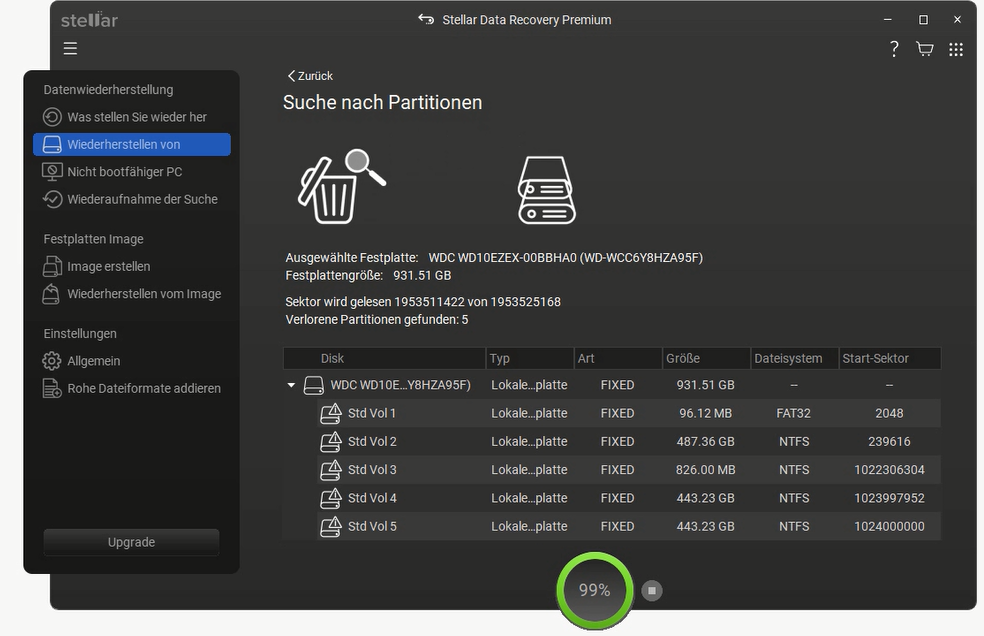
Wählen Sie diese Option einfach aus, klicken Sie auf „Scannen“, und das Tool durchsucht die physische Festplatte nach allen Partitionen, die jemals darauf existiert haben – einschließlich solcher, die gelöscht, überschrieben oder beschädigt wurden.
Dort stehen Ihnen zwei Scan-Modi zur Verfügung. Der Schnellscan arbeitet zügig und deckt die gängigsten Szenarien ab – kürzlich gelöschte Partitionen, einfache Formatierungen. Falls dabei nicht das Gewünschte zum Vorschein kommt, übernimmt der Tiefenscan mit einer auf Dateisignaturen basierenden Suche, die Sektor für Sektor vorgeht, unabhängig vom Zustand des Dateisystems. Sie können Dateien in der Vorschau anzeigen, während der Scan noch läuft, und ihn jederzeit anhalten oder fortsetzen – was nützlich ist, wenn Sie ein großes Laufwerk scannen, das Sie nicht über Nacht laufen lassen können.
Die Deep-Scan-Engine von STELLAR liest Rohsektoren direkt aus und sucht nach NTFS-, FAT16-, FAT32- und exFAT-Signaturen, unabhängig vom Zustand der Partitionstabelle. Genau das macht sie in den entscheidenden Szenarien so effektiv: Laufwerke, die als „RAW“ angezeigt werden, Partitionen, die nach einem fehlgeschlagenen Windows-Update verschwunden sind, und Volumes, die vor der Datenrettung bereits einmal neu formatiert wurden.
Sowohl auf HDDs als auch auf SSDs unter Windows 11 hat der Scan „Laufwerk nicht gefunden“ durchweg verlorene Partitionen gefunden, die in der Windows-Datenträgerverwaltung als nicht zugewiesen angezeigt wurden, und Dateien auf NTFS-Volumes mit den ursprünglichen Namen und unter Beibehaltung der Ordnerstruktur wiederhergestellt.
Entwickelt von CHENGDU YIWO Tech Development Co., Ltd., seit 2004 aktiv weiterentwickelt. Scannt die Festplatte, um Daten innerhalb fehlender oder unzugänglicher Partitionen zu lokalisieren, statt Partitionen im technischen Sinne wiederherzustellen.
 w
w
EaseUS Data Recovery Wizard bietet eine der schnellsten und einfachsten Lösungen für die Datenrettung. Das von CHENGDU YIWO Tech Development Co., Ltd. entwickelte Programm wird seit 2004 aktiv weiterentwickelt. Es ist für die häufigsten Szenarien von Partitionsverlust ausgelegt: wenn eine Partition versehentlich gelöscht, formatiert oder plötzlich als RAW angezeigt wird.
EaseUS stellt Partitionen nicht im technischen Sinne wieder her, sondern scannt die Festplatte, um verlorene Daten innerhalb dieser fehlenden oder unzugänglichen Partitionen zu lokalisieren, und präsentiert diese Daten so, dass sie leicht wiederhergestellt werden können. Für die meisten Nutzer, die kürzlich einen Datenverlust erlitten haben, ist dies genau das, was benötigt wird.
|
Funktionen |
Details |
|
Entwickler |
CHENGDU YIWO Tech Development Co., Ltd. |
|
Unterstützte Dateisysteme |
NTFS, FAT12, FAT16, FAT32, exFAT, Ext2, Ext3, Ext4 |
|
Vertriebsmodell |
Pro ab 69,95 $ |
|
Datenrettung |
Ja |
|
Partitionsmanager |
Nein |
|
Datenrettung von formatierten Partitionen |
Ja |
|
Betriebssystem |
Windows |
|
Benutzeroberfläche |
Moderner dreistufiger Assistent, verschiedene Designs |
|
Zusätzliche Tools |
Imaging der Festplatte, bootfähige Medien, Dateireparatur, Datenrettung für NAS-Systeme |
|
Trustpilot-Bewertung |
|
|
Software-Zuverlässigkeitsindex (SRI) |
Hoch. Über 20 Jahre aktive Entwicklung, über 72 Millionen Nutzer, regelmäßige Updates, Live-Chat-Support verfügbar |
EaseUS gestaltet den Vorgang so einfach wie möglich. Beim Start werden Ihre Laufwerke und verlorenen Partitionen als klar beschriftete Kacheln angezeigt. Sie wählen das betroffene Laufwerk aus, klicken auf „Scannen“, und die Software beginnt fast sofort mit der Suche nach Dateien. Die Ergebnisse werden auf zwei praktische Arten organisiert:
Sie müssen sich nicht mit Partitionen oder Festplattenlayouts auskennen – das Tool übernimmt die Erkennung automatisch. Funktionen wie Dateivorschau, Filterung und die Erstellung bootfähiger Medien machen es besonders nützlich, wenn Ihr System nicht mehr bootet oder Sie die Ergebnisse schnell eingrenzen müssen.
Wir haben EaseUS sowohl auf HDDs als auch auf SSDs getestet, und es hat in den drei häufigsten Szenarien – versehentliches Löschen einer Partition, Schnellformatierung und Datenrettung von RAW-Laufwerken – zuverlässig funktioniert. Auf formatierten NTFS-Volumes wurden die ursprünglichen Dateinamen und die Ordnerstruktur vollständig wiederhergestellt, was den Anforderungen der meisten Nutzer entspricht.
Schwächen zeigte das Programm jedoch bei beschädigten GPT-Tabellen und MBR-Beschädigungen mit begleitenden Schäden am sekundären Dateisystem. In diesen Szenarien wurden weniger wiederherstellbare Dateien gefunden und gelegentlich Ergebnisse ohne Ordnerhierarchie zurückgegeben.
Beste Wahl für einen einfachen, geführten Prozess bei kürzlich gelöschten oder formatierten Partitionen – nicht ideal bei umfangreicheren strukturellen Schäden.

Im Gegensatz zu den meisten Tools auf dieser Liste, die ursprünglich als Verbraucherprodukte entwickelt und im Laufe der Zeit um professionelle Funktionen erweitert wurden, wurde R-Studio speziell für Experten der Datenrettung und Systemadministratoren entwickelt. Anstatt nur nach Dateien zu suchen, analysiert es Festplattensektoren, stellt Partitionslayouts wieder her und rettet Daten selbst dann, wenn das Dateisystem stark beschädigt ist oder vollständig fehlt.
Seine Leistungsfähigkeit bei den schwierigsten Problemen ist unübertroffen: RAID-Arrays mit fehlenden Mitgliedern, Partitionen auf stark beschädigten Festplatten, GPT- und MBR-Layouts mit beschädigter Struktur sowie Laufwerke, die andere Tools in diesem Vergleich überhaupt nicht lesen konnten. Ein großer Nachteil ist jedoch die steile Lernkurve. Der einzige Grund, warum R-Studio in dieser Liste nicht höher rangiert, ist, dass die meisten Nutzer nicht in der Lage sein werden, es effektiv zu nutzen.
|
Funktionen |
Details |
|
Entwickler |
R-Tools Technology Inc. (Kanada, gegründet im Jahr 2000) |
|
Unterstützte Dateisysteme |
FAT12/16/32, NTFS/NTFS5, Ext2/Ext3/Ext4 |
|
Vertrieb |
Ab 79,99 $ |
|
Datenrettung |
Ja |
|
Partitionsmanager |
Nein |
|
Datenrettung von formatierten Partitionen |
Ja |
|
Betriebssystem |
Windows |
|
Benutzeroberfläche |
Technisch, Mehrfenster |
|
Zusätzliche Tools |
RAID-Datenrettung, Hex-Editor, Netzwerkdatenrettung, Festplatten-Imaging, bootfähige Datenrettung, S.M.A.R.T.-Überwachung |
|
Trustpilot-Bewertung |
Nicht auf Trustpilot gelistet |
|
Software-Zuverlässigkeitsindex (SRI) |
Hoch. 25 Jahre aktive Entwicklung, regelmäßige Updates, engagierter technischer Support und Kundendienst |
Die Benutzeroberfläche von R-Studio zeigt Laufwerke, Partitionen und den Scan-Status gleichzeitig in mehreren Fenstern an – alles ist auf einen Blick sichtbar, anstatt schrittweise durch einen Assistenten geführt zu werden. Für jemanden, der noch keine Erfahrung mit Datenrettung oder Festplattenverwaltung hat, kann dies anfangs überwältigend wirken.
Das ist weniger Kritik als vielmehr eine treffende Beschreibung eines Tools, das für eine bestimmte Zielgruppe entwickelt wurde. Für IT-Fachleute und Systemadministratoren, die regelmäßig mit Festplattenstrukturen arbeiten, ist der Aufbau logisch und effizient. Funktionen wie bootfähige Datenrettungsmedien, Festplatten-Imaging und Netzwerkdatenrettung machen das Programm besonders nützlich bei der Arbeit mit nicht bootfähigen Systemen oder beschädigten Laufwerken.
R-Studio arbeitet auf einer Ebene unterhalb des Dateisystems. Es erkennt MBR-, GPT- und BSD-Partitionslayouts, analysiert dynamische Volumes und unterstützt Windows Storage Spaces sowie Linux LVM. Es ist eines der leistungsstärksten verfügbaren Tools zur Bewältigung schwerwiegender Partitionsschäden. Seine Datenrettungs-Engine arbeitet auf Sektorebene und ermöglicht so:
Selbst wenn Partitionsmetadaten vollständig fehlen, kann R-Studio Dateien mithilfe einer Raw-Signaturanalyse noch lokalisieren und wiederherstellen. In unseren Tests lieferte R-Studio die besten Ergebnisse bei Schäden an der GPT-Tabelle und bei MBR-Beschädigungen – zwei Szenarien, in denen die meisten Tools auf dieser Liste hinter den Erwartungen zurückblieben.
Für Profis entwickelt, mit Spitzenleistung bei schwer beschädigten Partitionen und RAID – nicht einsteigerfreundlich, aber oft erfolgreich, wo andere Tools versagen.

Disk Drill wurde ursprünglich im Jahr 2010 als reine Mac-Anwendung auf den Markt gebracht. Die Windows-Version folgte 2015 und hat sich seitdem zu einem der bekanntesten Programme für die Datenrettung auf dem Verbrauchermarkt entwickelt. Die Wiederherstellung von Partitionen wird dabei als Teil eines umfassenderen Workflows für die Datenrettung betrachtet.
Wenn eine Partition fehlt oder unlesbar wird, scannt Disk Drill die Festplatte, um verlorene Partitionen zu erkennen und die darin enthaltenen Daten wiederherzustellen – selbst wenn das Laufwerk unter Windows nicht ordnungsgemäß angezeigt wird. Das Programm unterstützt die Datenrettung von gelöschten, formatierten und beschädigten Partitionen und kann verlorene Partitionen während des Scanvorgangs sogar automatisch identifizieren, was es zu einer praktischen Lösung für die meisten realen Datenverlustsituationen macht.
|
Funktionen |
Details |
|
Entwickler |
CleverFiles (USA, gegründet 2010) |
|
Unterstützte Dateisysteme |
FAT12/16/32, NTFS, exFAT, Ext2/Ext3/Ext4 |
|
Vertriebsmodell |
Pro ab 89 $ |
|
Datenrettung |
Ja |
|
Partitionsmanager |
Nein |
|
Datenrettung von formatierten Partitionen |
Ja |
|
Betriebssystem |
Windows |
|
Benutzeroberfläche |
Modern und ansprechend |
|
Zusätzliche Tools |
Datenrettung, S.M.A.R.T.-Überwachung, Byte-für-Byte-Sicherung, Festplattenklonen, Festplatten-Imaging, RAID-Unterstützung |
|
Trustpilot-Bewertung |
|
|
Software-Zuverlässigkeitsindex (SRI) |
Mittel bis hoch. Seit 2010 aktiv, regelmäßige Updates (das Fehlen einer Rückerstattungsrichtlinie und die „B“-Bewertung durch das BBB gelten als Schwachpunkte) |
Die Benutzeroberfläche ist übersichtlich, modern und entspricht der Designsprache von Windows 11. Laufwerke werden als klar beschriftete Kacheln angezeigt, der Scan-Fortschritt wird in Echtzeit dargestellt und die Ergebnisse sind sowohl nach Dateityp als auch nach ursprünglichem Pfad geordnet. Sie wählen das betroffene Laufwerk aus, klicken auf „Scannen“ und schon beginnt die Suche nach verlorenen Daten und Partitionen in einem Durchgang. Die Ergebnisse sind übersichtlich gruppiert nach:
Sie können Dateien bereits während des laufenden Scanvorgangs in der Vorschau anzeigen, was eine frühzeitige Bestätigung der Datenrettung erleichtert. Funktionen wie „Recovery Vault“ (Metadaten-Backup), Byte-für-Byte-Festplatten-Backup und S.M.A.R.T.-Überwachung bieten zusätzliche Sicherheit – insbesondere im Umgang mit instabilen Laufwerken.
In unseren Tests unter Windows 11 zeigte Disk Drill bei versehentlichem Löschen von Partitionen, Schnellformatierung und der Datenrettung von RAW-Laufwerken eine zuverlässige Leistung und stellte auf NTFS-Volumes die ursprünglichen Dateinamen und die Ordnerhierarchie intakt wieder her. Bei MBR- und GPT-Beschädigungen war die Leistung bei kürzlich aufgetretenen Datenverlusten angemessen, blieb jedoch bei Volumes mit komplexen Beschädigungen hinter anderen Programmen in dieser Liste zurück.
Die Funktion zur Byte-für-Byte-Abbilderstellung ist zu Recht als zuerst zu durchlaufender Schritt bei jedem ausfallenden Laufwerk vorgesehen: Erst ein Abbild erstellen, dann das Abbild scannen, anstatt die defekte Hardware zu überprüfen. Dieser Arbeitsablauf, kombiniert mit der S.M.A.R.T.-Überwachung, die Sie warnt, bevor ein Laufwerk ausfällt, hebt Disk Drill von den meisten anderen Tools ab.
Zuverlässige Erfahrung mit ausgefeilter Oberfläche und nützlichen Zusatzfunktionen – gut für gängige Szenarien, nicht die beste Wahl bei schwer beschädigten Laufwerken.

Von LSoft Technologies (Kanada) speziell für Partitionsverlust entwickelt, nicht als allgemeines Datenrettungs-Tool mit Partitionsfunktion. Arbeitet direkt mit Festplattenstrukturen: lokalisiert gelöschte oder beschädigte Partitionen, stellt Partitionstabellen wieder her und macht Laufwerke wieder lesbar.
|
Funktionen |
Details |
|
Entwickler |
LSoft Technologies (Kanada) |
|
Unterstützte Dateisysteme |
FAT12/16/32, exFAT, NTFS, Ext2/Ext3/Ext4 |
|
Vertrieb |
Ab 59,99 $ |
|
Datenrettung |
Ja |
|
Partitionsmanager |
Ja |
|
Datenrettung von formatierten Partitionen |
Ja |
|
Betriebssystem |
Windows |
|
Benutzeroberfläche |
Funktion: Umschalten zwischen dunklem und hellem Design |
|
Zusätzliche Tools |
Festplatten-Editor, bootfähige WinPE-Bootdiskette, Reparatur der Struktur der Festplatte |
|
Trustpilot-Bewertung |
Nicht auf Trustpilot gelistet |
|
Software-Zuverlässigkeitsindex (SRI) |
Hoch. Jährlicher Release-Zyklus, etablierter Entwickler mit engagiertem Support |
Die Benutzeroberfläche ist technischer als bei den meisten anderen Tools, aber dennoch gut zu handhaben. Beim Öffnen des Programms sehen Sie eine grafische Übersicht über Festplatten und Partitionen – einschließlich nicht zugewiesener oder fehlender Partitionen. Der Prozess der Datenrettung verläuft in klaren Schritten:
Das Programm arbeitet nicht mit einem Assistenten, bietet Ihnen dafür aber mehr Kontrolle. Funktionen wie Sicherung der Partitionstabelle, Rollback und bootfähige Medien für die Datenrettung sind besonders nützlich, wenn Sie an kritischen oder instabilen Festplatten arbeiten.
Eines der wenigen Tools mit echtem Fokus auf Partitionsdatenrettung – stark bei strukturellen Problemen mit intakten Daten, weniger geeignet für reine Datenrettung auf Dateiebene.

TestDisk wird von Christophe GRENIER im Rahmen des CGSecurity-Projekts entwickelt und gepflegt. Es handelt sich um Open-Source-Software, die unter der GNU General Public License lizenziert ist, was bedeutet, dass sie völlig kostenlos ist – ohne Beschränkungen bei der Datenrettung, ohne Testbeschränkungen und ohne kostenpflichtige Funktionen. Die aktuellste stabile Version ist Version 7.2, die im Februar 2024 veröffentlicht wurde.
TestDisk wird zusammen mit PhotoRec ausgeliefert, einem Begleitprogramm für die signaturbasierte Datenrettung, und beide werden gemeinsam als ein einziger Download bereitgestellt. Die Befehlszeilenschnittstelle stellt jedoch die eigentliche Hürde dar, und wer einen dreistufigen Assistenten erwartet, wird enttäuscht sein.
|
Funktionen |
Details |
|
Entwickler |
CGSecurity |
|
Unterstützte Dateisysteme |
FAT12/16/32, exFAT, NTFS, ReFS, Ext2/3/4, Btrfs, XFS, JFS, ZFS, UFS |
|
Verbreitung |
Völlig kostenlos. Open Source, GPL v2+, keine Einschränkungen |
|
Datenrettung |
Ja (über das mitgelieferte PhotoRec) |
|
Partitionsmanager |
Ja |
|
Datenrettung von formatierten Partitionen |
Ja |
|
Betriebssystem |
Windows |
|
Benutzeroberfläche |
Textbasierte Befehlszeilenschnittstelle |
|
Zusätzliche Tools |
PhotoRec (im Lieferumfang enthalten), Reparatur und Datenrettung des Bootsektors, MFT-Reparatur |
|
Trustpilot-Bewertung |
|
|
Software-Zuverlässigkeitsindex (SRI) |
Durchschnittlich. Open Source, Support ausschließlich über das Community-Forum, kein garantierter Update-Zeitplan |
TestDisk startet mit einem Textmenü in einem Terminalfenster. Die Navigation erfolgt ausschließlich über die Tastatur – mit den Pfeiltasten zum Navigieren und Enter zum Auswählen. Es gibt keine Mausbedienung, keinen Fortschrittsbalken und keine visuelle Rückmeldung außer der Textausgabe. Für Nutzer, die an grafische Tools gewöhnt sind, werden die ersten Minuten etwas verwirrend sein. Dennoch ist der Arbeitsablauf recht strukturiert:
Die offizielle Schritt-für-Schritt-Anleitung von CGSecurity beschreibt diesen Vorgang anschaulich, und die Befolgung dieser Anleitung ist für jeden Benutzer, der mit grundlegenden Windows-Verwaltungsaufgaben vertraut ist, durchaus machbar. Seien Sie jedoch vorsichtig – kritische Aktionen wie das Schreiben der Partitionstabelle lassen sich nicht rückgängig machen.
TestDisk ist eines der effektivsten Tools zur Reparatur von Partitionsstrukturen auf dieser Liste, wenn die Partitionstabelle das Hauptproblem darstellt: beschädigter MBR, gelöschte GPT-Einträge, beschädigte Bootsektoren. In unseren Tests identifizierte es in jedem Testszenario, bei dem es um das Löschen der Partitionstabelle und eine MBR-Beschädigung ging, korrekt die ursprünglichen Partitionsgrenzen, und durch den „Write-Back“-Vorgang waren die Volumes in Windows sofort zugänglich, ohne dass weitere Schritte der Datenrettung erforderlich waren.
An seine Grenzen stößt TestDisk jedoch bei Schäden auf Dateisystemebene. Ist die Partitionstabelle intakt, aber der NTFS-Bootsektor beschädigt oder die FAT-Dateizuweisungstabelle beschädigt, kann TestDisk versuchen, den Bootsektor wiederherzustellen, was bei NTFS oft gelingt. Bei umfangreicheren Schäden am Dateisystem übernimmt PhotoRec mit signaturbasiertem File Carving. Die Datenrettungsrate von PhotoRec ist bei medienintensiven Volumes hoch, doch die Ausgabe besteht aus einer einfachen Sammlung umbenannter Dateien, die nach Typ sortiert sind.
Die leistungsstärkste kostenlose Option zur Reparatur von Partitionstabellen – sehr effektiv, erfordert aber technisches Selbstvertrauen wegen der Befehlszeile.

DiskGenius wird von Eassos entwickelt, einem globalen Softwareunternehmen, das 2010 gegründet wurde und mittlerweile über 120 Millionen Nutzer in 180 Ländern betreut. Was DiskGenius von allen anderen Tools auf dieser Liste unterscheidet, ist sein Umfang: Es handelt sich um eine wirklich einheitliche Plattform, auf der Datenrettung, Partitionsverwaltung und erweiterte Festplattenreparatur gleichermaßen umfassend abgedeckt sind.
Für IT-Fachleute oder Power-User, die ein einziges Tool suchen, das das gesamte Spektrum an Problemen auf Festplattenebene abdeckt, macht DiskGenius den Einsatz einer Vielzahl separater Dienstprogramme überflüssig. Für Nutzer, die lediglich Dateien von einer fehlenden Windows-Partition wiederherstellen und dann weitermachen möchten, stellt die Komplexität der Benutzeroberfläche jedoch einen echten Mehraufwand dar.
|
Funktionen |
Details |
|
Entwickler |
Eassos |
|
Unterstützte Dateisysteme |
FAT12/16/32, exFAT, NTFS, Ext2/Ext3/Ext4 |
|
Vertriebsmodell |
Pro ab 99,90 $ |
|
Datenrettung |
Ja |
|
Partitionsmanager |
Ja |
|
Datenrettung von formatierten Partitionen |
Ja |
|
Betriebssystem |
Nur Windows |
|
Benutzeroberfläche |
Zahlreiche Funktionen |
|
Zusätzliche Tools |
Hex-Editor, RAID-Datenrettung, Unterstützung für virtuelle Maschinen, S.M.A.R.T.-Überwachung, BitLocker-Unterstützung |
|
Trustpilot-Bewertung |
|
|
Software-Zuverlässigkeitsindex (SRI) |
Hoch. Seit 2010 aktiv, regelmäßige Updates, 30-tägige Geld-zurück-Garantie, kostenloser lebenslanger technischer Support mit einer lebenslangen Lizenz |
DiskGenius verfügt über eine visuelle Benutzeroberfläche, die Ihnen die gesamte Festplattenstruktur – Partitionen, nicht zugewiesener Speicherplatz und erkannte Volumes – auf einen Blick anzeigt. Der Vorgang zur Datenrettung ist unkompliziert:
Besonders praktisch ist, dass Sie während des Scans eine Vorschau der Dateien in den erkannten Partitionen anzeigen können, sodass Sie genau wissen, welche wiederhergestellt werden soll. Sie können die Datenrettung der Partition auch ganz überspringen und die Dateien einfach kopieren.
In unseren Tests lieferte DiskGenius überzeugende Ergebnisse bei der Datenrettung formatierter Partitionen und bei RAW-Laufwerken. Die Partitionsdatenrettungsfunktion durchsuchte die RAW-Festplattensektoren nach Dateisystem-Signaturen und zeigte die gefundenen Partitionen vor jedem Schreibvorgang zur Vorschau an.
DiskGenius kann während eines Prozesses der Datenrettung problematische Sektoren in Echtzeit erkennen und diese umgehen, was das Risiko verringert, dass der Scan auf einem beschädigten Laufwerk ins Stocken gerät. Der Hex-Editor ist besonders nützlich, wenn der Standardscan unvollständige Ergebnisse liefert. In Extremfällen mag es zwar nicht ganz an R-Studio heranreichen, doch für die meisten realen Situationen mit Partitionsverlust bietet es eine gute Balance zwischen Partitionsreparatur und Dateiwiederherstellung in einem einzigen Tool.
Ideal für erfahrene Nutzer, die Datenrettung und Festplattenverwaltung in einem Tool wollen – in den meisten Szenarien überzeugend, für Anfänger aber komplex.

MiniTool Power Data Recovery ist für gängige Szenarien des Partitionsverlusts konzipiert – wenn eine Partition gelöscht, formatiert oder aufgrund von Systemfehlern unzugänglich wird. Anstatt Partitionen direkt neu zu erstellen, scannt es die Festplatte, um Daten von verlorenen oder beschädigten Partitionen zu lokalisieren und wiederherzustellen. Es funktioniert gut, wenn die Partitionsstruktur teilweise intakt ist, aber über Windows nicht darauf zugegriffen werden kann.
|
Funktionen |
Details |
|
Entwickler |
MiniTool Software Ltd. (Kanada) |
|
Unterstützte Dateisysteme |
FAT12/16/32, exFAT, VFAT, NTFS, NTFS5 |
|
Vertrieb |
Ab 69 $ |
|
Datenrettung |
Ja |
|
Partitionsmanager |
Nein |
|
Datenrettung von formatierten Partitionen |
Ja |
|
Betriebssystem |
Nur Windows |
|
Benutzeroberfläche |
Einfacher Assistent |
|
Zusätzliche Tools |
Erstellung bootfähiger Medien, Datenrettung für CD/DVD |
|
Trustpilot-Bewertung |
4,7/5 |
|
Software-Zuverlässigkeitsindex (SRI) |
Mittel bis hoch. Langjähriger Entwickler mit über 20 Jahren Erfahrung, regelmäßige Updates, reaktionsschneller Support |
MiniTool verfolgt einen einfachen, assistentengestützten Ansatz. Sie wählen das Laufwerk oder die verlorene Partition aus, starten den Scan, und das Programm beginnt sofort mit der Suche nach wiederherstellbaren Daten. Der Arbeitsablauf ist übersichtlich:
Die Ergebnisse sind übersichtlich dargestellt, wobei die Dateien nach Pfad und Typ gruppiert sind. Funktionen wie Dateivorschau, Anhalten/Fortsetzen des Scans und gezieltes Scannen bestimmter Speicherorte (z. B. des Desktops oder bestimmter Ordner) tragen dazu bei, die Scan-Dauer zu verkürzen und die Datenrettung übersichtlicher zu gestalten.
In unseren Tests unter Windows 11 zeigte MiniTool Power Data Recovery eine zuverlässige Leistung bei versehentlichem Löschen von Partitionen und bei Schnellformatierungen – den beiden Szenarien, die den Großteil der realen Fälle von Partitionsverlust abdecken. Die Ergebnisse wurden auf NTFS-Volumes mit intakten ursprünglichen Dateinamen und Ordnerstrukturen zurückgegeben und im Ergebnisbereich übersichtlich nach Pfad und Dateityp angeordnet. Die Scan-Geschwindigkeit entsprach bei vergleichbaren Volumes den Werten, die wir bei EaseUS beobachtet hatten.
Es unternimmt keinen Versuch, die Partitionstabelle strukturell zu reparieren, wie es Active@ Partition Recovery oder TestDisk tun. Bei einer beschädigten GPT-Tabelle, einer schweren MBR-Beschädigung oder komplexen Dateisystemschäden liefert es weniger Ergebnisse als die vor ihm rangierenden Tools. Für die Fälle, für die es konzipiert ist, liefert es zuverlässige und reibungslose Ergebnisse.
Solide Wahl für einfache Aufgaben wie versehentliches Löschen oder Formatieren – fehlende Tiefe für komplexe oder schwer beschädigte Partitionen.

Hetman Partition Recovery wurde von Hetman Software entwickelt, einem Anbieter mit über 20 Jahren Erfahrung auf dem Markt für Datenrettung, der mehr als eine Million Kunden in 158 Ländern betreut. Das Programm unterstützt FAT/exFAT, NTFS/ReFS, APFS/HFS+, Ext2/3/4, ReiserFS, XFS, UFS und ZFS vollständig.
Das Tool läuft ausschließlich unter Windows als native Anwendung, doch dank der umfassenden Dateisystemunterstützung kann es Laufwerke lesen und Daten von diesen wiederherstellen, die unter jedem gängigen Betriebssystem formatiert wurden – vorausgesetzt, das Laufwerk ist physisch an einen Windows-PC angeschlossen.
|
Funktionen |
Details |
|
Entwickler |
Hetman Software |
|
Unterstützte Dateisysteme |
FAT/exFAT, NTFS, Ext2/3/4 |
|
Vertrieb |
Ab 37,95 $ |
|
Datenrettung |
Ja |
|
Partitionsmanager |
Nein |
|
Datenrettung von formatierten Partitionen |
Ja |
|
Betriebssystem |
Nur Windows |
|
Benutzeroberfläche |
Schritt-für-Schritt-Assistent |
|
Zusätzliche Tools |
Festplatten-Imaging, Hex-Editor |
|
Trustpilot-Bewertung |
|
|
Software-Zuverlässigkeitsindex (SRI) |
Hoch. Über 20 Jahre aktive Entwicklung, Support rund um die Uhr, 30-tägige Geld-zurück-Garantie |
Hetman Partition Recovery öffnet sich mit einer Festplattenliste, die sowohl vorhandene als auch zuvor gelöschte Volumes enthält – letztere werden direkt neben den aktuellen Partitionen angezeigt und sind nicht in einem Untermenü versteckt. Der Prozess der Datenrettung ist unkompliziert:
Der Schnellscan bewältigt kürzlich gelöschte und einfach formatierte Partitionen effizient. Die Vollanalyse führt einen gründlichen Sektor-für-Sektor-Scan für schwer beschädigte oder seit langem gelöschte Volumes durch, einschließlich Fällen, in denen neue Partitionen über den alten hinweg erstellt wurden. Verlorene Partitionen werden übersichtlich angezeigt, sodass Sie bereits vor dem Ausführen eines vollständigen Scans sofort erkennen können, ob Ihr fehlendes Volume erkannt wurde.
Besonders stark bei der Datenrettung über verschiedene Dateisysteme hinweg (auch macOS/Linux) – Scan-Geschwindigkeit und Oberfläche könnten besser sein.

AOMEI Partition Assistant ist in erster Linie ein Tool zur Festplatten- und Partitionsverwaltung, enthält jedoch auch einen integrierten Partitionswiederherstellungs-Assistenten zur Bearbeitung verlorener oder gelöschter Partitionen. Anstatt sich auf die tiefgehende Datenrettung zu konzentrieren, durchsucht das Programm die Festplatte nach fehlenden Partitionen und stellt diese direkt wieder her – so werden die Daten wieder zugänglich, ohne dass Dateien separat extrahiert werden müssen. Dies macht es zu einer praktischen Wahl, wenn es sich um ein strukturelles Problem handelt, wie beispielsweise eine versehentlich gelöschte Partition oder ein nicht zugewiesenes Laufwerk, und nicht um eine schwerwiegende Datenbeschädigung.
|
Funktionen |
Details |
|
Entwickler |
AOMEI Technology |
|
Unterstützte Dateisysteme |
NTFS, FAT32, exFAT, Ext2/Ext3/Ext4 |
|
Vertrieb |
Pro ab 49,95 $ |
|
Datenrettung |
Ja |
|
Partitionsmanager |
Ja |
|
Datenrettung von formatierten Partitionen |
Ja |
|
Betriebssystem |
Nur Windows |
|
Benutzeroberfläche |
Übersichtliche, visuelle Übersicht über die Festplatten |
|
Zusätzliche Tools |
Betriebssystemmigration, Festplatten- und Partitionsklonen, MBR-zu-GPT-Laufwerkskonvertierung, sicheres Löschen, PC-Reiniger, Duplikatsuche |
|
Trustpilot-Bewertung |
4,9/5 |
|
Software-Zuverlässigkeitsindex (SRI) |
Hoch. Etablierter Entwickler, aktive Produktpalette, 90-tägige Geld-zurück-Garantie, regelmäßige Updates |
AOMEI Partition Assistant bietet eine visuelle Festplattenübersicht, eine horizontale Darstellung aller Laufwerke und Partitionen im System, mit Farbcodierung für Partitionstyp, Dateisystem und belegten Speicherplatz. Ausstehende Vorgänge werden vor der Ausführung in eine Warteschlange gestellt, sodass Sie eine Vorschau darüber erhalten, was genau geändert wird, bevor Daten geschrieben werden.
Der in der Pro-Edition verfügbare Arbeitsablauf für die Datenrettung folgt demselben visuellen Ansatz: Festplatte auswählen, Scan durchführen, gefundene Partitionen in der Vorschau anzeigen und die Datenrettung bestätigen. Die Benutzeroberfläche setzt keine Kenntnisse über Partitionstabellenformate oder Dateisystemstrukturen voraus, um fortzufahren. Für einen Benutzer, der ein Laufwerk verwaltet, auf dem sowohl eine verlorene Partition vorliegt als auch eine Größenänderung oder Konvertierung erforderlich ist, stellt die Möglichkeit, beides in einer einzigen Anwendung zu erledigen, ohne zwischen Tools wechseln zu müssen, einen echten Vorteil im Arbeitsablauf dar.
In unseren Tests bewältigte die Datenrettung von AOMEI Szenarien mit versehentlichem Löschen und Schnellformatierung auf NTFS-Volumes zuverlässig und stellte die ursprünglichen Dateinamen sowie die Ordnerstruktur intakt wieder her. Bei unserem RAW-Laufwerkstest für kürzlich verlorene Partitionen schnitt das Programm angemessen ab. Konsistent versagte es jedoch bei MBR-Beschädigungen, Schäden an der GPT-Tabelle und Laufwerken mit Schäden am sekundären Dateisystem. Diese Szenarien erfordern die Fähigkeiten zur strukturellen Rekonstruktion der in dieser Liste höher platzierten Tools, und AOMEI unternimmt hier keine Versuche.
Bei den Funktionen zur Partitionsverwaltung liefert AOMEI Ergebnisse wie kein anderes Tool: die Größenänderung einer Partition, die bei der Betriebssysteminstallation falsch dimensioniert wurde, die Konvertierung einer Legacy-MBR-Festplatte in GPT zur Unterstützung von Laufwerken mit mehr als 2 TB sowie die Migration von Windows auf eine neue SSD nach der Wiederherstellung von Dateien von der alten. Für Nutzer, deren Situation neben der Datenrettung eine dieser Aufgaben umfasst, ist AOMEI das einzige Tool auf dieser Liste, das den gesamten Umfang abdeckt.
Am besten als Partitionsverwaltungstool mit Basis-Datenrettung zu verstehen – gut für kürzlich gelöschte Partitionen, nicht ausreichend für komplexe Szenarien.
Alle Tests liefen auf einem Windows-11-PC (Intel Core i7, 12. Generation, 16 GB RAM) mit einer 1-TB-WD-Blue-HDD und einer 500-GB-NVMe-SSD über USB 3.0, jeweils mit NTFS und FAT32. Jedes Tool wurde anhand von fünf Szenarien bewertet:
Das RAW-Laufwerk-Szenario war der wichtigste Filter: Tools, die hier versagen, sind streng genommen keine Partition-Datenrettungs-Tools, sondern lediglich Programme zur Suche nach gelöschten Dateien.
Die Partitionswiederherstellung ist ein enger gefasstes Problem als die allgemeine Datenrettung, und die Auswahlkriterien spiegeln dies wider. Wir suchten nicht nach dem Tool mit den meisten Funktionen oder der ausgefallensten Benutzeroberfläche – wir suchten nach den Tools, die eine fehlende Partition tatsächlich wiederherstellen. In unserem endgültigen Ranking haben wir die folgenden Kriterien gewichtet:
Kann das Tool eine verlorene Partition ohne lesbares Dateisystem finden? Tools, die sich ausschließlich auf intakte Metadaten verlassen, wurden ausgeschlossen.
Bevorzugt wurden Tools, die Volume-Header und Partitionstabellen aktiv neu aufbauen, statt nur innerhalb bestehender Strukturen zu scannen.
Bewertet anhand erhaltener Dateinamen, Ordnerhierarchie und Dateiintegrität nach der Wiederherstellung.
Tools, die auch ohne Fachwissen über Partitionstabellen oder MBR-Offsets nutzbar sind, wurden bevorzugt – fortgeschrittene Tools wurden an ihrer jeweiligen Zielgruppe gemessen.
Bewertet anhand der tatsächlichen Leistung bei Partitionsverlust, nicht der Anzahl an Funktionen.
Interne Bewertung von Wartungsdauer, Update-Häufigkeit, Supportqualität und Entwickler-Reputation.
Für die meisten Nutzer ist Stellar Data Recovery Professional die richtige Wahl. Es deckt das breiteste Spektrum an Szenarien für Partitionsverluste ab, funktioniert mit RAW- und nicht zugewiesenen Laufwerken und erfordert keine technischen Vorkenntnisse. Wenn Sie speziell mit einer beschädigten MBR/GPT-Partition oder einem RAID-System zu tun haben, ist R-Studio die bessere Wahl – zwar ist es technisch anspruchsvoller, aber in Extremfällen deutlich leistungsfähiger.
Für Anfänger, die einfach nur eine schnelle und einfache Lösung benötigen, ist EaseUS vollkommen ausreichend. Und wenn die Kosten eine Rolle spielen, erledigt TestDisk den Auftrag kostenlos – vorausgesetzt, Sie kommen ohne grafische Benutzeroberfläche zurecht. Jedes Tool auf dieser Liste hat sich seinen Platz verdient. Welches das richtige für Sie ist, hängt ganz davon ab, womit Sie es zu tun haben.
|
Name der Software |
Preis |
Unterstützte Dateisysteme |
Zusätzliche Funktionen |
|
89,99 $ |
NTFS, FAT12, FAT16, FAT32, NTFS5, exFAT, Ext2, Ext3, Ext4, ReFS |
S.M.A.R.T.-Laufwerksüberwachung, Festplatten-Imaging, Laufwerksklonen, Datenrettung von optischen Medien, Unterstützung für bootfähige Laufwerke für die Datenrettung, BitLocker-Unterstützung |
|
69,95 |
NTFS, FAT12, FAT16, FAT32, exFAT, Ext2, Ext3, Ext4 |
Imaging der Festplatte, bootfähige Medien, Dateireparatur, Datenrettung für NAS-Systeme |
|
79,99 |
FAT12/16/32, NTFS/NTFS5, Ext2/Ext3/Ext4 |
RAID-Datenrettung, Hex-Editor, Netzwerk-Datenrettung, Festplatten-Imaging, bootfähige Datenrettung, S.M.A.R.T.-Überwachung |
|
89 |
FAT12/16/32, NTFS, exFAT, Ext2/Ext3/Ext4 |
Datenrettung Vault, S.M.A.R.T.-Überwachung, Byte-für-Byte-Sicherung, Festplatten-Klonen, Festplatten-Imaging, RAID-Unterstützung |
|
59,95 |
FAT12/16/32, exFAT, NTFS, Ext2/Ext3/Ext4 |
Festplatten-Editor, bootfähige WinPE-Bootdiskette, Reparatur der Struktur der Festplatte |
|
Kostenlos (Open Source) |
FAT12/16/32, exFAT, NTFS, ReFS, Ext2/3/4, Btrfs, XFS, JFS, ZFS, UFS |
PhotoRec (im Lieferumfang enthalten), Reparatur und Datenrettung des Bootsektors, MFT-Reparatur |
|
99,90 $ |
FAT12/16/32, exFAT, NTFS, Ext2/Ext3/Ext4 |
Hex-Editor, RAID-Datenrettung, Unterstützung für virtuelle Maschinen, S.M.A.R.T.-Überwachung, BitLocker-Unterstützung |
|
69 |
FAT12/16/32, exFAT, VFAT, NTFS, NTFS5 |
Erstellung bootfähiger Medien, Datenrettung für CD/DVD |
|
37,95 |
FAT/exFAT, NTFS, Ext2/3/4 |
Festplatten-Imaging, Hex-Editor |
|
49,95 |
NTFS, FAT32, exFAT, Ext2/Ext3/Ext4 |
Betriebssystemmigration, Festplatten- und Partitionsklonen, MBR-zu-GPT-Laufwerkskonvertierung, sicheres Löschen, PC-Reiniger, Duplikatsuche |
Senior Content Writer
Dieser Artikel wurde verfasst von Parneet , einem Senior Content Writer bei Stellar Data Recovery.
September 23, 2026| 10 min read
September 23, 2026| 10 min read
September 23, 2026| 10 min read






 10 min read